

Por que a interface do sistema não está respondendo no Android - 10 soluções comprovadas

O sistema operacional Android é conhecido por sua interface amigável e desempenho contínuo. No entanto, os usuários podem encontrar um problema frustrante em que o Android A IU do sistema não está respondendoEste artigo discutirá as possíveis causas do problema "com.android.systemui parou" e oferecerá dez soluções eficazes para ajudá-lo a resolvê-lo.
CONTEÚDO DA PÁGINA:
- Parte 1: O que é a interface do usuário do sistema no Android?
- Parte 2: Possíveis causas da interface do usuário do sistema não responder
- Parte 3: Como corrigir problemas de interface do usuário do sistema que não respondem
- Parte 4: Perguntas frequentes sobre a interface do sistema no Android não estar respondendo
Parte 1: O que é a interface do usuário do sistema no Android?
A IU do sistema no Android refere-se aos elementos da interface do usuário responsáveis por exibir e gerenciar vários recursos e notificações no nível do sistema em um telefone Android. É um componente crucial do sistema operacional, proporcionando uma experiência de interação contínua e intuitiva.
A IU do sistema Android abrange a barra de status, a barra de navegação e a aba de notificação. Ele também inclui recursos como o menu de energia, controles de volume, captura de tela e rotação de tela.
Uma das funções essenciais da interface do usuário do sistema é lidar com as notificações de forma eficaz. Além disso, fornece ganchos para desenvolvedores de aplicativos personalizarem e estenderem a interface do usuário. Ele evoluiu, com cada versão do Android apresentando novos recursos e aprimoramentos. A IU do sistema no Android é um componente crítico do sistema operacional Android, trabalhando silenciosamente em segundo plano para fornecer aos usuários uma interface suave, intuitiva e visualmente atraente.
Quando a interface do usuário do sistema Android não responde, você pode ver uma das seguintes mensagens de erro na tela:
- A interface do sistema não está respondendo.
- A IU do sistema parou
- A interface do sistema continua parando
- Infelizmente, a interface do usuário do sistema parou
- android.process.acore parou
...
Parte 2: Possíveis causas da interface do usuário do sistema não responder
Quando a interface do usuário do sistema Android trava ou deixa de responder, isso pode prejudicar a funcionalidade geral e a experiência do usuário. Esta seção explica quatro motivos principais pelos quais a interface do usuário do sistema Android pode parar de funcionar.
| Causar | Análise |
| Sobrecarga de memória | Memória insuficiente é uma das causas comuns de congelamento da interface do sistema. Quando a RAM do sistema Android está sobrecarregada com vários aplicativos, caches e processos em execução simultaneamente, a interface do usuário tem dificuldade em responder prontamente. |
| Software desatualizado | Usar uma versão de software desatualizada pode causar conflitos entre o sistema Android e os aplicativos. Esses conflitos podem fazer com que a interface do usuário do seu telefone Android trave ou apresente falhas. |
| Aplicativos de terceiros | Alguns aplicativos de terceiros mal otimizados ou incompatíveis podem afetar o desempenho da interface do usuário do sistema Android. Esses aplicativos podem consumir recursos excessivos do sistema ou introduzir erros, causando problemas de resposta da interface. |
| Erro no widget | Widgets com mau funcionamento ou incompatíveis também podem resultar no problema de mau funcionamento da interface do usuário do sistema Android, pois podem consumir recursos excessivos do sistema e causar erros repetidos. |
Parte 3: Como corrigir problemas de interface do usuário do sistema que não respondem
Se você estiver enfrentando o problema da interface do usuário do sistema Android não responder, tente usar as etapas de solução de problemas abaixo para solucionar o problema.
Reinicie o seu telefone Android
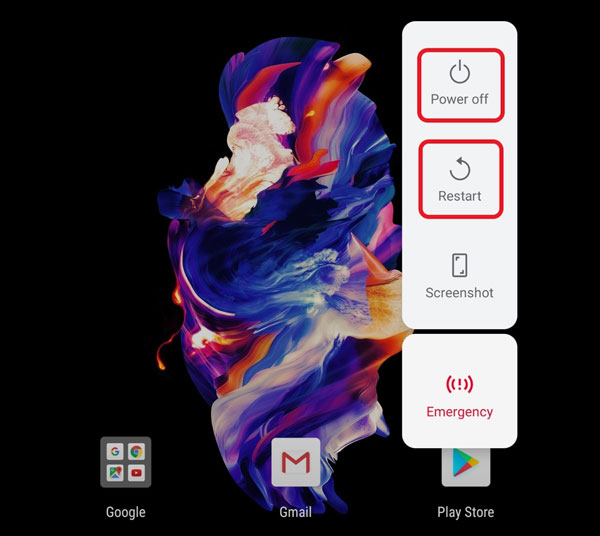
Uma reinicialização simples pode frequentemente corrigir muitos problemas relacionados ao software, incluindo a IU do sistema não responder. Pressione e segure o botão de energia do seu dispositivo Android e selecione a opção Reiniciar. Este processo limpa a memória temporária do seu telefone e recarrega os recursos necessários, potencialmente resolvendo qualquer IU do sistema que tenha parado problemas.
Atualize o software do Android
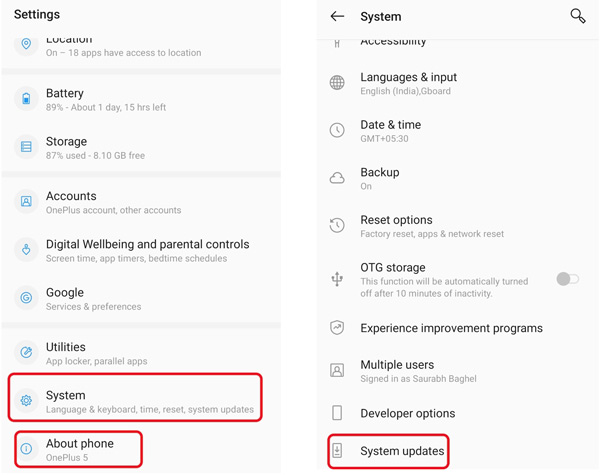
Manter o software do seu dispositivo Android atualizado é crucial para um desempenho ideal. Verifique regularmente se há atualizações do sistema acessando Atualizações de software em Configurações. Instale a atualização mais recente para garantir a compatibilidade entre o sistema e os aplicativos.
Feche e desinstale aplicativos problemáticos
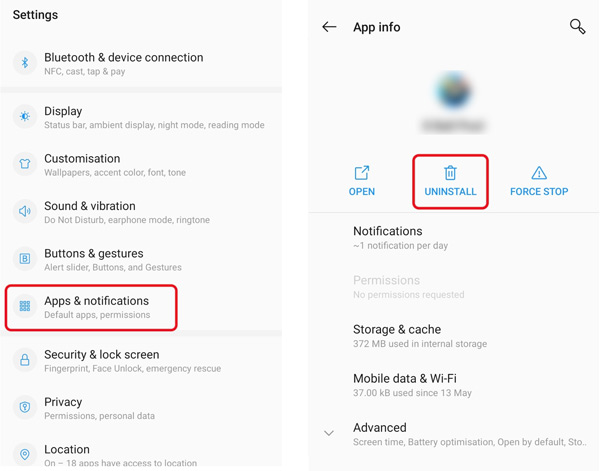
Identifique quaisquer aplicativos de terceiros instalados recentemente que estejam causando o congelamento da IU do sistema. Desinstale esses aplicativos e observe se o problema persiste. Você deve reinstalar aplicativos de fontes confiáveis, geralmente Google Play Store ou sites oficiais, e verificar a compatibilidade com seu telefone Android e sua versão do sistema operacional.
Limpe a interface do usuário do sistema e o cache do aplicativo
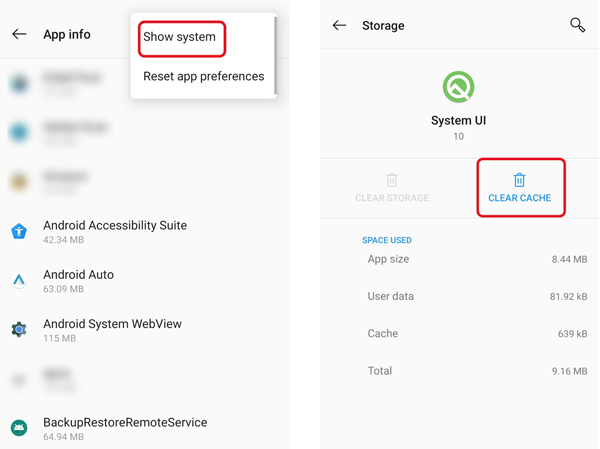
Limpando o cache e os dados do seu Android O sistema e aplicativos específicos podem ajudar a corrigir o problema de não resposta da interface do usuário do sistema. Vá para Configurações, escolha Apps, toque em Nome do aplicativo, Armazenamento e Limpar Cache ou Limpar dados. Repita esse processo para aplicativos problemáticos, incluindo aqueles vinculados à interface do usuário do sistema.
Ao acessar a interface de informações do aplicativo, toque em Pontos 3 no canto superior direito e escolha Mostrar sistema. Vou ao IU do sistema painel e toque no Armazenamento e Cache opção. Toque Limpar Cache para confirmar sua operação.
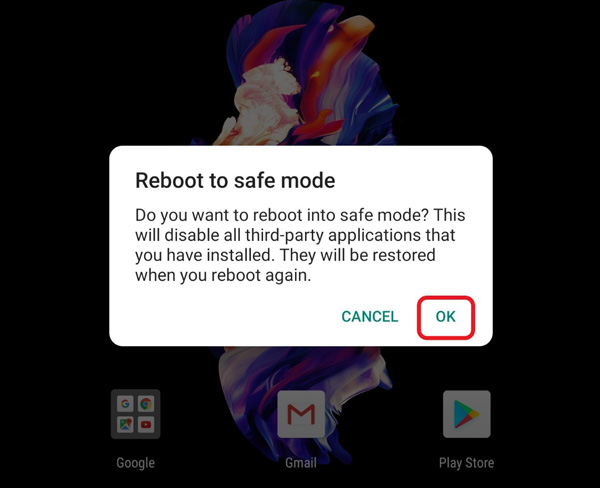
Entre no modo de segurança para corrigir a interface do usuário do sistema que não está respondendo
Inicializar seu telefone Android no modo de segurança pode isolar vários problemas causados por aplicativos de terceiros. No modo de segurança, seu dispositivo Android é executado apenas com aplicativos de sistema pré-instalados, permitindo que você identifique se um aplicativo específico está fazendo com que a IU do sistema pare de responder. Para entrar no modo de segurança, desligue o telefone e pressione e segure o botão liga / desliga até que o logotipo apareça. Solte o botão liga / desliga e continue pressionando o botão de diminuir volume até que o Modo de segurança seja ativado. Além disso, você pode tocar e segurar os botões Reiniciar ou Desligar até ver o prompt do modo de segurança.
Redefinição de fábrica do seu dispositivo Android
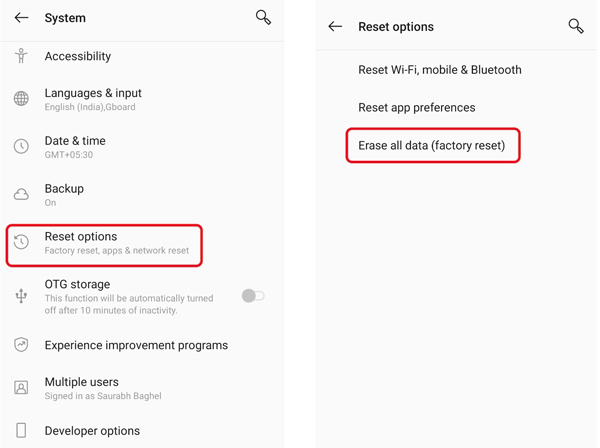
Executando um reset de fábrica pode apagar todos os dados e configurações do seu dispositivo, restaurando-o ao seu estado original de fábrica. Lembre-se de fazer backup de todos os dados importantes antes de prosseguir.
Acesse System em Configurações, escolha Redefinir opçõesE selecione o Apagar todos os dados (redefinição de fábrica). Toque em Excluir todos os dados botão para redefinir o telefone de fábrica.
Remova widgets da sua tela inicial.
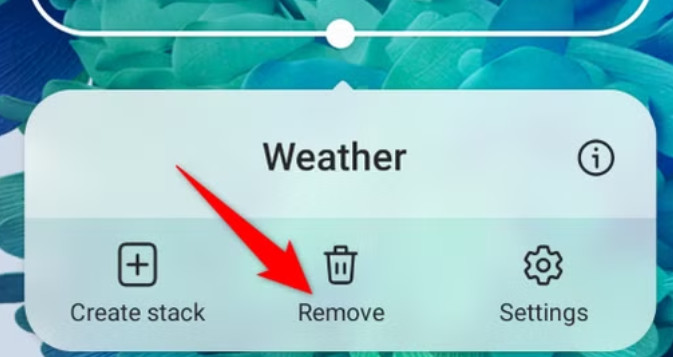
Se o seu telefone continua apresentando o erro "Interface do Sistema Não Responde", remover widgets da tela inicial pode ajudar a solucionar o problema até certo ponto. Alguns widgets que ficam rodando continuamente em segundo plano podem ser incompatíveis com o seu sistema Android e consumir recursos do sistema. Isso pode fazer com que a interface do sistema fique lenta, trave ou apresente falhas. Nesse caso, é melhor remover todos os widgets para tentar solucionar o problema.
Encontre o widget correspondente, pressione e segure o widget na tela e selecione o Eliminar opção. Em seguida, você pode verificar se o desempenho do seu dispositivo melhora.
Libere o espaço de armazenamento
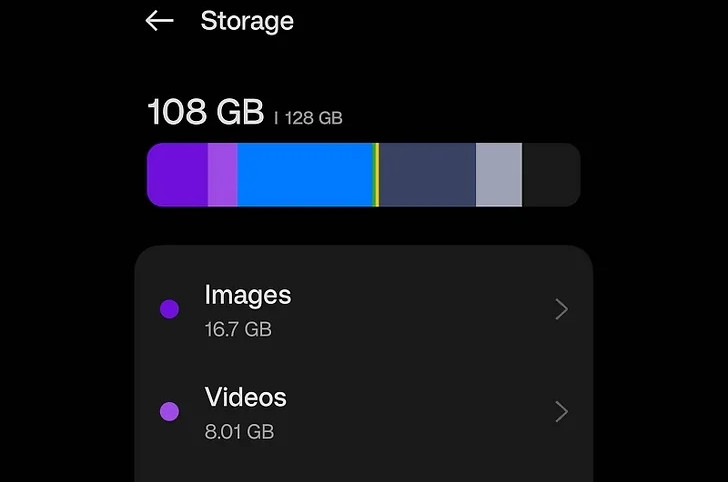
Às vezes, espaço de armazenamento insuficiente pode resultar no erro "Interface do sistema não responde". Você pode excluir aplicativos, fotos, vídeos ou arquivos desnecessários para liberar espaço de armazenamento.
Basta ir ao Configurações e clique Armazenamento / Armazenamento e memória Para verificar o uso de vários arquivos, limpe os dados em cache, exclua arquivos desnecessários e desinstale aplicativos não utilizados para liberar espaço e melhorar o desempenho do seu dispositivo. Para aplicativos que não são usados com frequência, você pode acessar... Apps para Desinstalar Eles.
Em seguida, reinicie o telefone para permitir que o sistema realoque os recursos de armazenamento e memória.
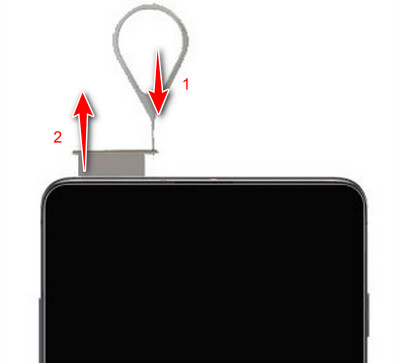
Remova o cartão SD para verificar.
Se o seu celular Android apresentar frequentemente o problema de "Interface do Sistema não responde", você pode tentar remover temporariamente o cartão SD para verificar se a causa é uma falha ou dano no cartão. Após removê-lo, reinicie o dispositivo e observe se o celular funciona normalmente para determinar se o problema está relacionado ao cartão SD.
Solução definitiva: Corrija problemas de resposta da interface do sistema Android com software profissional.
Se nenhum dos métodos acima resolver o problema de a interface do usuário do sistema não responder, você deverá recorrer a uma solução mais poderosa. Extração de dados quebrados do Android de Apeaksoft. Ele é especialmente projetado para reparar telefones congelados, quebrados e danificados.
Com ele, você pode:
- Corrigir problema de resposta inadequada da interface do sistema.
- Corrigir o problema em que os botões, a navegação ou as barras de notificação ficam inutilizáveis devido a uma falha na interface do sistema.
- Recupere o funcionamento normal do seu telefone sem precisar reiniciá-lo ou reinstalar o sistema.
Download seguro
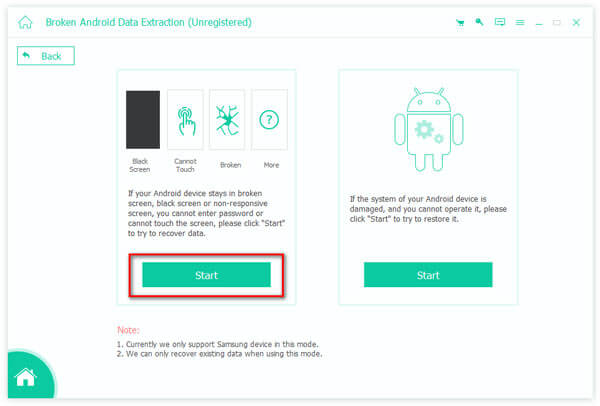
Passo 1. Baixe e abra gratuitamente Extração de dados quebrados do Android No seu computador. Conecte seu dispositivo e selecione o problema.
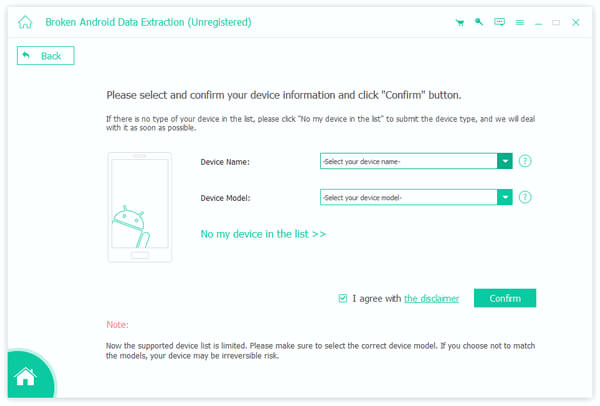
Passo 2. Selecione e confirme o nome e o modelo do seu dispositivo. Siga o guia para colocar seu telefone Android no modo de download.
Passo 3. O sistema iniciará o download do pacote de recuperação e corrigirá o problema de falta de resposta da interface do usuário.

Parte 4: Perguntas frequentes sobre a interface do sistema no Android não estar respondendo
Como você redefine as preferências do aplicativo?
Acesse Configurações e escolha AppsToque no botão com três pontos no canto superior direito e selecione a opção. Redefinir preferências de aplicativo opção. Toque em Redefinir aplicativos botão para prosseguir.
Como posso desinstalar as atualizações do Google?
Acesse Configurações e escolha o Apps opção. Deslize para baixo e selecione o aplicativo do Google. Em seguida, toque em Desinstalar atualizações botão.
Como desativar as notificações da IU do sistema em um telefone Samsung?
Para desativar as notificações da interface do sistema no seu celular Samsung Galaxy, abra Configurações, escolha o Dispositivos/Instrumentos opção, toque em Exibição e notificações, e vai para Notificações. Encontre o IU do sistema opção e desligue o interruptor de alternância para Permitir notificações.
Conclusão
A IU do sistema Android não está respondendo pode ser frustrante, mas não é intransponível. Você pode seguir as correções recomendadas mencionadas para resolver o problema facilmente. Lembre-se de manter seu software atualizado, gerenciar os recursos do seu dispositivo Android de forma eficaz e usar aplicativos de fontes confiáveis para minimizar as chances de encontrar o problema de não resposta da IU do sistema no futuro.
Artigos Relacionados
O telefone diz que não há cartão SIM por vários motivos: rede, SIM não funcionando ou um problema no sistema. Esta publicação resolverá cada um deles.
Você pode enfrentar o problema "Android.Process.Media parou" em diversas situações. Na verdade, existem causas e soluções comuns para o problema.
O eco no celular pode ocorrer quando você faz uma ligação, reproduz vídeos ou faz uma videochamada. Este artigo mostrará como eliminar o eco no seu celular.
A bateria do seu Android descarrega rápido? Se você quiser carregar apenas algumas vezes ao dia, este post vai te ajudar a resolver esse problema.



