

Como encontrar emails arquivados no Gmail no celular/computador

"Deslizei acidentalmente para a esquerda em um e-mail no Gmail e ele foi arquivado. Agora não consigo encontrá-lo. O que acontece com os e-mails arquivados do Gmail?" Como encontro emails arquivados no Gmail??"
Muitas pessoas podem ter a mesma dúvida: onde encontrar e-mails arquivados no Gmail? Felizmente, este artigo mostra como encontrar e-mails arquivados no aplicativo Gmail, tanto em dispositivos móveis quanto em computadores. Você pode ler e seguir o tutorial específico para encontrar e recuperar e-mails arquivados com facilidade.
CONTEÚDO DA PÁGINA:
Parte 1: O que são emails arquivados no Gmail?
Os emails arquivados no Gmail são mensagens que foram removidas da sua Caixa de Entrada, mas não excluídas. Quando você arquiva um email, ele é simplesmente movido para fora da pasta principal. Caixa de entrada opção e armazenada no Todo o correio pasta, onde ainda pode ser pesquisada e acessada a qualquer momento.
Por que você precisa arquivar e-mails no Gmail?
Arquivar e-mails pode ajudar os usuários a manter suas caixas de entrada limpas e organizadas, especialmente para aqueles que precisam lidar com um grande volume de e-mails diariamente.
Qual a diferença entre emails arquivados e emails excluídos no Gmail?
Algumas pessoas podem se perguntar por que não excluir e-mails diretamente no Gmail para obter o mesmo resultado que manter a caixa de entrada organizada. No entanto, arquivar e excluir têm propósitos muito diferentes.
- E-mails arquivados permanecem armazenadas no Gmail e podem ser recuperadas a qualquer momento.
- E-mails excluídos São transferidos para o lixo e podem ser removidos permanentemente após 30 dias.
Quando devo arquivar e quando devo excluir e-mails?
| Excluir arquivo de situação | Excluir arquivo de situação | Excluir arquivo de situação |
| O e-mail é importante, mas não urgente. | √ | × |
| O e-mail contém informações importantes, como recibos, faturas ou agenda de trabalho. | √ | × |
| O e-mail é spam ou propaganda. | × | √ |
| Você quer manter a caixa de entrada organizada sem perder dados. | √ | × |
Parte 2: Como encontrar emails arquivados no Gmail pelo celular
A pasta Lixeira do Gmail armazena seus e-mails excluídos apenas por um mês. Portanto, se você excluir e-mails antigos do Gmail, não poderá recuperá-los após 30 dias. É por isso que muitas pessoas preferem arquivar um e-mail em vez de movê-lo para a Lixeira. Não se preocupe se você não souber como encontrar seus e-mails arquivados no Gmail pelo celular. Basta ler e seguir os passos abaixo para aprender como encontrar e-mails arquivados do Gmail no Android. O processo para recuperar e-mails do Gmail no iPhone é o mesmo.
Passo 1. Acesse o aplicativo do Gmail no Android.
Poderá ser necessário iniciar sessão na sua conta do Gmail com o seu endereço de e-mail e palavra-passe do Gmail.
Passo 2. Localize a seção "Todas as mensagens"
Torneira Menu No canto superior esquerdo da tela. Bem, contém três linhas brancas. Um menu aparece em resposta à sua ação. Então clique. Todo o correio Para visualizar todos os emails recebidos, incluindo os emails arquivados no Gmail.
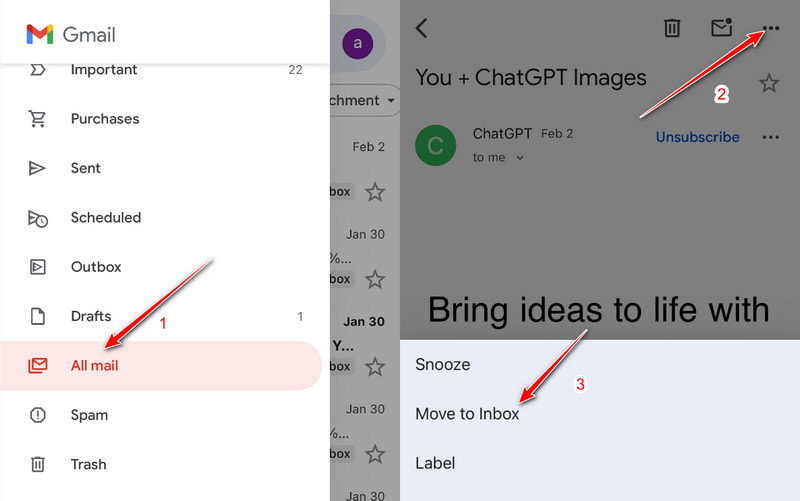
Passo 3. Encontre emails arquivados no Gmail para Android.
Se não conseguir localizar o e-mail rolando a tela para cima ou para baixo no Gmail, você pode tentar usar a função de pesquisa para procurar o destinatário específico, o assunto ou uma palavra-chave, caso queira encontrar um e-mail arquivado no Gmail.
Passo 4. Mova para a caixa de entrada
Clique no e-mail de destino e toque em três pontos ícone no canto superior direito. Selecione Mova para a caixa de entradaEm seguida, você verá os e-mails arquivados na sua caixa de entrada do Gmail.
Parte 3: Como recuperar e-mails arquivados no computador
Arquivar um e-mail no Gmail é uma ótima maneira de organizar sua Caixa de Entrada sem perder dados. Basta movê-lo para fora da sua pasta "Caixa de Entrada". Se você se arrepender de ter arquivado um e-mail no Gmail, ainda poderá recuperá-lo com segurança. Você pode visualizar os e-mails arquivados no computador acessando o site ou o aplicativo do Gmail. Siga os passos abaixo para encontrar e-mails arquivados no Gmail:
Passo 1. Acesse o site do Gmail ou abra o aplicativo do Gmail.
Passo 2. Clique na seta para baixo ao lado. Mais e selecione o Todo o correio opção no painel esquerdo. Todos os e-mails arquivados serão exibidos em ordem.
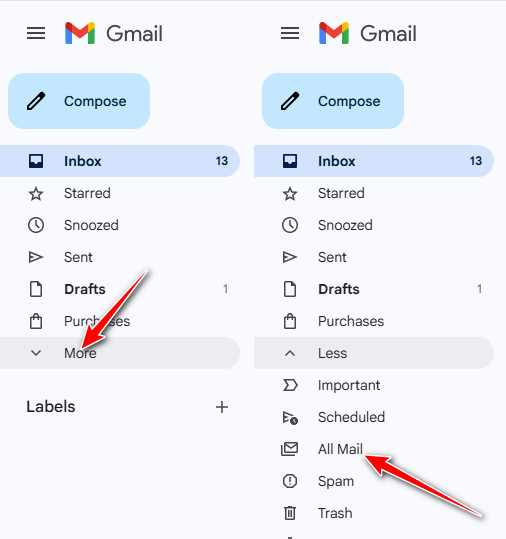
Dicas: É verdade que você não pode acessar diretamente uma opção específica de arquivamento. Os e-mails arquivados são coletados no Todo o correio em vez de Spam or Lixo.
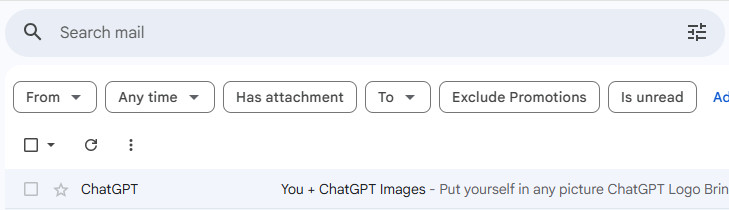
Passo 3. Se houver muitos e-mails arquivados no Gmail, você pode encontrar o e-mail arquivado que deseja recuperar usando a ferramenta de Pesquisa Avançada na barra superior. Basta digitar qualquer palavra-chave ou conteúdo relacionado ao e-mail arquivado para encontrá-lo rapidamente.
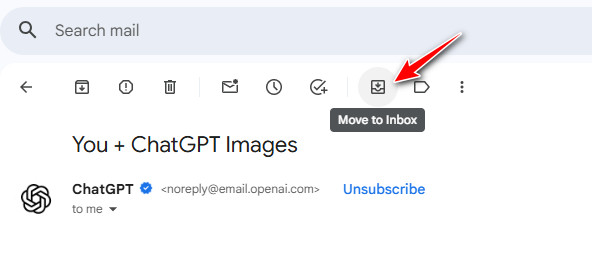
Passo 4. Veja o e-mail e clique Mova para a caixa de entradaTenha em mente que o e-mail recuperado será classificado de acordo com a data original. Portanto, é bastante comum que você não o encontre no topo da caixa de entrada.
Mais dicas - Recupere emails apagados no Gmail com facilidade
Às vezes, um e-mail que você não consegue encontrar não foi arquivado, mas sim excluído por engano. E-mails excluídos vão para a Lixeira e são removidos permanentemente após 30 dias. Se eles não estiverem mais na Lixeira, uma ferramenta confiável como Apeaksoft Data Recovery Pode ajudá-lo a recuperar com segurança e-mails perdidos e mensagens importantes.
Recupere e-mails apagados no Gmail facilmente
- Encontre emails excluídos permanentemente no Gmail.
- Prévia antes da recuperação.
- Suporte para recuperação de arquivos e anexos de e-mail locais.
- Passos simples e uma digitalização rápida.
- Além de e-mails, também pode ser usado para recuperar documentos, imagens, vídeos, áudios, etc.
Download seguro
Download seguro

Conclusão
Isso é tudo que você precisa para encontrar e-mails arquivados no Gmail No Android e em outras plataformas. Se você achou este post útil e seus amigos também querem saber como encontrar e-mails arquivados no Gmail, compartilhe este artigo com eles!
Artigos Relacionados
Este guia irá orientá-lo sobre as 4 maneiras de recuperar e-mails do Outlook usando a pasta Itens Excluídos, o servidor do Outlook, o backup e softwares de terceiros.
Quer manter a sincronização de e-mails do seu iPhone sem interrupções? Este guia de configuração ajudará você a fazer isso facilmente em uma única etapa.
Não consegue receber e-mails no seu iPhone? Não entre em pânico, pois este artigo explica como resolver esse problema com seis soluções.
Você pode excluir e-mails em massa no Gmail usando a função de filtro. Também fornecemos um programa de terceiros para excluir todos os caches de e-mail de uma vez.



