

Como fazer backup do iMessages como um profissional para proteger suas conversas

Nossas conversas digitais são mais do que apenas texto em uma tela; são um arquivo vivo de nossas vidas. De fotos sentimentais compartilhadas pela família a detalhes importantes de negócios enviados por um colega, seu histórico do iMessage é valioso. No entanto, iPhones podem ser perdidos, danificados ou apresentar falhas de software. Saber disso é fundamental. Como fazer backup do iMessages Essa é uma ótima maneira de garantir que essas memórias e pontos de dados não desapareçam no vazio digital.
Neste guia completo, exploraremos todos os métodos para fazer backup de iMessages, seja você prefira a automação perfeita da nuvem ou a segurança física de um disco rígido local.
CONTEÚDO DA PÁGINA:
- Parte 1: Por que você deve fazer backup das suas conversas do iMessage regularmente
- Parte 2: Faça backup das suas mensagens do iMessage usando o iCloud
- Parte 3: Faça backup das suas mensagens do iMessage no PC ou Mac
- Bônus: Faça backup das suas mensagens do iMessage com o recurso de pré-visualização.
Parte 1: Por que você deve fazer backup das suas conversas do iMessage regularmente
Muitos usuários presumem que, por suas mensagens estarem na nuvem, elas estão permanentemente seguras. Embora o ecossistema da Apple seja robusto, uma simples exclusão acidental ou um erro de sincronização pode levar à perda de dados. Veja por que uma estratégia dedicada de backup do histórico do iMessage é essencial:
Migração de dispositivos: Ao atualizar para um novo iPhone, um backup adequado garante que suas conversas sejam transferidas sem problemas.
Gerenciamento de armazenamento: Se precisar liberar espaço no seu celular, você pode fazer backup das suas mensagens do iMessage em um computador e depois apagá-las do aparelho.
Registros legais e profissionais: Às vezes, você precisa de uma cópia impressa ou de um PDF pesquisável de uma conversa para fins profissionais ou legais.
Parte 2: Faça backup das suas mensagens do iMessage usando o iCloud
Para a maioria dos usuários, o método mais conveniente para fazer backup das mensagens do iMessage no iPhone ou iPad é o backup do iMessage pelo iCloud. Isso acontece automaticamente em segundo plano, desde que você tenha espaço de armazenamento suficiente. Existem duas maneiras de usar o iMessage com o iCloud: Backups do iCloud e Mensagens no iCloud.
1. Ativar o recurso Mensagens no iCloud
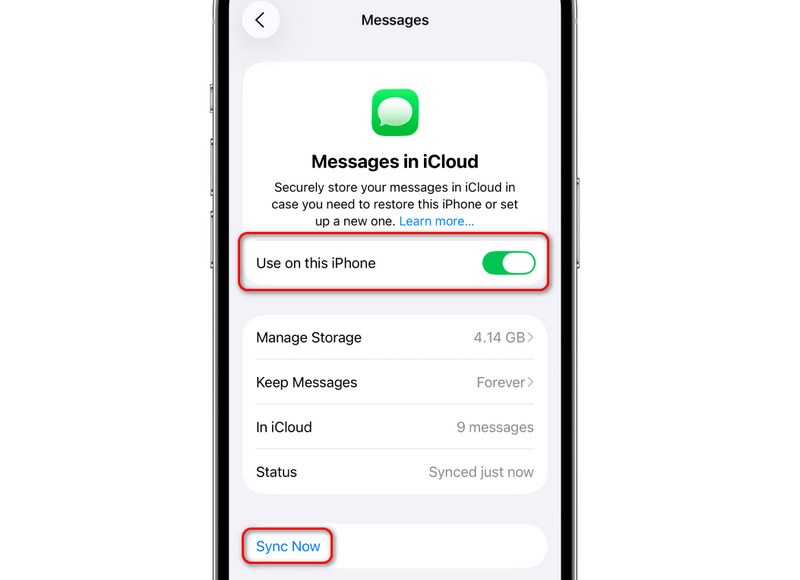
Isso não é um backup no sentido tradicional, mas sim um serviço de sincronizaçãoEle mantém suas mensagens atualizadas no seu iPhone, iPad e Mac. Se você apagar uma mensagem em um deles, ela desaparece em todos.
Passo 1. Acesse Configurações, toque no seu perfil e selecione iCloud.
Passo 2. Torneira Mais +e, em seguida, ligue Mensagens. Então, selecione Usar neste iPhone. Você também pode tocar no Sincronize agora Botão para fazer backup imediato das suas mensagens do iMessage no iPhone.
2. Backup padrão do iCloud
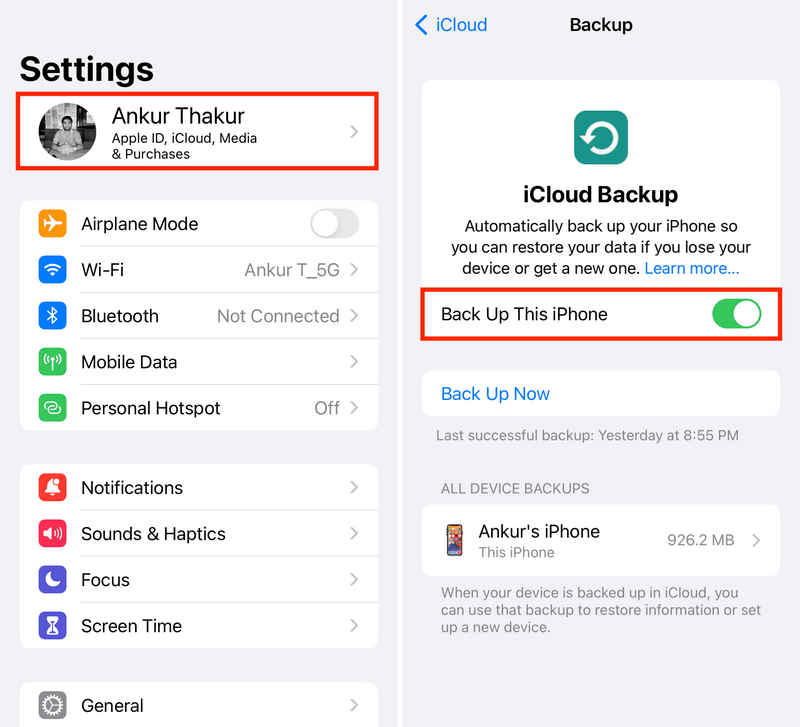
Você também pode fazer backup de todos os dados do seu iPhone no iCloud, incluindo suas conversas do iMessage e arquivos de mídia como fotos, vídeos e figurinhas. Este é um backup completo, não uma simples sincronização.
Passo 1. Abra ConfiguraçõesEm seguida, toque no seu perfil.
Passo 2. Toque em iCloud botão, e depois selecione iCloud backup.
Passo 3. Ligar Fazer backup deste iPhone e toque o Fazer backup agora Botão para fazer backup das suas mensagens do iMessage no iCloud.
Parte 3: Faça backup das suas mensagens do iMessage no PC ou Mac
Se você não quiser pagar uma assinatura mensal ou preferir manter seus dados fora da internet, faça backup das suas mensagens do iMessage no computador. Isso cria uma cópia física dos seus dados no seu disco rígido.
Faça backup das suas mensagens do iMessage no Finder em um Mac.
Funciona em: macOS Catalina ou posterior
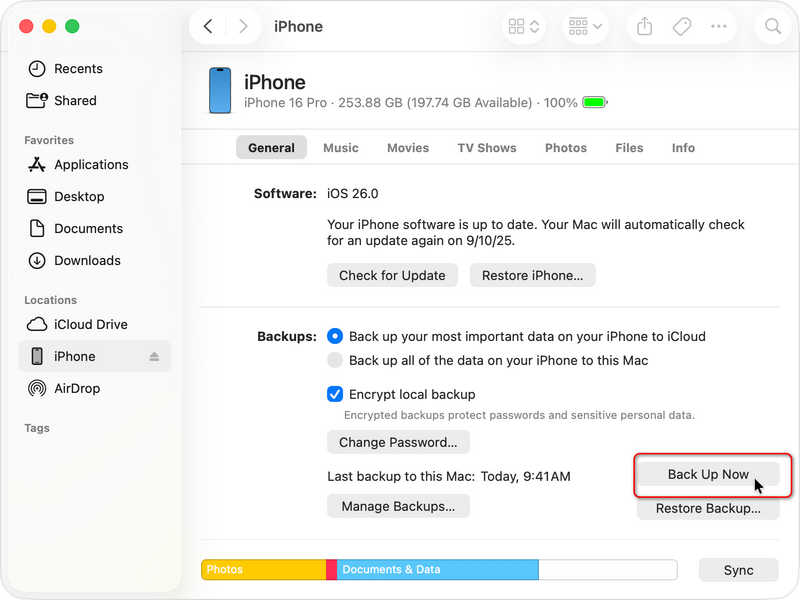
Passo 1. Conecte seu iPhone ao Mac via USB.
Passo 2. Abra o Finder e selecione seu iPhone na barra lateral.
Passo 3. De acordo com o relatório Geral Na aba, selecione "Fazer backup de todos os dados do seu iPhone neste Mac".
Passo 4. Clique Fazer backup agora Para fazer backup das suas mensagens do iMessage no Finder do Mac.
Leitura
Como fazer backup do iMessage no iTunes
Funciona em: Windows ou macOS com Catalina
Como o Windows não possui um aplicativo Mensagens nativo para iOS, você precisará usar o iTunes ou o aplicativo Dispositivos Apple.
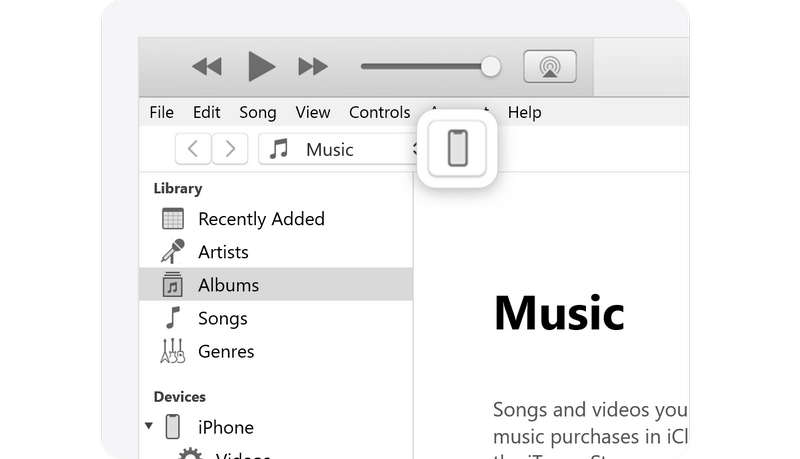
Passo 1. Conecte seu iPhone ao computador. Abra o iTunes (ou o aplicativo Dispositivos Apple).
Passo 2. Clique na iPhone símbolo próximo ao canto superior esquerdo.
Passo 3. Na seção "Cópias de segurança", selecione "Este computador".
Passo 4. Clique na Fazer backup agora botão para fazer backup das suas mensagens do iMessage no seu PC. Você também pode configurar um Senha do iTunes para seus arquivos de backup.
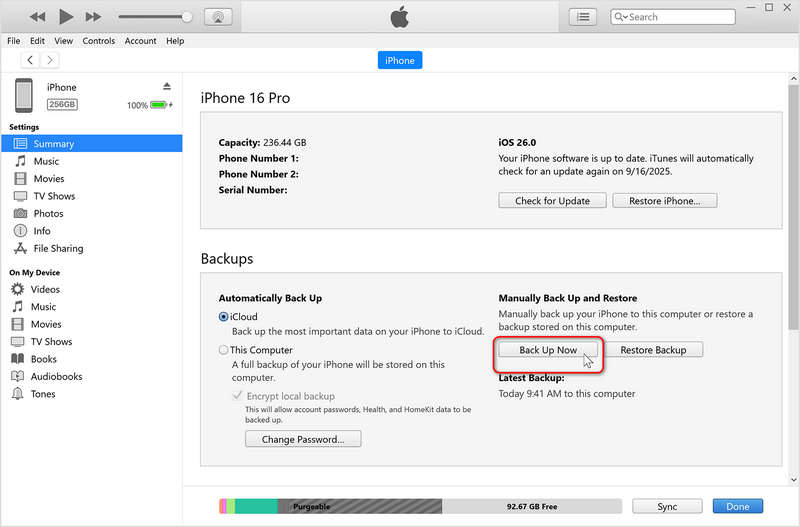
Observações: Não é possível abrir facilmente uma única conversa de backup do iMessage a partir de um arquivo do iTunes sem um software especializado ou uma restauração completa do dispositivo.
Bônus: Faça backup das suas mensagens do iMessage com o recurso de pré-visualização.
O backup do iTunes ou do Finder não permite visualizar cada iMessage individualmente. Como posso visualizá-las e selecionar as mensagens desejadas para restaurar? Apeaksoft Backup e restauração de dados do iOS Pode te ajudar. Ele faz backup rápido das suas mensagens do iMessage para o seu computador Windows ou Mac. Quando precisar restaurar as mensagens do iMessage para um novo iPhone, você pode usar este programa novamente para visualizar suas mensagens e restaurá-las seletivamente.
A maneira mais fácil de fazer backup de iMessages
- Conecte seu iPhone ou iPad ao PC ou Mac para fazer backup das suas mensagens do iMessage.
- Faça backup rápido de suas mensagens do iMessage ou de outros dados e informações em seus dispositivos iOS.
- Mantenha seus arquivos de backup do iMessages seguros e protegidos.
- Faça backup e restaure iMessages seletivamente.
Download seguro
Download seguro

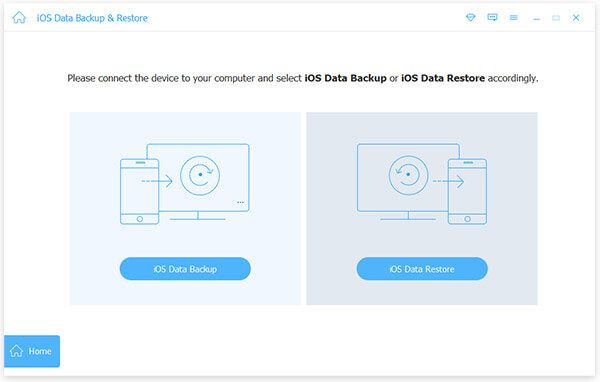
Passo 1. Baixe, instale e inicie Apeaksoft iOS Data Backup & RestoreConecte seu iPhone ao seu PC ou Mac. Em seguida, clique em Backup de dados do iOS botão.
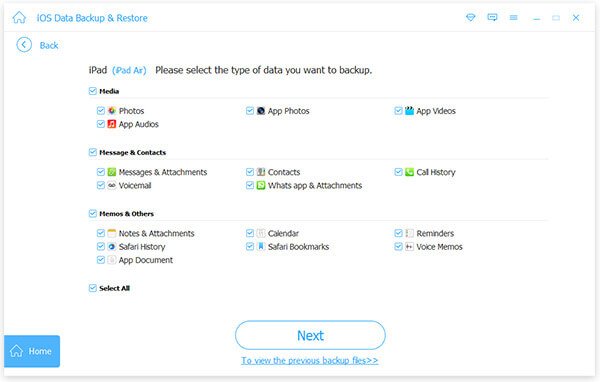
Passo 2. Selecione os tipos de arquivo que deseja fazer backup. Aqui, você deve selecionar Mensagens e anexosVocê também pode selecionar outros tipos de arquivo para fazer backup. Em seguida, clique em Seguinte botão.
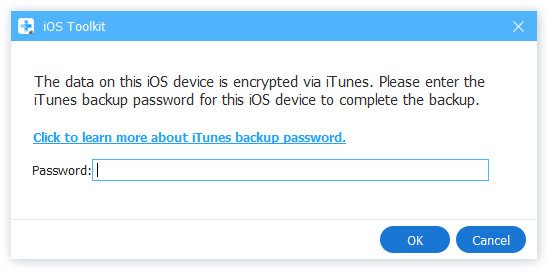
Passo 3. Caso necessário, você deverá inserir o código de acesso da tela do seu iPhone e a senha de backup do iTunes para fazer backup das suas mensagens do iMessage no computador.
Conclusão
Aprendendo como backup do iMessages É um truque muito prático para proteger suas conversas e arquivos de mídia em seus dispositivos iOS. Para proteção diária, fazer backup do iMessage no iCloud é a melhor opção. No entanto, para arquivamento a longo prazo ou para usar um dispositivo que não seja da Apple, saber como fazer backup do iMessage no computador oferece uma camada extra de proteção aos seus dados. O Apeaksoft iOS Data Backup & Restore é a melhor solução. Ele permite fazer backup e restaurar seu iMessage seletivamente. O backup do seu iPhone ficará seguro no seu computador.
Artigos Relacionados




