

Como fazer backup rápido do iPhone para o computador usando o iTunes

Um iPhone é muito mais do que um aparelho para fazer ligações. Hoje em dia, armazenamos cada vez mais dados em nossos iPhones, como fotos, documentos, contatos e muito mais. Para proteger seus dados e mantê-los seguros, você pode faça backup do seu iPhone para o iTunes com um computador. Esses arquivos de backup são criptografados. Você pode restaurar seus arquivos e dados caso os exclua acidentalmente ou atualize para um novo dispositivo iOS.
CONTEÚDO DA PÁGINA:
Parte 1: Como fazer backup do iPhone no iTunes
A Apple descontinuou o iTunes no macOS Catalina e versões posteriores. No entanto, o iTunes ainda funciona no Windows e no macOS Mojave ou versões anteriores. Em outras palavras, você pode fazer backup do iPhone usando o iTunes em um PC ou computador com macOS Mojave ou versões anteriores.
Passo 1. Abra a versão mais recente do iTunes. Você pode instalá-la na Microsoft Store ou no site da Apple.
Passo 2. Conecte seu iPhone ao computador usando o cabo de carregamento.
Passo 3. Ligue o seu iPhone, desbloqueie-o e toque em Confiança quando solicitado.
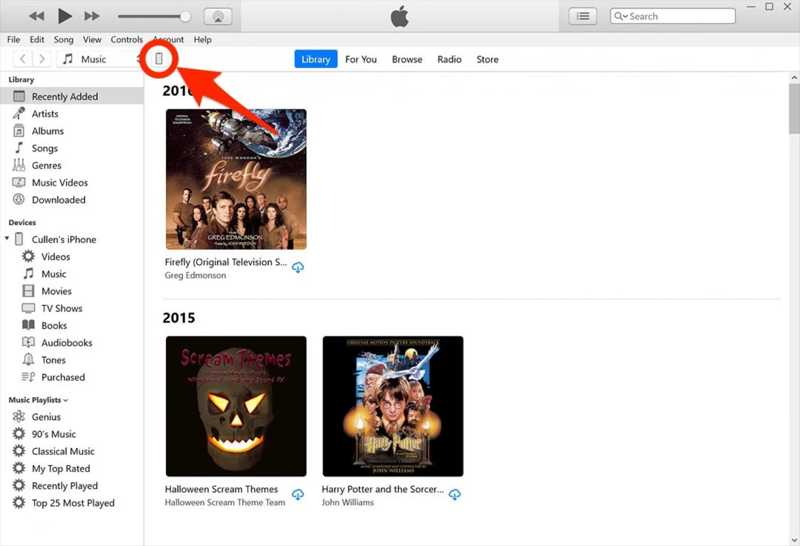
Passo 4. Em seguida, clique no Telefone botão no canto superior esquerdo depois que seu dispositivo for detectado.
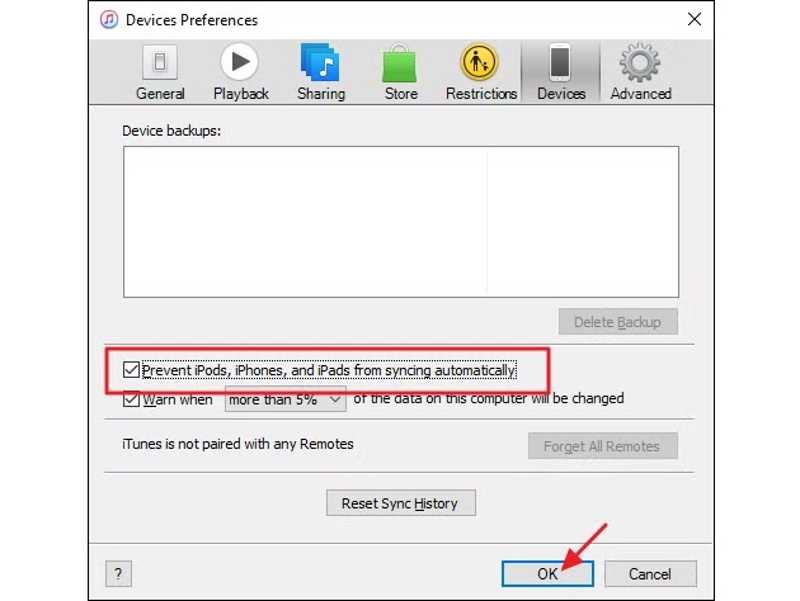
Dicas: Se você estiver fazendo backup do seu iPhone pelo iTunes pela primeira vez, clique em Editar No menu do PC ou no iTunes do Mac, escolha Preferencias, mude para o Dispositivos/Instrumentos guia e cheque Evite iPods, iPhones, e iPads, impedindo a sincronização automática..
Passo 5. Vou ao Resumo guia e localize o backups seção.
Passo 6. Se você deseja proteger o backup do seu iPhone, verifique Criptografar backup locale defina um Senha de backup do iTunes.
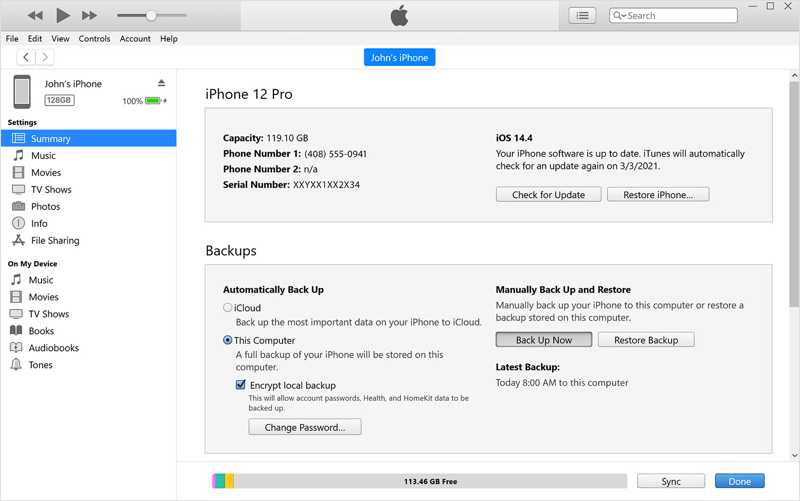
Passo 7. Clique na Fazer backup agora botão abaixo Fazer backup e restaurar manualmente.
Passo 8. Em seguida, o indicador mostrará o andamento do processo na parte superior do iTunes. Mantenha seu iPhone conectado até que o processo seja concluído.
Passo 9. Quando estiver concluído, você verá a data abaixo. Backups mais recentes.
Observação: Em "Fazer backup automaticamente", você verá duas opções: iCloud e Este computadorO primeiro faz backup automático do seu iPhone no iCloud regularmente. O segundo faz backup automático do seu iPhone assim que ele é conectado a um computador. O backup automático não interfere nas configurações de backup manual.
Parte 2: Como fazer backup do iPhone no PC ou Mac sem o iTunes
Como fazer backup do iPhone no PC sem o iTunes
Atualmente, você ainda pode fazer backup do seu iPhone pelo iTunes, mas ele está limitado a podcasts e audiolivros da Apple. Como alternativa, você pode baixar o aplicativo Dispositivos Apple no Windows 11/10 e fazer backup do seu dispositivo iOS no PC. Lembre-se de que, se você quiser sincronizar músicas e filmes com o seu iPhone, também precisará instalar os aplicativos Apple Music e Apple TV, além do aplicativo Dispositivos Apple.
Passo 1. Instale dispositivos Apple a partir da Microsoft Store.
Passo 2. Conecte seu iPhone ao seu PC com um cabo USB.
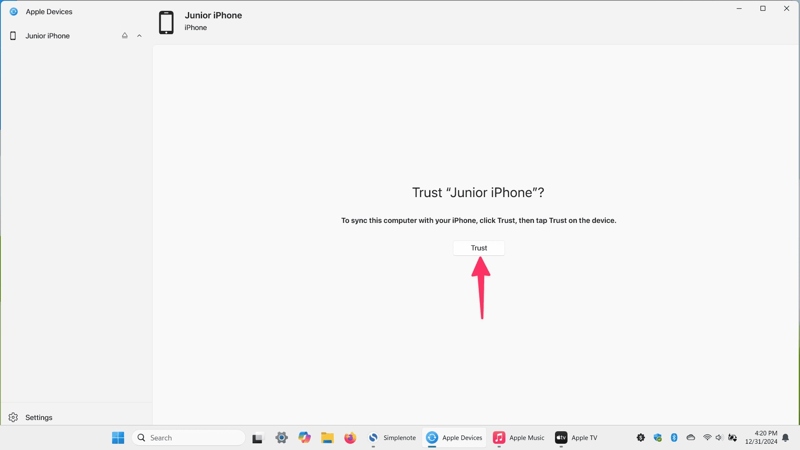
Passo 3. Abra o aplicativo Dispositivos Apple e aguarde até que ele reconheça seu dispositivo.
Passo 4. Clique Confiança Em dispositivos Apple.
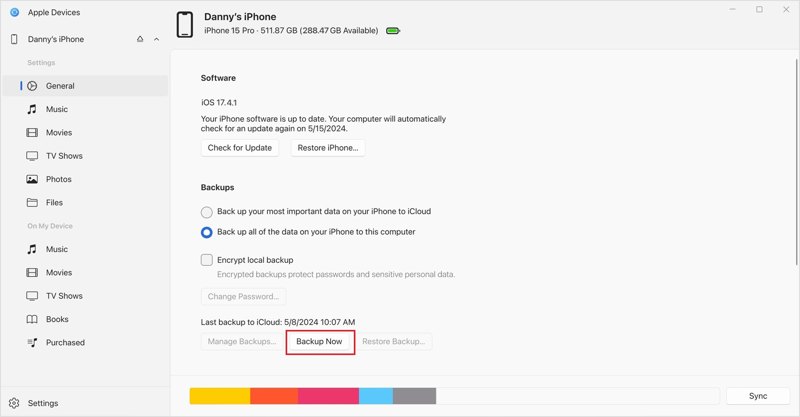
Passo 5. Torneira Confiança No seu iPhone, autentique-se com sua senha, Face ID ou Touch ID.
Passo 6. Clique no nome do seu iPhone e acesse o Geral aba na barra lateral.
Passo 7. Em seguida, clique no Backup Now Botão para iniciar o backup do seu iPhone para o PC sem o iTunes.
Observação: O aplicativo Dispositivos Apple também permite criptografar o backup do seu iPhone. Marque a caixa ao lado de Criptografar backup locale defina uma senha antes de clicar. Backup Now.
Como fazer backup do iPhone no Mac sem o iTunes
No macOS Catalina ou posterior, a Apple migrou o recurso de backup para o app Finder. Em outras palavras, você precisa fazer backup do seu iPhone para um Mac usando o Finder. O processo é semelhante ao de fazer backup de um iPhone usando o iTunes.
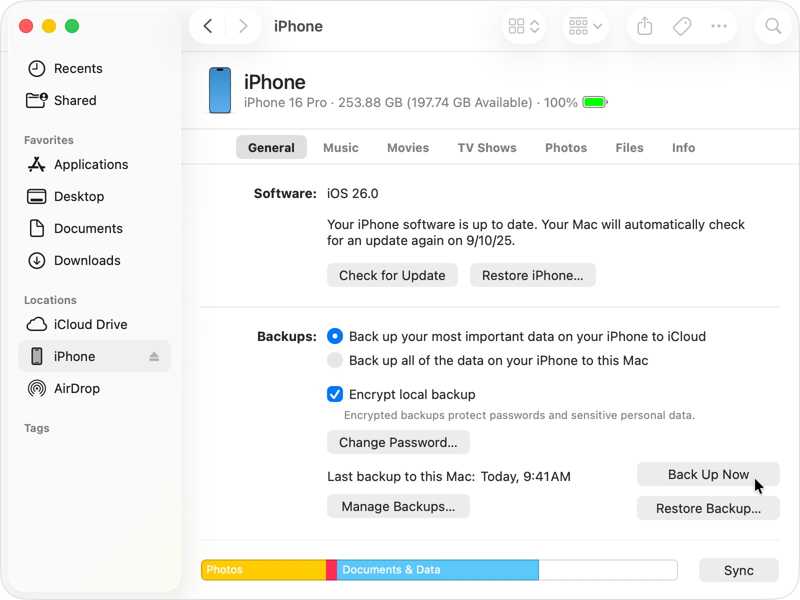
Passo 1. Conecte seu iPhone ao seu MacBook com um cabo apropriado.
Passo 2. Abra o aplicativo Finder em seu Dock Barra.
Passo 3. Clique no seu iPhone abaixo do Localizações seção na barra lateral.
Passo 4. Vá para o Geral aba e vá para a backups área.
Passo 5. Se você pretende proteger seu backup, verifique Criptografar backup local e defina uma senha.
Passo 6. Finalmente, clique no Fazer backup agora Botão para iniciar o backup do iPhone sem o iTunes.
Parte 3: Como fazer backup do iPhone com uma alternativa ao iTunes
Obviamente, o iTunes não é uma maneira intuitiva de fazer backup de um iPhone atualmente. Configurações incorretas podem levar à perda de dados. Felizmente, Apeaksoft iOS Data Backup & Restore Oferece uma solução fácil. Permite fazer backup dos dados do seu iPhone para um computador PC ou Mac através de uma conexão física. A interface amigável é fácil de usar.
Uma alternativa ao iTunes para fazer backup do iPhone no computador.
- Faça backup de um iPhone ou iPad rapidamente.
- Suporta uma ampla gama de tipos de dados.
- Proteja o backup do seu iPhone com senha.
- Abra e restaure o backup do iPhone a qualquer momento.
- Compatível com as versões mais recentes do iOS e iPadOS.
Download seguro
Download seguro

Como fazer backup do seu iPhone no PC sem o iTunes
Passo 1. Instale a ferramenta de backup do iPhone
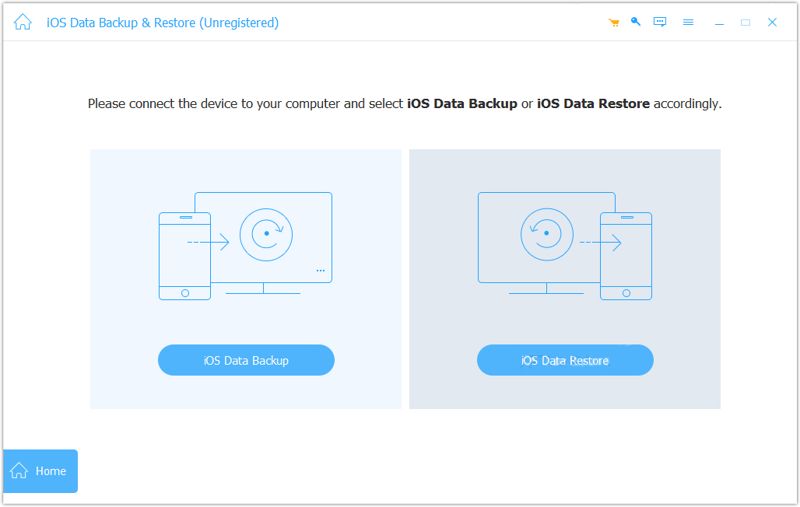
Inicie o programa alternativo ao iTunes após instalá-lo no seu PC. Existe também uma versão para Mac. Conecte seu iPhone ao PC com um cabo Lightning. Clique em Backup de dados do iOS botão para prosseguir.
Passo 2. Selecione os tipos de dados
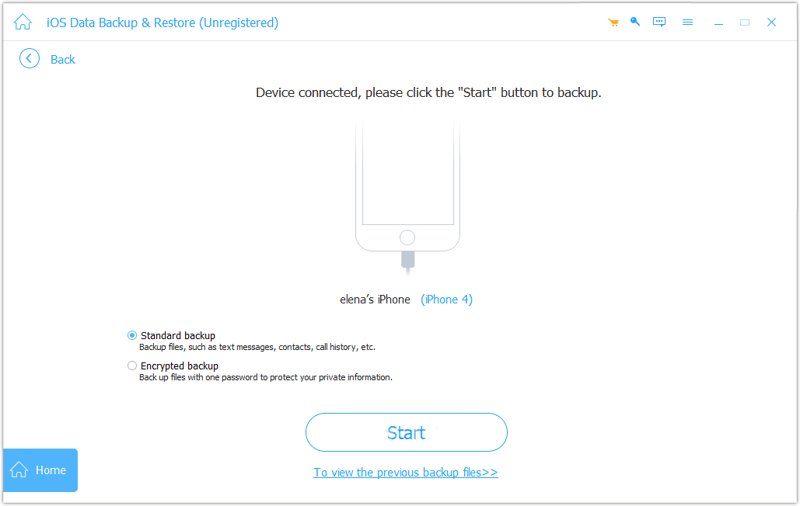
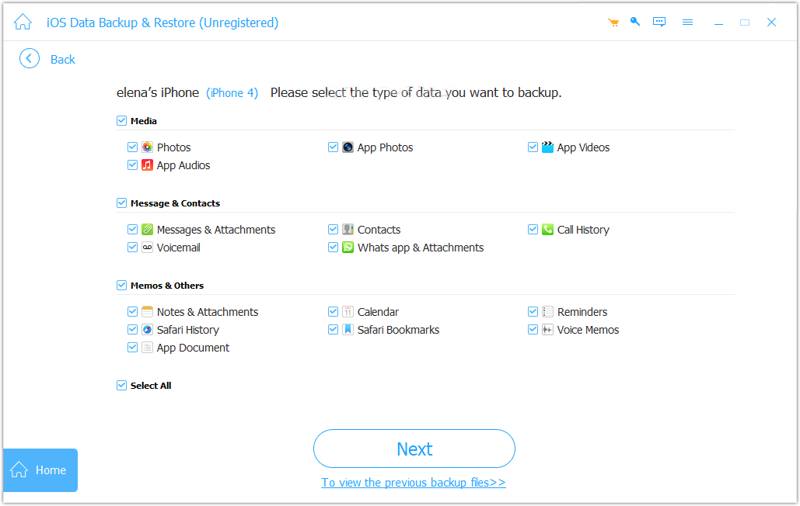
Selecionar Backup criptografado e defina uma senha se desejar proteger seus dados privados. Caso contrário, selecione Backup padrão. Clique no Começar Clique no botão para acessar a janela de tipos de dados. Selecione os tipos de dados que deseja fazer backup. Para fazer backup de um iPhone inteiro, marque a opção correspondente. Selecionar tudo.
Passo 3. Faça o backup do iPhone sem o iTunes
Finalmente, clique no Seguinte botão para iniciar o backup do seu iPhone no computador.
Conclusão
Este guia explicava como usar Use o iTunes para fazer backup de um iPhone Em um computador PC ou Mac. Embora o iTunes seja limitado, ele ainda funciona em PCs e versões antigas de Macs. Além disso, você pode fazer backup do seu dispositivo iOS usando o app Dispositivos Apple ou o app Finder, dependendo do seu sistema operacional. Apeaksoft iOS Data Backup & Restore É uma boa alternativa ao iTunes para fazer backup de um iPhone.
Artigos Relacionados
Se você deseja exportar playlists do iTunes para um iPhone, uma unidade USB e uma pasta, nosso guia concreto será útil.
Este tutorial concreto mostra cinco abordagens para transferir músicas do iTunes para o seu iPhone com ou sem um computador.
Você pode aprender como restaurar seu iPhone ou iPad sem o iTunes usando o iCloud, o Finder, o Apple Devices e outros softwares.
O iTunes e o Finder podem fazer backup completo do seu dispositivo iOS. Mas você sabe onde o backup do iTunes ou do Finder fica localizado? Este guia vai te ajudar a encontrá-lo.



