

Um guia fácil para fazer backup do seu iPhone sem o iTunes.

Muitos usuários agora estão buscando uma maneira de Fazer backup do iPhone sem o iTunesPara proteger dados críticos, o iTunes é uma solução de backup padrão oferecida pela Apple, mas pode ser limitado e desatualizado, especialmente para quem deseja ter controle total sobre seus dados e arquivos. Este guia apresenta alternativas práticas para fazer backup do seu iPhone sem depender do iTunes.
CONTEÚDO DA PÁGINA:
Parte 1: Por que você precisa fazer backup do iPhone sem o iTunes?
Antigamente, e até hoje, muitos usuários escolhem o iTunes como método para fazer backup do iPhone. No entanto, com a variedade e quantidade de dados que surgem, o iTunes nem sempre oferece a flexibilidade que os usuários modernos esperam. Uma das principais limitações é que o iTunes cria principalmente backups completos do dispositivo, o que significa que não é possível fazer backup seletivo de arquivos específicos, como apenas fotos ou mensagens. Isso pode desperdiçar espaço de armazenamento e tornar o gerenciamento de dados menos eficiente.
Além disso, os backups do iTunes podem sobrescrever arquivos de backup anteriores, a menos que você os gerencie manualmente. Para quem não está familiarizado com o processo de backup ou transferência de dados, isso significa um risco potencial de perda de dados. Se algo der errado, você pode perder versões anteriores do backup. Portanto, pode ser necessário encontrar um software para fazer backup do iPhone sem o iTunes.
Outra desvantagem é a falta de opções de pré-visualização e restauração seletiva. Ao restaurar a partir de um backup do iTunes, você deve Restaure todos os dados do seu iPhone Em vez de escolher tipos de dados individuais, os métodos alternativos de backup tornam-se uma solução mais prática para usuários que desejam maior controle, flexibilidade e simplicidade.
Parte 2: iCloud - Faça backup e restaure o iPhone sem o iTunes
Sendo uma das formas mais populares de criar um backup, o iCloud oferece uma solução sem fio prática. Basta ativar o Backup do iCloud nas configurações para que seu dispositivo armazene dados automaticamente na nuvem quando estiver conectado ao Wi-Fi e carregando. Esse método é ideal para usuários que priorizam simplicidade e acesso remoto.
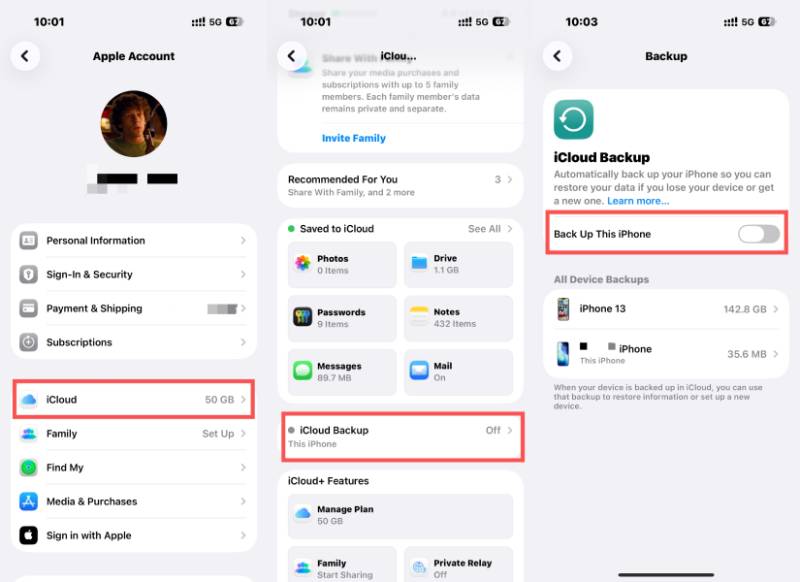
Passo 1. Abra Configurações no seu iPhone e toque em ID da apple na parte superior da tela. Toque iCloud Para acessar uma nova página.
Passo 2. Role para baixo e toque em iCloud backup Para verificar o status do seu backup do iCloud neste dispositivo.
Passo 3. Certifique-se de que o backup do iCloud esteja ativado. Caso contrário, toque em Fazer backup deste iPhone Para criar um backup no seu iPhone sem o iTunes.
Parte 3: Como fazer backup do iPhone no Mac sem o iTunes
Se você utiliza diversos dispositivos Apple em um ecossistema robusto, criar um backup do seu iPhone em um Mac pode contribuir muito para uma gestão de dados mais prática. Esta seção explica como fazer backup do seu iPhone em um computador de forma eficiente, sem depender do iTunes.
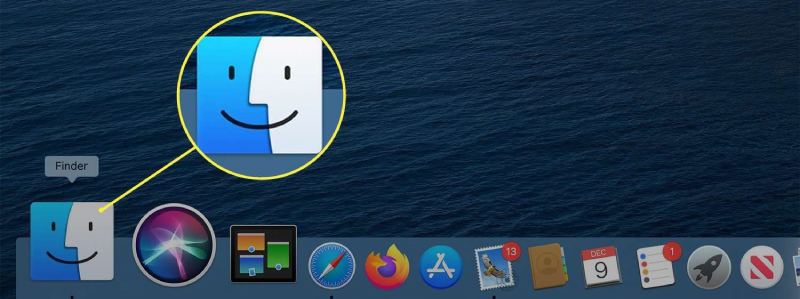
Passo 1. Lançamento em destaque no seu Mac, assim que você conectar o seu iPhone ao Mac usando um cabo USB.
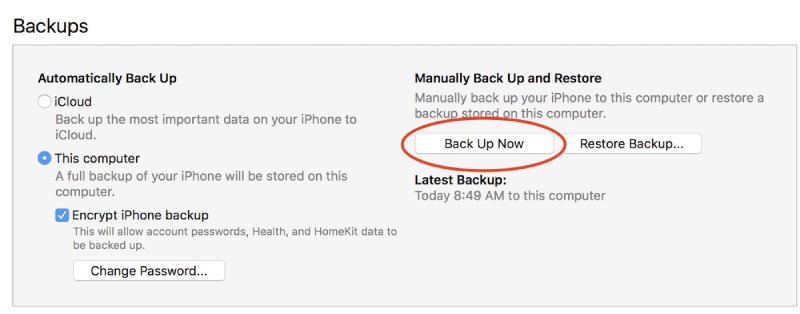
Passo 2. Seu iPhone será detectado automaticamente. Clique para selecionar o dispositivo correto em Localizações aba.
Passo 3. Debaixo backups guia, clique em Fazer backup agora Para criar um backup sem o iTunes no seu Mac.
Parte 4: Um software poderoso para fazer backup do iPhone sem o iTunes
Para usuários que buscam maior controle e recursos avançados, existe um software de backup profissional como... Apeaksoft iOS Data Backup & Restore Oferece uma solução completa. Ao utilizar a classificação e categorização automática de arquivos, você pode localizar rapidamente qualquer tipo de arquivo ou arquivo específico que precise para organizar e gerenciar seus dados.
Passo 1. Baixe o pequeno pacote do Apeaksoft iOS Data Backup & Restore no seu dispositivo e execute o software. Conecte seu iPhone ao computador usando um cabo USB.
Download seguro
Download seguro
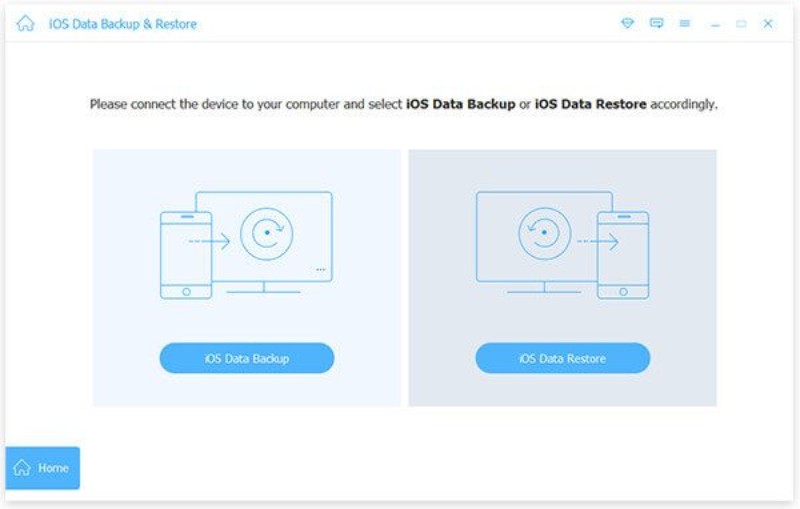
Passo 2. Na interface principal, clique em Backup e restauração do iOS Para acessar uma nova página.
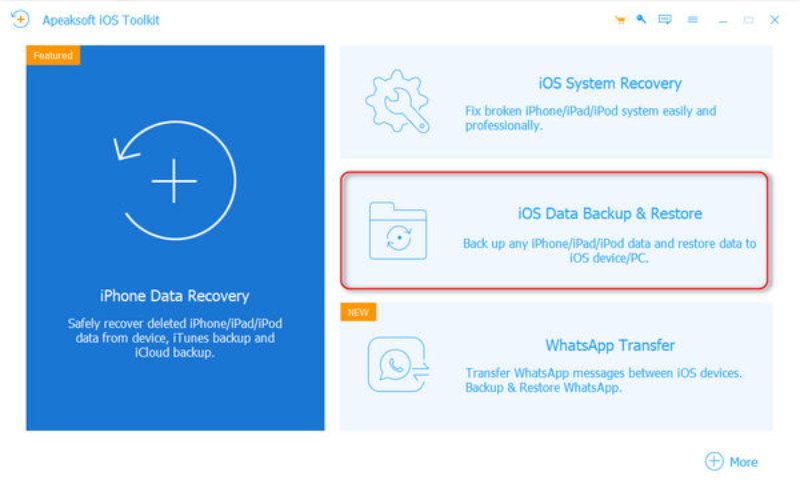
Passo 3. Para criar um backup do seu iPhone sem o iTunes, clique aqui. Backup de dados do iOS para prosseguir. Isso também funciona mesmo se você quiser Backup do iPhone sem senha.
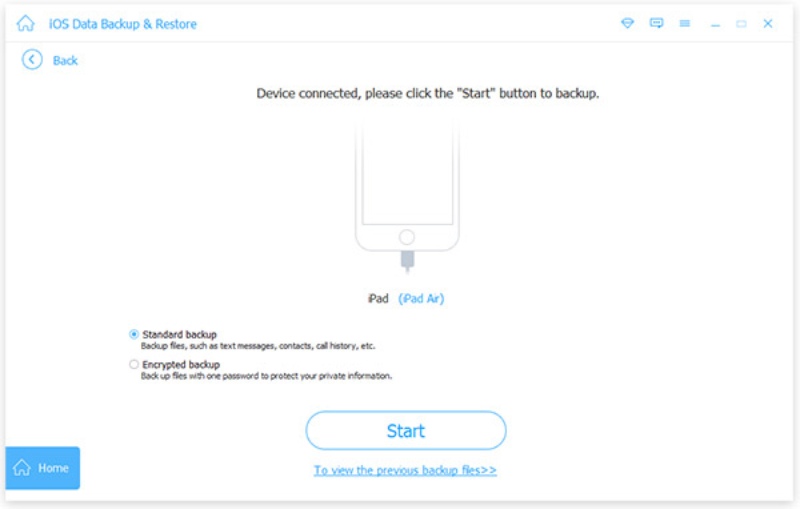
Passo 4. Certifique-se de que a conexão entre o seu iPhone e o computador esteja estável. Em seguida, clique. Backup padrão, que pode lidar com a maioria das tarefas de backup.
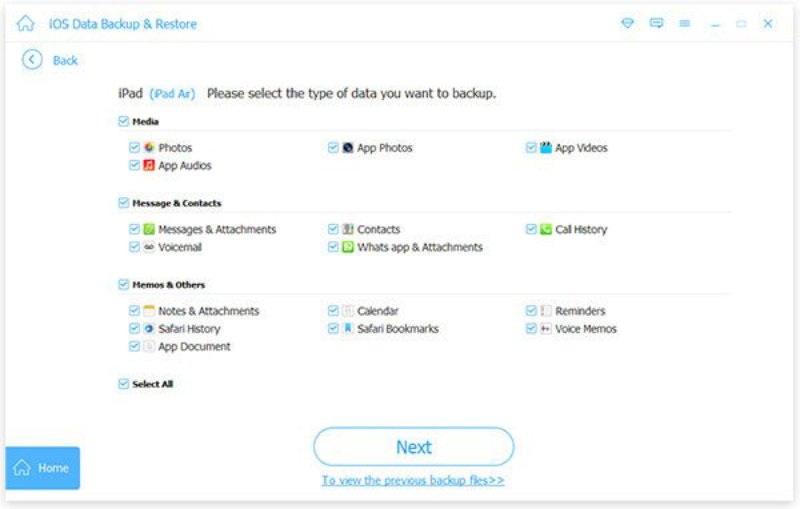
Passo 5. Agora, basta selecionar os tipos de arquivo dos quais deseja criar um backup. Por fim, siga as instruções detalhadas para concluir o processo.
Conclusão
Esta postagem mostra a você Como fazer backup do seu iPhone sem o iTunesO que lhe proporciona maior flexibilidade e conveniência. Cada método mencionado acima oferece vantagens distintas. No entanto, se você deseja um gerenciamento mais organizado do backup do seu iPhone, pode usar o Apeaksoft iOS Data Backup & Restore para obter controle total.
Download seguro
Download seguro
Artigos Relacionados




