

Como fazer backup de músicas no iPhone sem perda de qualidade

A música desempenha um papel fundamental na forma como usamos nossos iPhones. Seja comprando músicas no iTunes, assinando o Apple Music ou armazenando arquivos MP3 pessoais, suas playlists e faixas representam horas de audição e memórias. Mas o que acontece se você perder seu dispositivo, realizar uma redefinição de fábrica ou trocar para um novo iPhone? Sem um backup adequado, você corre o risco de perder suas músicas favoritas.
A boa notícia é que existem várias maneiras de fazer backup de músicas no iPhone. Neste artigo, exploraremos diferentes métodos - usando iCloud, iTunes/Finder, serviços de streaming e ferramentas de terceiros para fazer backup de músicas do iPhone e manter sua biblioteca de músicas segura e facilmente acessível.
CONTEÚDO DA PÁGINA:
Parte 1: A melhor maneira de fazer backup de músicas no iPhone
Qual é a melhor maneira de fazer backup de músicas no seu iPhone? Deve ser rápido e estável. Apeaksoft iOS Data Backup & Restore deve ser sua melhor escolha. Ele pode escanear rapidamente todas as músicas e canções do seu iPhone. Depois, ele fará um backup rápido e com grande estabilidade. Você pode acessar facilmente os arquivos de backup de música do seu iPhone sem perda de qualidade.
A melhor maneira de fazer backup de músicas no iPhone
- Conecte seu iPhone ao computador para fazer backup das músicas do iPhone.
- Faça uma varredura rápida no seu dispositivo para fazer backup de todas as músicas e faixas do iTunes.
- Mantenha o backup de músicas do seu iPhone com boa qualidade e segurança.
- Suporte às versões mais recentes do iOS e modelos de iPhone.
Download seguro
Download seguro

Passo 1. Baixe, instale e inicie Apeaksoft iOS Data Backup & Restore. Conecte seu iPhone ao computador. Em seguida, selecione o Backup de dados do iOS ferramenta.

Passo 2. Como você deseja fazer backup de músicas no iPhone, você deve selecionar App Audios. Em seguida, clique no Seguinte botão para continuar.

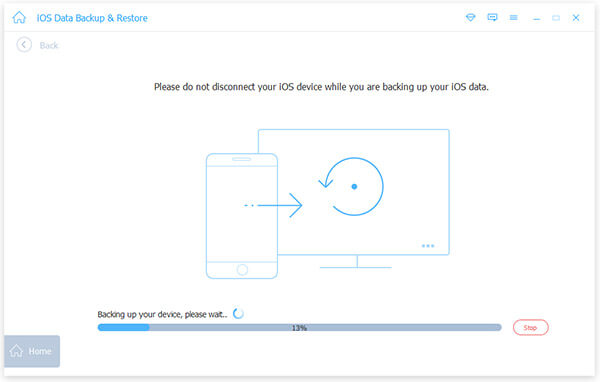
Passo 3. Este programa fará backup das suas músicas no iPhone automaticamente. Você só precisa aguardar a conclusão do processo. Ele será concluído rapidamente e você poderá verificar o backup de músicas do seu iPhone facilmente.
Parte 2: Faça backup de músicas no iPhone com o iCloud
Um dos métodos mais simples para fazer backup de músicas no seu iPhone é usar a Biblioteca de Música do iCloud, também conhecida como Sincronização do iCloud com o Apple Music. Se você assina o Apple Music ou o iTunes Match, também pode fazer backup de toda a sua biblioteca de músicas na nuvem. Veja como fazer backup de músicas no iPhone com o iCloud.
Passo 1. Abra o Configurações aplicativo no seu iPhone. Role para baixo e toque em Música.
Passo 2. Aqui, você deve garantir que Biblioteca de sincronização (ou Biblioteca de música iCloud em versões mais antigas) está ativado.
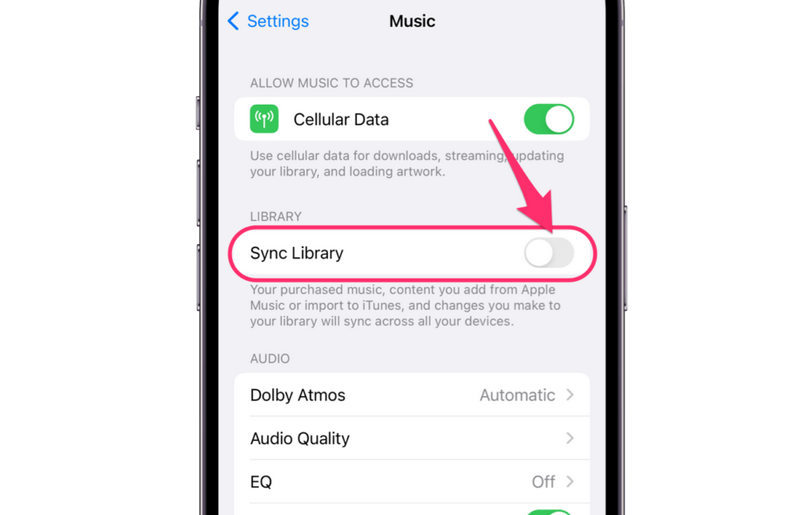
Após a ativação, o iCloud fará backup das músicas no seu iPhone, e todas as suas músicas e playlists serão sincronizadas entre dispositivos conectados com o mesmo ID Apple. Isso significa que você pode acessar sua biblioteca de músicas no seu iPhone, iPad, Mac ou até mesmo pelo iTunes no Windows.
Parte 3: Faça backup de músicas no iPhone com o iTunes ou Finder
O iTunes ou o Finder são sempre métodos confiáveis para faça backup do seu iPhone. Veja como você pode fazer backup de músicas no iPhone com o iTunes no Windows ou o Finder no Mac.
Passo 1. Conecte seu iPhone ao computador com um cabo USB. Abra em destaque (Mac) ou iTunes (Windows) no seu computador.
Passo 2. Selecione seu iPhone na barra lateral superior esquerda. Em seguida, na backups seção, você deve clicar no Fazer backup agora botão para fazer backup de músicas no seu iPhone.
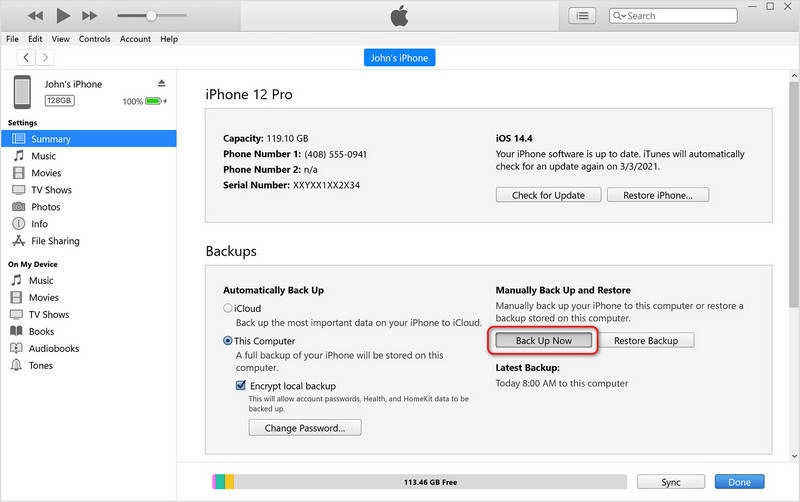
Observação: Você também pode definir um Senha de backup do iTunes para o backup de músicas do seu iPhone. No entanto, o iTunes ou o Finder fazem backup de todo o iPhone, então é uma perda de tempo. Se você quiser fazer backup de músicas sem o iTunes ou o iCloud, ainda pode usar Apeaksoft iOS Data Backup & Restore.
Parte 4: Faça backup de músicas compradas na iTunes Store
Se você comprou músicas na iTunes Store, não precisa se preocupar em fazer backup delas no seu iPhone. Você pode acessá-las ou baixá-las diretamente em qualquer dispositivo que acesse a iTunes Store com seu ID Apple.
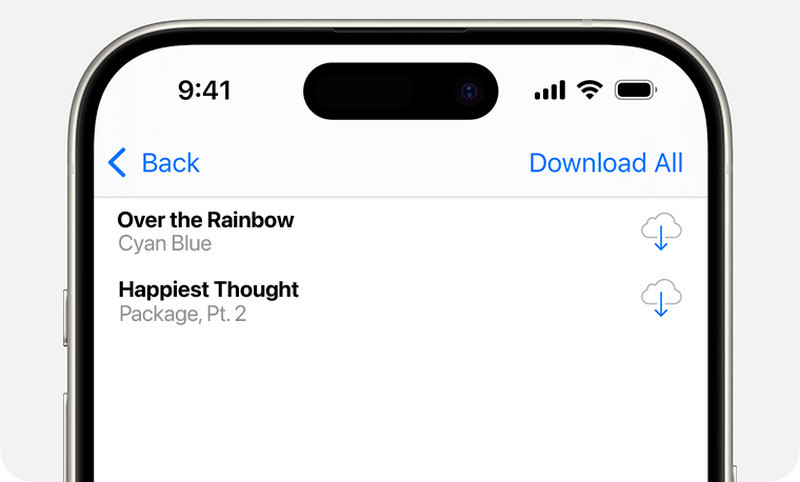
Passo 1. Abra iTunes Store no seu dispositivo. Toque em Mais botão e depois Compradoe depois o Música botão.
Passo 2. Selecionar Não neste iPhone. Então, você pode tocar no Baixar botão para baixar a música comprada.
Conclusão
Como posso fazer backup das minhas músicas no meu iPhone?Você pode usar o iCloud ou o iTunes para fazer backup de arquivos de música em seus dispositivos iOS. Se você comprou músicas na iTunes Store, pode baixá-las diretamente novamente. Se você tiver problemas de rede ao usar o iCloud ou não quiser fazer backup de todo o iPhone com o iTunes, use Apeaksoft iOS Data Backup & Restore. Com ele, você pode selecionar os tipos de arquivo desejados para fazer backup em seus dispositivos iOS sem precisar de uma conexão com a internet.
Artigos Relacionados
Com informações importantes nas notas do seu iPhone, é melhor fazer um backup. Este post vai te ensinar como fazer backup das notas do iPhone, escolha a que mais combina com você!
Para fazer backup de fotos do iPhone, você pode usar o Fotos do iCloud, o iTunes, o Fotos do Windows e outros métodos seguindo nosso tutorial específico.
Você pode aprender abordagens eficazes para fazer backup de mensagens de texto do seu iPhone no iCloud ou em um computador para proteger suas informações.
Para iniciar um backup no iCloud, você pode aprender como fazer backup do seu iPhone no iCloud automaticamente ou manualmente neste único artigo.



