

Por que o iPhone não consegue restaurar o backup? 6 soluções comprovadas e rápidas

Por que alguns usuários não conseguem restaurar o backup no novo iPhone.É um problema de sistema, um backup corrompido ou algo mais? Não se preocupe — seus dados ainda podem ser recuperados! Este guia explicará os motivos mais comuns por trás do problema, mostrará soluções rápidas e apresentará uma ferramenta útil para recuperar suas fotos, contatos e mensagens no seu dispositivo!
CONTEÚDO DA PÁGINA:
Parte 1: Por que o iPhone não consegue restaurar o backup?
Muitos usuários de iPhone se deparam com erros ao restaurar o aparelho a partir de um backup. O que leva a essas tentativas frustradas? Existem vários motivos comuns pelos quais o backup do iPhone não pode ser restaurado.
- Versão iOS desatualizada: Um iPhone só pode restaurar backups criados na mesma versão do iOS ou em uma versão anterior. Se o backup foi criado em uma versão mais recente do iOS enquanto o dispositivo atual estiver executando uma versão mais antiga, o processo de restauração falhará.
- Cópia de segurança corrompida: Se o processo de backup for interrompido, o arquivo poderá ficar incompleto ou corrompido. Isso impede que ele seja reconhecido e restaurado corretamente.
- Espaço de armazenamento insuficiente: Se o dispositivo não tiver armazenamento suficiente para acomodar os dados, isso também pode causar falha na restauração do backup.
- Rede instável: O processo de restauração requer uma conexão de rede estável. Uma vez desconectada, o sistema bloqueará a restauração.
Parte 2: 6 maneiras de corrigir o problema "Não é possível restaurar o backup" no iPhone
Método 1: Reinicie seus dispositivos
Reiniciar seus dispositivos é a solução mais rápida e eficaz se o seu iPhone não conseguir restaurar o backup. Reiniciando o iPhone ou o computador, você pode resolver facilmente problemas técnicos do iPhone e outras falhas temporárias de software.
Maneira 2: Verifique sua rede
Não é possível restaurar um backup usando uma conexão de internet móvel, portanto, certifique-se de que sua conexão Wi-Fi esteja estável. Se a velocidade estiver lenta ou a conexão cair, você pode tentar outra rede Wi-Fi ou reiniciar o roteador para melhorar o sinal.
Método 3: Libere o armazenamento do iPhone
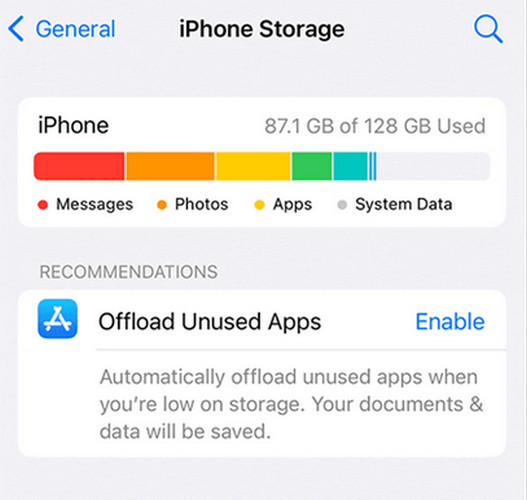
Seu iPhone precisa de espaço de armazenamento suficiente para restaurar um backup com sucesso. Libere espaço no seu iPhone para garantir que haja espaço para baixar todos os dados do backup. Siga estas etapas para verificar o armazenamento do iPhone:
Passo 1. Acesse Configurações, toque Geral e selecione Armazenamento.
Passo 2. Verifique o espaço de armazenamento disponível. Se estiver baixo, você pode desinstalar aplicativos não utilizados. remover arquivos inúteisOu então, apague o cache do navegador para liberar espaço de armazenamento.
Método 4: Atualize o iOS para a versão mais recente.
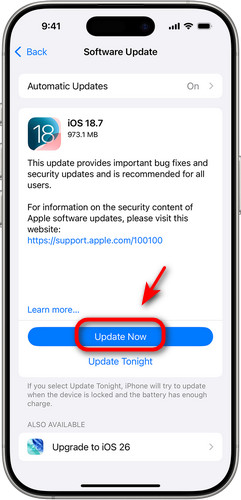
Problemas de compatibilidade são um motivo comum para que um iPhone não consiga restaurar o backup. Você pode atualizar seu iPhone para a versão mais recente seguindo estes passos:
Passo 1. Abra Configurações e selecione Geral.
Passo 2. Torneira Atualização de software e toque Baixe e instale para prosseguir.
Método 5: Atualize o iTunes para a versão mais recente.
Às vezes, seu iPhone não consegue restaurar um backup porque a versão do iTunes está desatualizada. Versões antigas do iTunes não são compatíveis com backups criados em versões mais recentes do iOS.
Passo 1. Clique Suporte na barra de menus no canto superior esquerdo.
Passo 2. Selecionar Verificar atualizações e baixe a versão mais recente.
Método 6: Escolha outro backup
Se os métodos acima não resolverem o problema, seu backup atual pode estar corrompido ou incompleto. Nesse caso, considere restaurar a partir de um backup anterior ou de um backup de outro dispositivo, como o iCloud.
Parte 3: A melhor ferramenta para fazer backup e restaurar o iPhone
Se você ainda não conseguir restaurar o backup no novo iPhone, pode tentar usar uma ferramenta profissional de terceiros para obter ajuda. Apeaksoft iOS Data Backup & Restore É uma ferramenta completa que permite fazer backup e restaurar todos os tipos de arquivos do iOS, incluindo mensagens, contatos, fotos, notas, registros de chamadas, vídeos e muito mais. Funciona tanto no Windows quanto no Mac.
Oferece duas opções de backup: Backup padrão e Backup criptografadoO backup padrão oferece recursos básicos; você pode visualizar o conteúdo do backup e restaurar arquivos específicos usando-o. Backup criptografado Permite definir uma senha para proteger sua privacidade.
Um utilitário funcional de backup e restauração para iOS
- Faça backup de todos os tipos de dados do seu iOS com apenas alguns cliques.
- Restaure seus dados do iOS a partir de arquivos de backup sem perda de dados.
- Proteja sua privacidade usando o recurso de backup criptografado.
- Compatível com todos os modelos de iPhone/iPad/iPod, incluindo o mais recente iPhone 17 com iOS 26.
Download seguro
Download seguro

Aqui está um guia passo a passo:
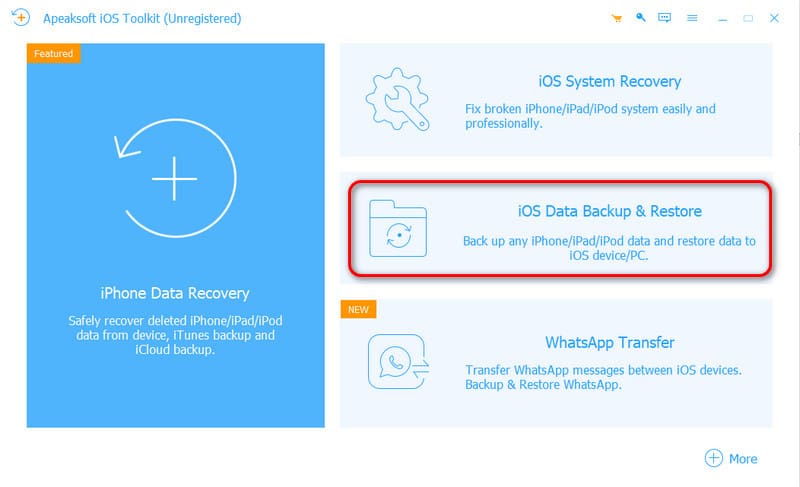
Passo 1. Inicie o software e escolha o Backup e restauração de dados do iOS modo. Clique no Restauração de dados do iOS botão.
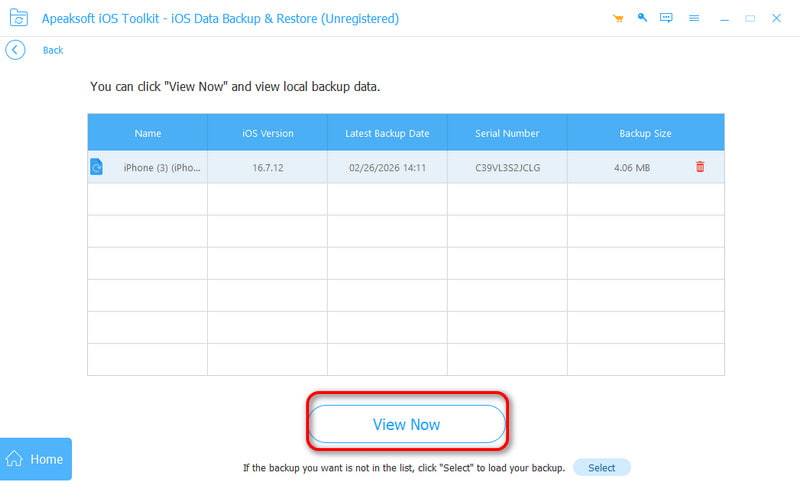
Passo 2. Todos os backups serão listados na tela. Selecione um e clique. Veja Agora.
Passo 3. Você pode visualizar o conteúdo detalhado do backup e escolher qual deles deseja restaurar.
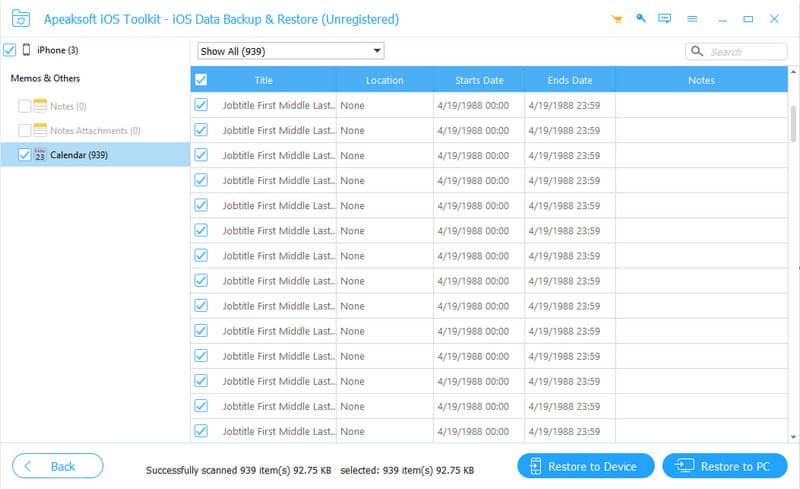
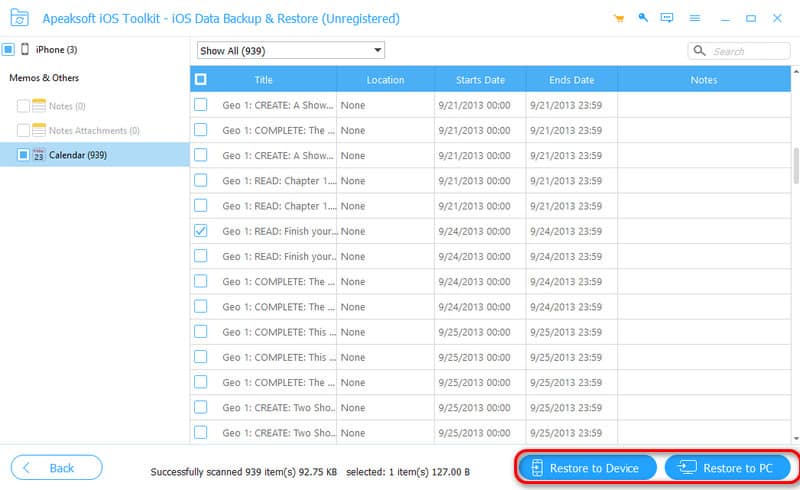
Passo 4. Clique Restaurar para o dispositivo or Restaurar para o PC e selecione a pasta onde deseja salvar os dados de backup. Clique em Restaurar botão para começar.
Conclusão
Em resumo, já exploramos os principais motivos pelos quais um iPhone não pode restaurar o backup e compartilharam soluções práticas para resolver o problema. Se você ainda estiver com dificuldades, também pode considerar uma ferramenta profissional como o Apeaksoft iOS Data Backup & Restore para fazer backup do seu iPhone com segurança e eficiência! Experimente e deixe seu feedback!
Artigos Relacionados
Para fazer backup de fotos do iPhone, você pode usar o Fotos do iCloud, o iTunes, o Fotos do Windows e outros métodos seguindo nosso tutorial específico.
Este tutorial explica como fazer backup do seu iPhone no iTunes usando um computador e o que fazer se o iTunes estiver indisponível.
Se você está procurando recomendações sobre o melhor visualizador de backup do iPhone no PC ou Mac, você está com sorte, pois aqui está uma lista dos melhores.
Leia e aprenda como fazer backup do iPhone sem senha. Você também pode obter maneiras 2 para apagar a senha de desbloqueio do iPhone com segurança.



