

Como fazer backup do seu telefone no Google e restaurar o backup.

Fazer backup de dispositivos Android é uma habilidade essencial. Quando seu telefone fica mais lento, por exemplo, você precisa liberar espaço e remover aplicativos e arquivos desnecessários. Para evitar a perda de dados, é melhor criar um backup completo do seu telefone. Se você acabou de comprar um novo telefone, Backup do telefone do Google A opção de restauração pode ajudar você a migrar todos os seus dados e aplicativos para o novo dispositivo rapidamente. É por isso que compartilhamos este tutorial.
CONTEÚDO DA PÁGINA:
Parte 1: Como fazer backup do telefone no Google
Com uma conta do Google, você tem pelo menos duas opções para fazer backup e restaurar dados do seu celular: Google Drive e Google One. O primeiro vem pré-instalado em todos os dispositivos Android, mas o armazenamento gratuito de backups é limitado a 15 GB. Já o Google One é um serviço de armazenamento por assinatura. Os usuários podem fazer um upgrade para obter mais espaço. Além disso, o backup do Google One abrange mais tipos de dados do que o Google Drive. Você também pode fazer backup de fotos e vídeos do seu celular no Google Fotos.
Como fazer backup do telefone no Google One
Requisitos
- 1.Você adicionou uma conta do Google ao seu telefone.
- 2.Uma rede de internet estável.
- 3.Android 10 ou posterior.
Aqui estão os passos para fazer backup do seu telefone no Google One:
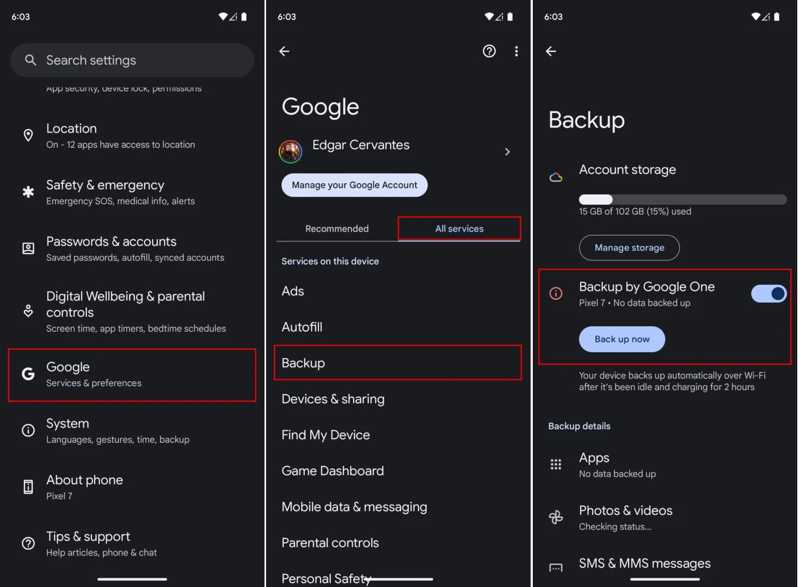
Passo 1. Abra o Configurações Aplicativo no seu telefone.
Passo 2. Role para baixo para encontrar e toque em Google, e dirija-se ao Todos os serviços aba.
Passo 3. Escolha backup e alternar entre Fazer backup no Google One.
Passo 4. Se você quiser fazer backup do seu telefone manualmente, toque em Backup agora botão.
Como fazer backup do celular no Google Drive
Requisitos
- 1.Espaço de armazenamento suficiente no Google Drive.
- 2.Uma conexão com a Internet.
- 3.Aplicativo Google Drive.
Aqui estão os passos para fazer backup do seu telefone no Google Drive:
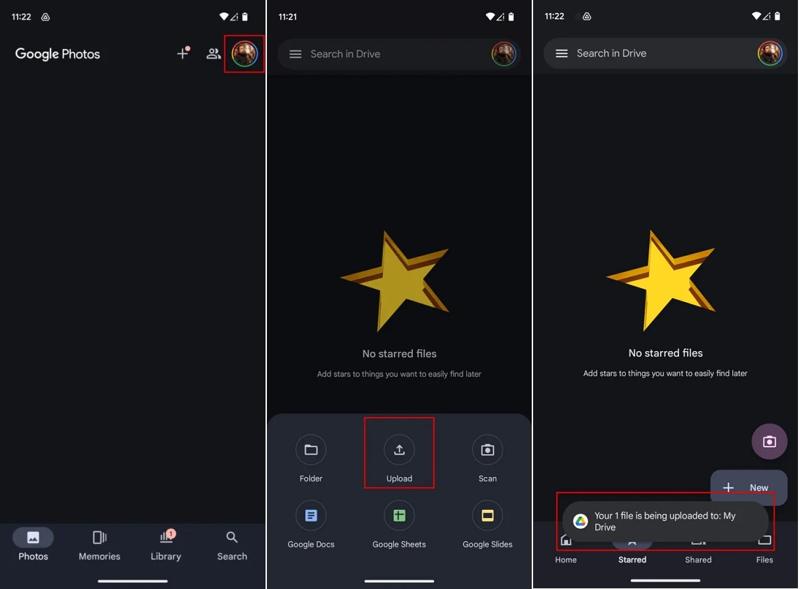
Passo 1. execute o Google drive app.
Passo 2. Toque em New botão e escolha Escolher arquivo.
Passo 3. Em seguida, acesse a memória do seu telefone, encontre e selecione os arquivos que deseja fazer backup.
Como fazer backup do celular no Google Fotos
Requisitos
- 1.Uma conta do Google.
- 2.Uma conexão Wi-Fi ou de dados móveis.
- 3.Aplicativo Google Fotos.
Aqui estão os passos para fazer backup de fotos e vídeos para o Google Fotos:
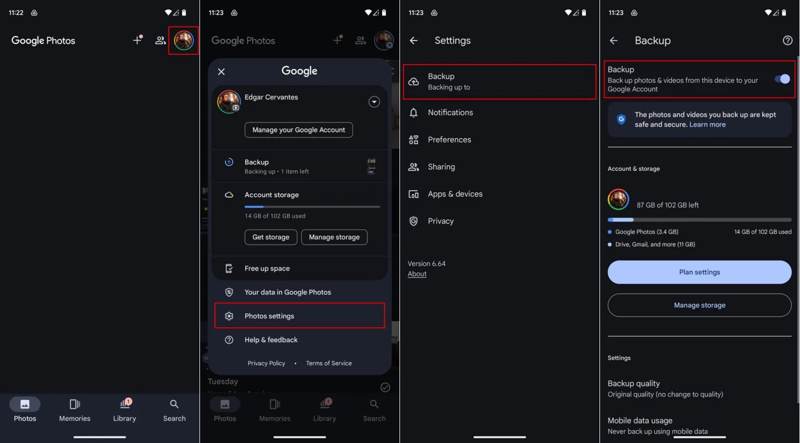
Passo 1. Abra o aplicativo Google Fotos. Você pode baixá-lo gratuitamente na Google Play Store.
Passo 2. Toque no seu perfil e escolha Configurações de fotos.
Passo 3. Vou ao backup guia e ative backup.
Passo 4. A seguir, defina Qualidade de backup e Uso de dados móveis de acordo com suas preferências.
Parte 2: Como restaurar um telefone do Google
Se você acidentalmente apagar arquivos importantes ou restaurar as configurações de fábrica do seu telefone, o recurso de backup e restauração do Google permite recuperar seus dados. Certifique-se de ter um backup do Google e siga os passos abaixo:
Passo 1. Se estiver configurando um novo dispositivo, pule para a etapa 5. Execute o Configurações Aplicativo no seu telefone.
Passo 2. Acessar System, Redefinir opçõese toque em Apagar todos os dados.
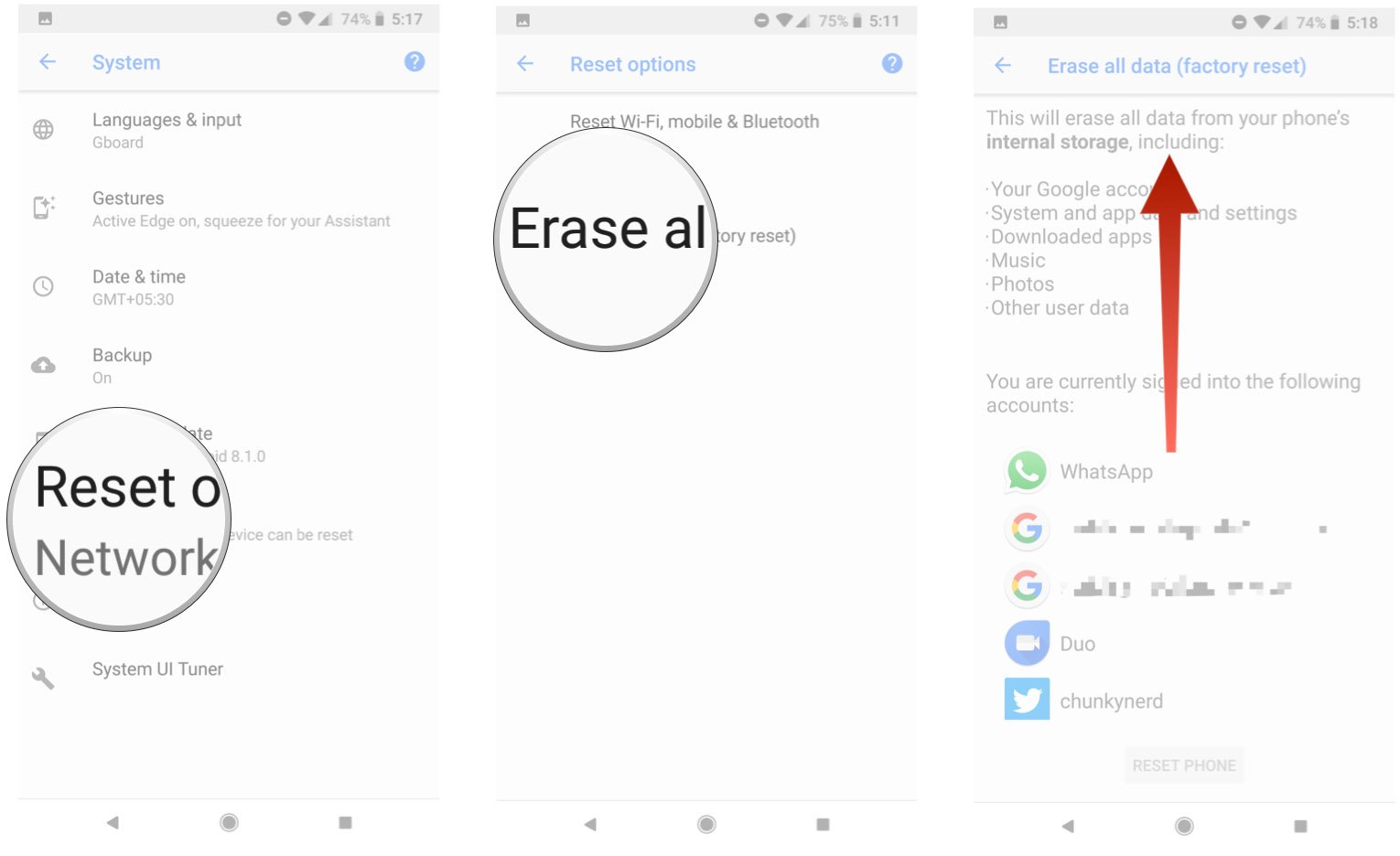
Passo 3. Leia a mensagem e toque em REDEFINIR TELEFONE.
Passo 4. Se solicitado, insira a senha da sua conta do Google.
Passo 5. Quando o seu telefone reiniciar, toque em Começar e inicie o processo de configuração.
Passo 6. Conecte-se a uma rede Wi-Fi.
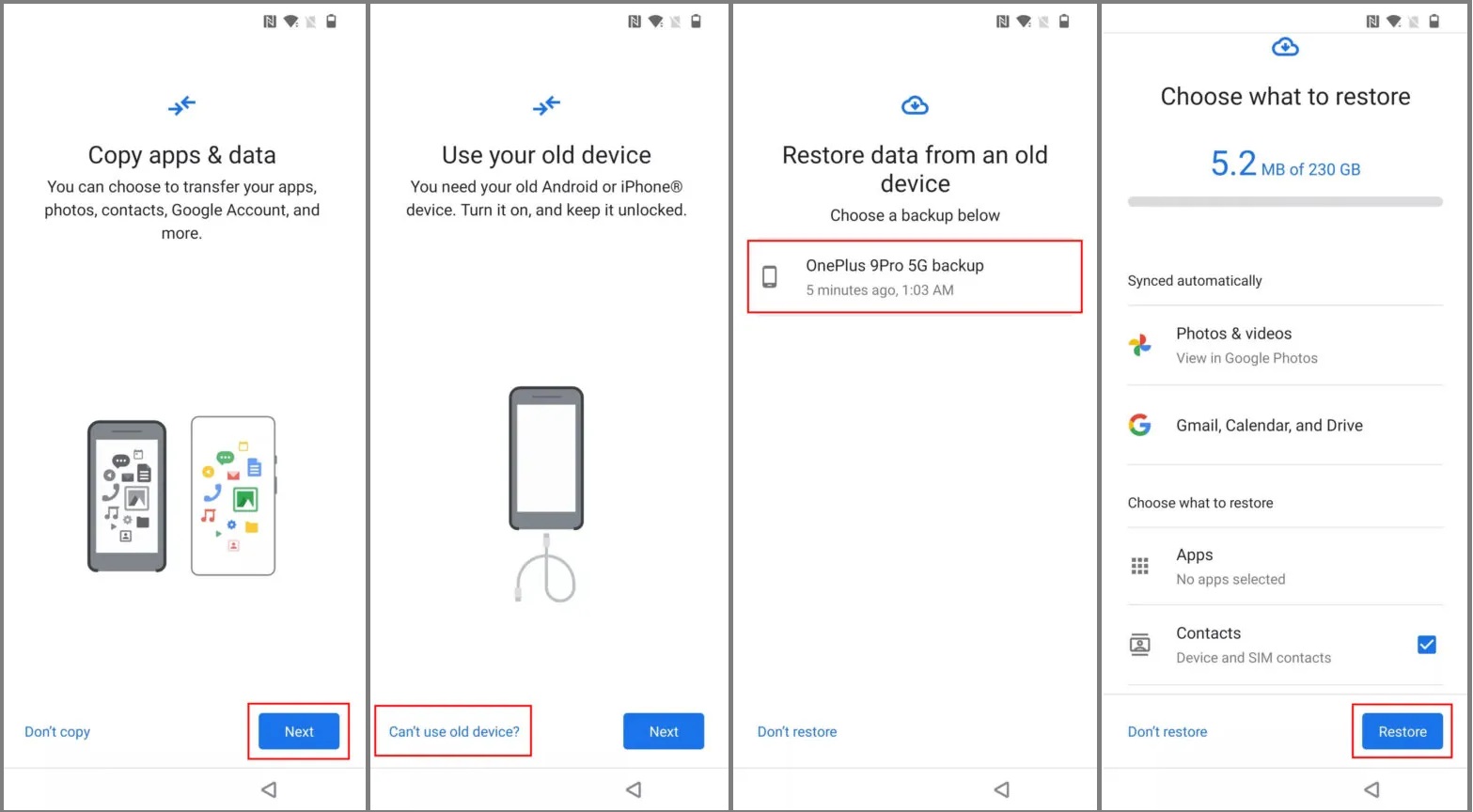
Passo 7. Torneira Seguinte na Copiar aplicativos e dados tela.
Passo 8. Imprensa Não é possível usar o dispositivo antigoFaça login na sua conta do Google e selecione o backup.
Passo 9. Selecione os tipos de dados desejados ou todos os dados e toque em Restaurar.
Parte 3: Melhor alternativa ao Google para celular reserva
O backup do seu celular do Google permite armazenar até 15 GB de dados gratuitamente. Se você não tiver espaço suficiente, tente uma solução alternativa: faça backup do seu celular em um computador com o Google Backup. Backup e restauração de dados do Apeaksoft AndroidAlém disso, é mais fácil de usar.
Uma alternativa eficiente ao Backup do Google para usuários de Android
- Faça backup do seu Android Transfira rapidamente do seu telefone para Windows ou Mac.
- Criptografe o backup do telefone com uma senha.
- Suporta uma ampla gama de tipos de dados.
- Compatível com quase todas as marcas e modelos de Android.
Download seguro
Download seguro

Como fazer backup do seu telefone sem uma conta do Google
Passo 1. Conecte-se ao seu telefone
Baixe, instale e inicie Backup e restauração de dados do Apeaksoft Android No seu computador. Conecte seu celular Android ao computador.
Passo 2. Iniciar Backup
Clique na Backup de dados do dispositivo botão. Em seguida, selecione os tipos de arquivo e informações desejados. Depois, clique no Começar botão.
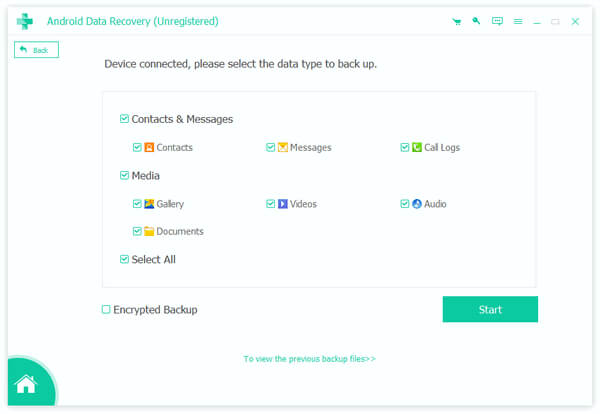
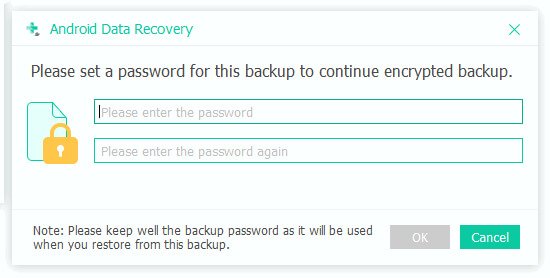
Para proteger seu backup (como senhas, contatos e histórico de mensagens), você precisa configurar uma senha de backup.
Passo 3. Finish Backup
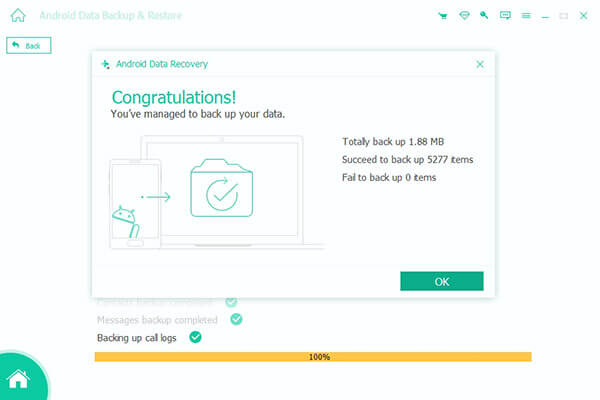
O programa fará backup automático do seu dispositivo Android. Após alguns instantes, o backup será concluído. Clique em OK botão para confirmar.
Conclusão
Este tutorial explicou como usar Backup e restauração do telefone GoogleVocê pode fazer backup dos seus dados no Google One, Google Drive e Google Fotos. Lembre-se de que todos eles usam 15 GB de armazenamento gratuito se você fizer login com a mesma conta do Google. Backup e restauração de dados do Apeaksoft Android É uma alternativa ideal ao Google para fazer backup de smartphones.
Artigos Relacionados




