

Quanto tempo leva para fazer backup do iPhone no iCloud e 5 dicas para acelerar o processo

O iCloud é um ótimo serviço de nuvem para fazer backup dos dados do iPhone sem perda de dados.
No entanto, muitos usuários ficam um pouco frustrados quando a restauração do iCloud fica travada na tela de estimativa de tempo restante.
Quanto tempo demora para fazer backup de um iPhone no iCloud??
Não podemos precisar o horário exato, pois varia de usuário para usuário, dependendo da conexão com a internet, do tamanho do arquivo de dados do iPhone e de outras configurações do aparelho.
Não se preocupe, vamos explicar tudo em detalhes e mostrar 5 dicas gratuitas para acelerar o backup do iCloud.
CONTEÚDO DA PÁGINA:
Parte 1: Quanto tempo leva para fazer backup de um iPhone no iCloud?
Quanto tempo demora para fazer backup no iCloud?
O tempo estimado para o backup do iCloud depende principalmente do tamanho dos dados no iPhone e da conexão com a internet. Certamente, outras configurações do iPhone também afetarão o resultado.
Testamos esse problema em um iPhone 14 usando uma conexão de internet estável de 20 Mbps. O backup de 100 GB de dados no dispositivo levou aproximadamente 12 horas, conforme os detalhes a seguir:
• Fotos e vídeos no seu Rolo da Câmera.
• Configurações do dispositivo, como Favoritos do Telefone, Papel de Parede, E-mail, Contatos e contas do Calendário.
• Dados do aplicativo.
• Tela inicial e organização de aplicativos.
• Mensagens iMessage, SMS e MMS.
• Toques para celular.
• Correio de voz visual.
E quando restauramos a partir do iCloud, o tempo estimado restante tende a ser impreciso devido à forma como o iPhone baixa diferentes tipos de dados em velocidades diferentes. Leva cerca de 3 horas para restaurar os dados principais, enquanto a restauração completa leva 6 horas, com uma velocidade de download de 100 Mbps para sua referência.
Dicas: Como acessar backups do iCloud?
Você pode acessar os backups do seu iPhone/iPad/iPod Touch pelo iCloud.com. Para isso, você precisa entrar no site (https://www.icloud.com/) com seu ID Apple, nome de usuário e senha. Em seguida, você verá todos os tipos de arquivos de backup disponíveis. Depois, basta clicar para acessar os dados desejados.
Uau, tanto tempo.
O tempo necessário pode variar devido às diferentes condições da rede, ao estado do dispositivo e aos tipos de dados que estão sendo copiados.
Para quem tem dois dias para fazer backup no iCloud e o tempo estimado restante para sempre, isso pode ser um desastre.
Eis então um problema: existe alguma maneira de acelerar o backup do iCloud?
Sim, exatamente.
Passe para a próxima etapa para acelerar um backup lento do iCloud.
Parte 2: Como acelerar o processo de backup do iCloud
Antes de explorarmos como reduzir o tempo de backup do iCloud, vamos entender o que afeta a velocidade do backup durante o processo. Abaixo, listamos alguns fatores importantes:
• Velocidade e estabilidade da rede
• Tamanho dos dados
• Armazenamento disponível no iPhone
• Aplicativos em execução em segundo plano
• Servidor iCloud
Após aprendermos sobre os fatores que podem afetar a velocidade do backup, vamos ver como tomar medidas específicas para acelerar todo o processo de backup do iCloud.
Conecte-se a uma internet de alto desempenho.
Um dos fatores que influenciam é a velocidade da sua internet, pois o backup do iCloud é feito por meio de uma conexão Wi-Fi. Portanto, quanto mais arquivos você quiser fazer backup no iCloud e quanto mais lenta for a sua conexão Wi-Fi, mais tempo levará para concluir o backup.
Basta seguir os passos abaixo para configurar a internet e melhorar a velocidade do backup do iCloud.
Passo 1. Primeiro, verifique se há muitos dispositivos sem fio conectados à sua rede Wi-Fi. Se houver, desconecte os desnecessários.
Passo 2. Você também pode desativar os aplicativos em execução que estão usando a internet no seu dispositivo iOS.
Passo 3. Tente redefinir a rede no iPhoneE use-o novamente para obter uma conexão rápida com a Internet.
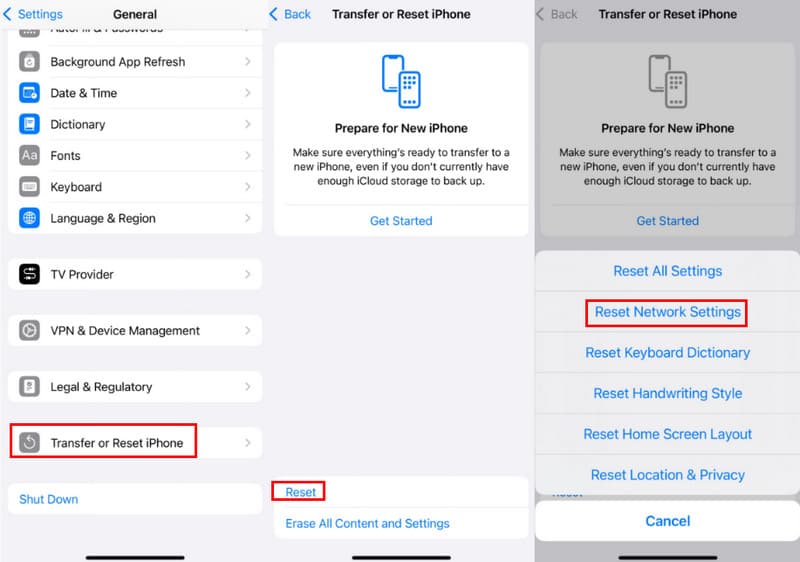
Passo 4. Se o problema persistir, você pode tentar outra conexão de internet confiável e rápida para fazer o backup do iCloud.
Passo 5. Além disso, caso você não tenha uma conexão de internet rápida, pode entrar em contato com seu provedor de internet para obter uma alternativa.
Desativar backup de arquivos grandes
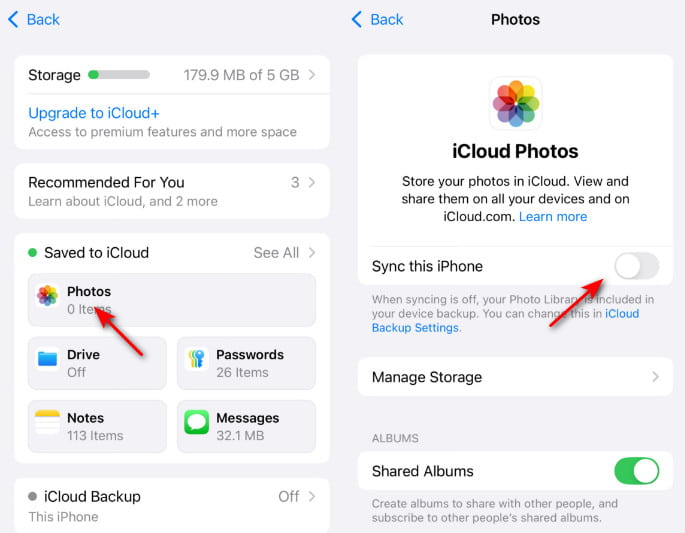
Na maioria das vezes, fotos, vídeos, áudios e aplicativos são arquivos grandes. Eles ocupam bastante espaço no seu iPhone. Consequentemente, o backup de todos esses arquivos no iCloud pode demorar bastante. Para cancelar o backup desses arquivos grandes, siga estes passos: Desative o recurso de backup automático. backup do iCloud de fotos por exemplo.
Passo 1. Vou ao Configurações do iPhone e, em seguida, clique em iCloud.
Passo 2. Então, encontre o Fotos botão e clique nele.
Passo 3. Na interface, desative o envio de imagens em sequência ou outros arquivos de mídia.
Se você deseja fazer backup das fotos do iPhone, mas elas ocupam muito espaço, tente... transferir fotos do iPhone para o PC diretamente sem o iCloud.
Dicas: Você também pode seguir os passos para desativar backups desnecessários, a fim de tornar o processo de backup mais rápido.
Backup com o iTunes
Na maioria dos casos, fotos e vídeos ocupam muito espaço no seu iPhone, então o backup para o iCloud pode demorar bastante. No entanto, fotos e vídeos são memórias importantes para você, e você quer armazená-los com segurança. Nesse caso, você pode optar por fazer o backup no seu computador com o iTunes, em vez do iCloud.
Segue o guia específico:
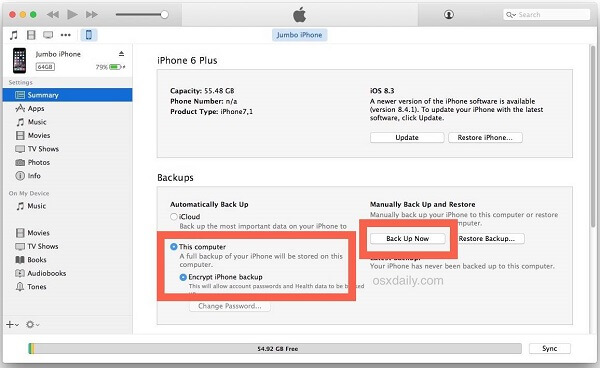
Passo 1. Baixe e instale o iTunes no seu computador. Conecte seu iPhone ao computador e o iTunes será aberto automaticamente.
Passo 2. Clique em dispositivo, e então escolha Resumo sob a Configurações seção. Em seguida, verifique Este computador e aba em Backup Now.
Passo 3. Quando o processo de backup estiver concluído, você poderá verificar seu backup clicando em iTunes, selecionando Preferenciase escolhendo Dispositivos/Instrumentos.
Então, você é capaz de encontrar o backup do iTunes Acesse este computador para visualizar os detalhes.
Limpar iPhone
A última solução para acelerar o backup do iCloud é limpar o seu dispositivo. Isso porque, se o seu dispositivo estiver cheio de arquivos e dados, o processo de backup do iCloud levará mais tempo. Então, como limpar o armazenamento do seu dispositivo? Veja as instruções a seguir.
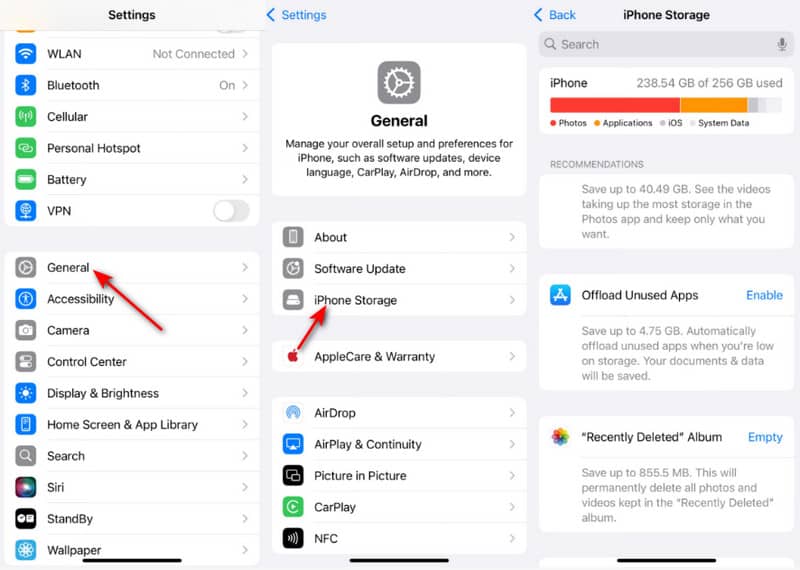
Passo 1. Visite o seu iPhone Configurações e clique no Geral botão.
Passo 2. Selecione a opção de Armazenamento do iPhoneE então você poderá ver os diversos aplicativos e tipos de dados que consumiram o armazenamento do seu dispositivo.
Passo 3. Selecione os aplicativos que deseja limpar e, em seguida, exclua os caches desses aplicativos ou simplesmente desinstale esses aplicativos inúteis.
Faça backup com mais frequência.
O que você talvez não saiba é que o iCloud adota um mecanismo de backup incremental. O primeiro backup requer uma grande quantidade de dados, mas os backups seguintes incluem apenas o conteúdo adicionado ou alterado recentemente.
Portanto, se você fizer backups frequentes, a quantidade de dados que precisa ser carregada a cada backup será significativamente reduzida, e o tempo de backup também será encurtado, tornando o processo de backup mais simples e eficiente.
Parte 3: Uma maneira mais rápida de fazer backup dos dados do seu iPhone
Além das 5 soluções que oferecemos acima para acelerar o backup do iCloud, existe uma maneira ainda melhor de fazer backup do seu iPhone. Aqui, vamos usar... Apeaksoft iOS Data Backup & Restore.
É um software que permite fazer backup e restaurar seletivamente o que você quiser de dispositivos iOS ou de um backup. Além disso, oferece a opção de criptografar seus backups de forma livre e segura.
Melhor alternativa ao backup do iCloud
- Backup e restauração de dados do iPhone com um clique.
- Faça backup dos dados do iPhone para um computador sem Wi-Fi ou iCloud.
- Faça backup de dados seletivos, como fotos, mensagens, vídeos, músicas etc.
- Compatível com todos os dispositivos iOS, como iPhone, iPad Pro, etc.
Download seguro
Download seguro

Passo 1. Baixe o programa iOS Data Backup & Restore e execute-o no seu computador. Clique em Backup de dados do iOS botão na interface.

Passo 2. Conecte seu dispositivo ao computador e o programa detectará seu dispositivo iOS automaticamente.
Passo 3. Selecione os arquivos que deseja fazer backup e clique em Seguinte Botão para iniciar o processo de backup.

Passo 4. Quando o processo de backup terminar, você poderá visualizar todo o conteúdo do backup clicando em Restaurar dados do iOS botão.

Conclusão
Esta postagem explica para você Quanto tempo leva para fazer backup de um iPhone no iCloud?, por que está demorando tanto e 5 soluções gratuitas para acelerar um backup lento do iCloud. Além disso, para se livrar do backup lento do iCloud, você pode obter uma alternativa, Apeaksoft iOS Data Backup & RestorePara fazer um backup e restaurar rapidamente o iPhone para o computador.
Artigos Relacionados
5GB espaço livre iCloud pode não ser suficiente para você fazer backup de dados, você pode usar alguns métodos para excluir backup antigo iCloud para limpar o espaço do iCloud.
Como acessar o backup do iCloud para verificar todos os arquivos do iOS? Aprenda métodos diferentes para acessar o backup do iCloud a partir do artigo agora.
Deve ser exaustivo encontrar falhas no backup do iCloud ao ativá-lo. Não se preocupe; este post mostra a melhor maneira de corrigir isso.
O que você deve fazer para fazer o download do backup do iCloud? O artigo explica diferentes métodos para extrair arquivos dos arquivos de backup do iCloud.



