

Como clonar um iPhone para outro usando um cabo ou sem fio

É incrível atualizar para o novo iPhone ou iPad; no entanto, a migração de dados é um grande desafio para usuários de iOS. Os dados em dispositivos iOS incluem arquivos multimídia, mensagens, contatos, configurações pessoais, aplicativos, dados de aplicativos e muito mais. Para evitar a perda de dados, você precisa... Copiar dados de um iPhone para outro iPhone Após configurar o novo dispositivo, este guia lista os métodos comprovados e demonstra os fluxos de trabalho passo a passo.
CONTEÚDO DA PÁGINA:
Parte 1: Como clonar um iPhone com o Guia Rápido
É possível clonar um iPhone? Sim. Uma maneira fácil de copiar um iPhone para um novo é usando o recurso Início Rápido. Ele está integrado ao iOS 11 e versões posteriores e funciona por meio de uma rede Wi-Fi e Bluetooth. Leva cerca de 30 minutos em uma boa conexão Wi-Fi.
Requisitos
1. iOS 11 e versões posteriores em ambos os iPhones.
2. Uma conexão Wi-Fi estável.
3. Ambos os iPhones carregam mais de 50%.
4. A senha do seu dispositivo antigo.
Passo 1. Certifique-se de ativar o Bluetooth e o Wi-Fi na Central de Controle do iPhone antigo.
Passo 2. Ligue o novo dispositivo e configure-o seguindo as instruções do assistente.
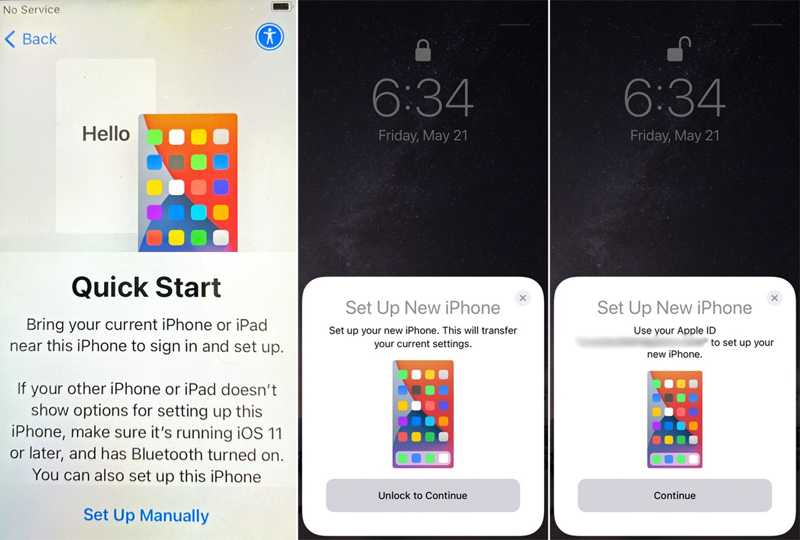
Passo 3. Quando o Início Rápido Quando a tela aparecer, coloque os dois dispositivos um próximo do outro.
Passo 4. Assim que o iPhone antigo o reconhecer, toque em Continuar na Configurar agora o iPhone notificação.
Passo 5. Um código azul será exibido na tela do novo iPhone.
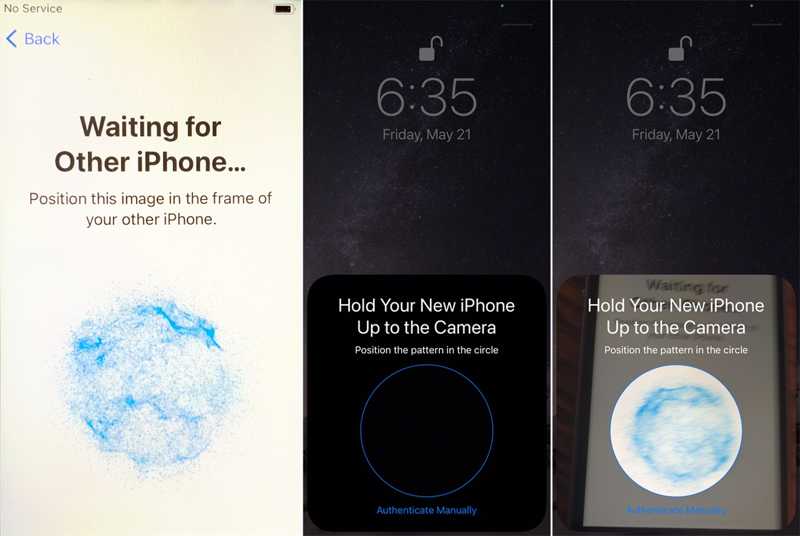
Passo 6. Abra o Câmara Instale o aplicativo no dispositivo antigo e escaneie o código.
Passo 7. Quando solicitado, digite a senha do telefone antigo na tela do novo iPhone.
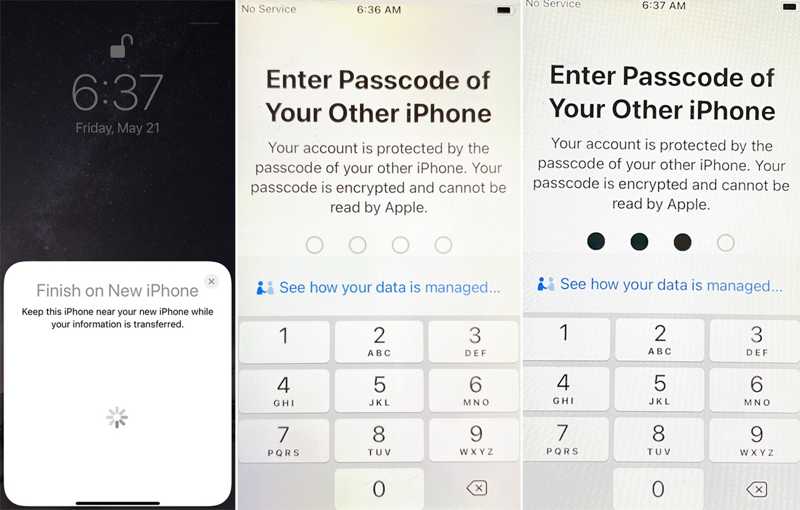
Passo 8. Configure o Touch ID ou o Face ID seguindo as instruções na tela.
Passo 9. Então escolha Transferir do iPhone Para iniciar o processo de duplicação do iPhone.
Parte 2: Como clonar um iPhone para outro usando o backup do iCloud
Se você tiver um backup no iCloud, essa é uma boa maneira de clonar um iPhone para outro sem fio. Esse método requer uma rede Wi-Fi estável e espaço de armazenamento suficiente no iCloud. Além de dados e aplicativos, esse método também permite copiar configurações e o layout da tela inicial.
Requisitos
1. Uma conexão Wi-Fi estável.
2. Espaço suficiente no iCloud.
3. Seu ID Apple e senha.
4. Carregue totalmente o novo iPhone.
Passo 1. Abra o Configurações aplicativo no iPhone antigo.
Passo 2. Conecte-se a uma rede Wi-Fi.
Passo 3. Toque no seu perfil e escolha iCloud.
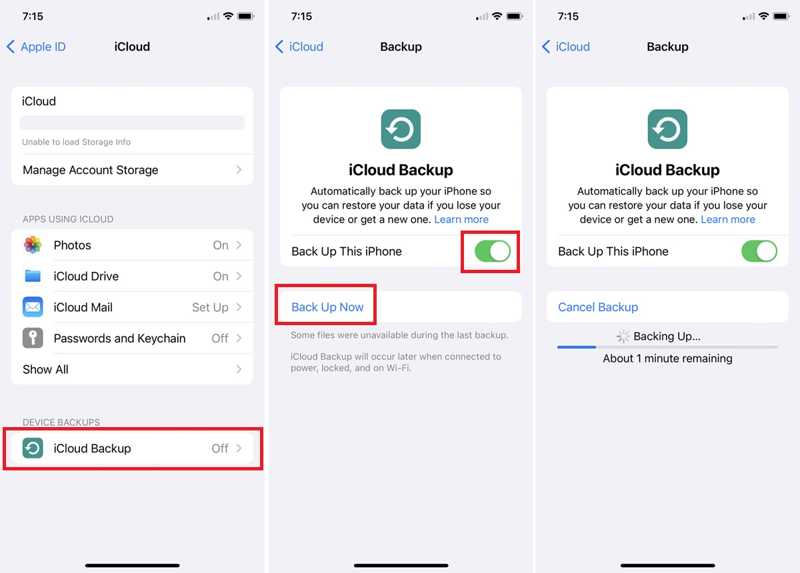
Passo 4. Torneira iCloud backupe ativar Fazer backup deste iPhone.
Dicas: Se o backup não iniciar automaticamente, toque em Fazer backup agora botão.
Passo 5. Quando terminar, ligue o novo iPhone.
Passo 6. Configure-o a partir do Olá tela e selecione Configurar manualmente na Início Rápido tela.
Passo 7. Quando você alcança o Apps e dados tela, escolha Do backup do iCloud.
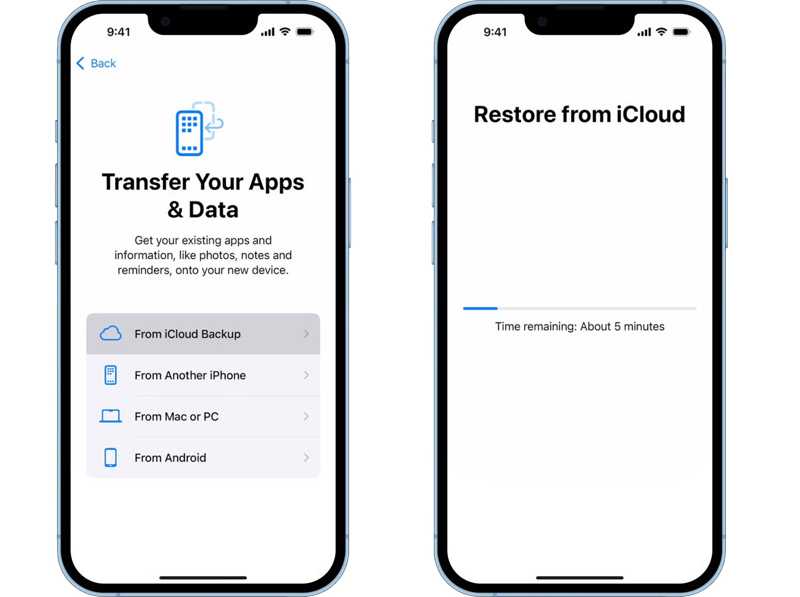
Passo 8. Insira o ID Apple e a senha associados ao iPhone antigo.
Passo 9. Selecione o backup mais recente e inicie a clonagem de iPhone para iPhone.
Passo 10. Em seguida, conclua a configuração e insira seu novo iPhone diretamente.
Parte 3: Como copiar dados de um iPhone para outro usando um cabo
Outra forma de copiar seu iPhone é através do backup do iTunes ou do Finder. Você pode Faça backup de todo o iPhone. para o seu Mac ou PC e, em seguida, restaure o backup para o seu novo dispositivo iOS através de um cabo USB.
Requisitos
1. A versão mais recente do iTunes ou do Finder.
2. Um computador PC ou Mac.
3. Um cabo USB compatível.
Passo 1. Conecte o iPhone antigo ao seu computador com um cabo USB.
Passo 2. Abra o iTunes no Windows, o iTunes no macOS Mojave ou anterior, ou o Finder no macOS Catalina ou posterior.
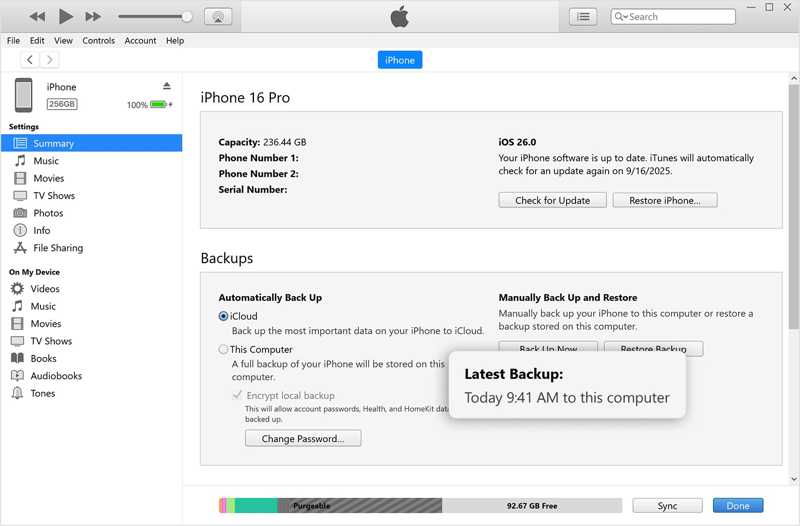
Passo 3. Vou ao Resumo or Geral aba.
Passo 4. Clique na Fazer backup agora botão sob o backups seção.
Passo 5. Quando terminar, desconecte o iPhone antigo. Conecte o novo iPhone ao mesmo computador com um cabo.
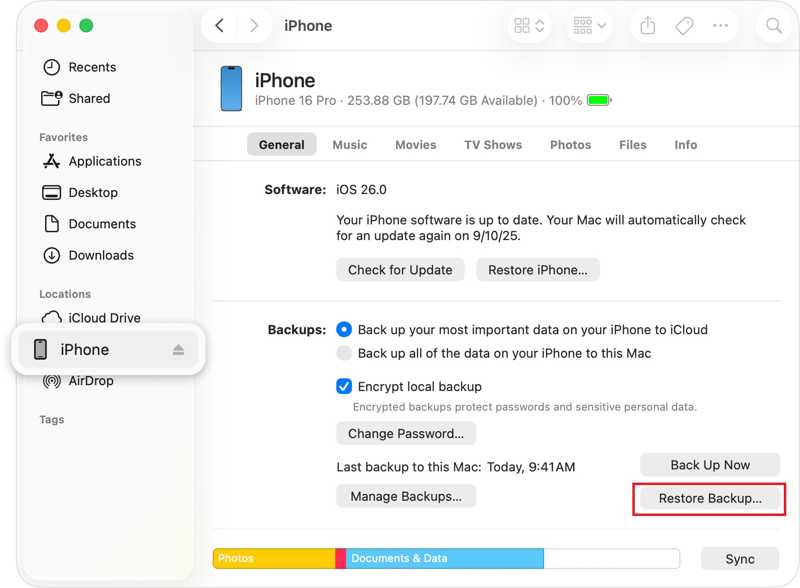
Dicas: Se o iPhone em questão for um dispositivo novo, configure-o até que você veja a Apps e dados tela. Escolher Do Mac ou PCe conecte-o ao seu computador.
Passo 6. Assim que seu dispositivo for reconhecido, clique em restaurar Cópia botão sob o backups seção.
Passo 7. Selecione o backup mais recente e clique. Restaurar.
Leitura
Parte 4: Como duplicar um iPhone com um clique
Apeaksoft iOS Data Backup & Restore É uma maneira rápida de copiar dados de um iPhone. Permite clonar um iPhone para outro dispositivo iOS usando um computador e um cabo Lightning. A interface intuitiva facilita a navegação, especialmente para iniciantes.
Uma maneira rápida de duplicar um iPhone com um clique.
- Clone um iPhone para outro dispositivo iOS rapidamente.
- Copiar tipos de dados específicos.
- Faça backup dos dados do iPhone para um computador.
- Compatível com as versões mais recentes do iOS e iPadOS.
Download seguro
Download seguro

Como copiar dados de um iPhone para outro usando um PC
Passo 1. Instalar copiadora no iPhone
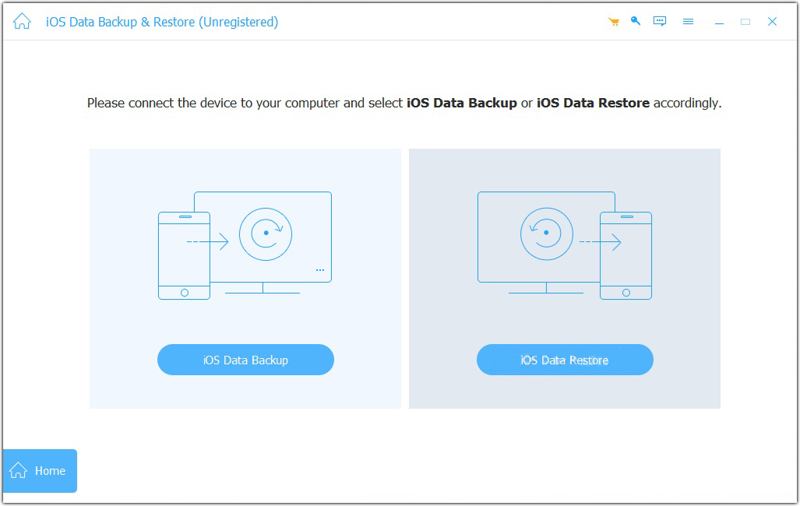
Após instalar o software de cópia do iPhone no seu computador, execute-o. Ele está disponível para Windows e macOS. Conecte seu iPhone antigo ao computador usando um cabo Lightning.
Passo 2. Faça o backup do iPhone
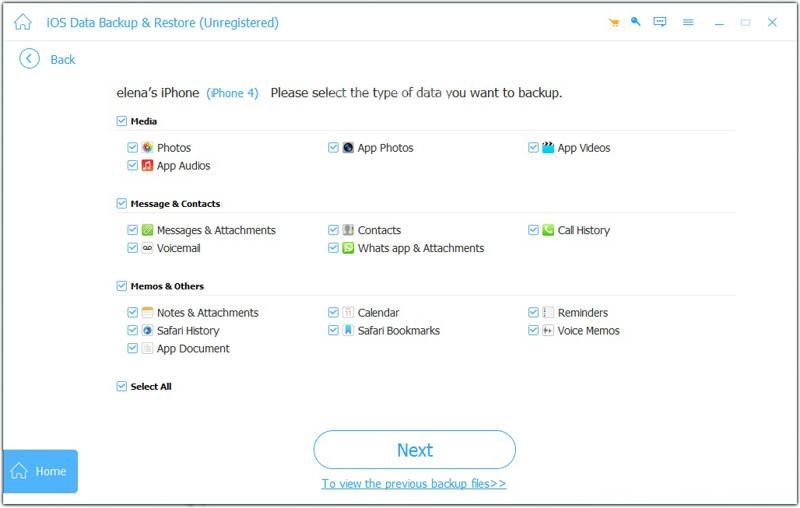
Clique na Backup de dados do iOS botão e selecione os tipos de dados que deseja copiar. Para mover todos os dados, marque a caixa. Selecionar tudo. Clique no Seguinte Clique no botão para prosseguir. Se você estiver usando o iOS 13 ou posterior, digite o código de acesso do seu iPhone para permitir a conexão. Defina uma pasta de destino e confirme o backup. Quando o processo for concluído, desconecte o dispositivo.
Passo 3. Clonar iPhone
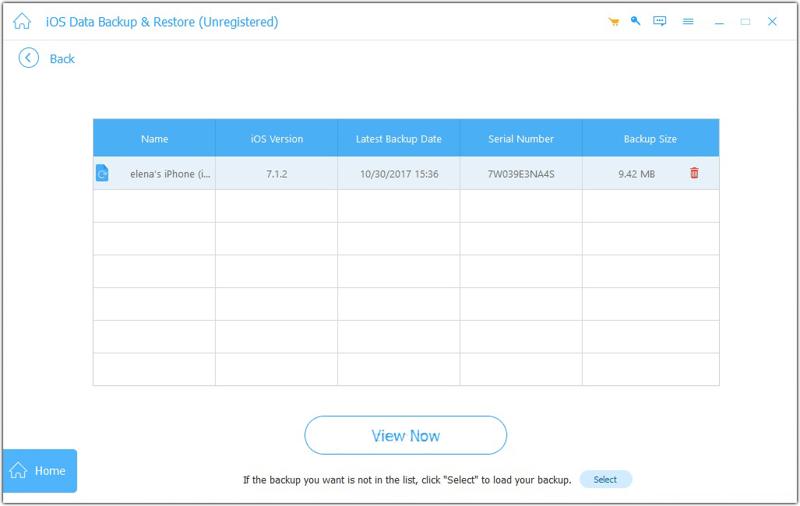
Em seguida, conecte seu novo iPhone ao computador com um cabo Lightning. Clique. Restauração de dados do iOS e selecione o último arquivo de backup. Clique em Veja Agora botão, selecione os dados desejados e pressione Restaurar para o dispositivo.
ObservaçãoVocê precisa configurar seu novo iPhone antes de copiar os dados do dispositivo antigo.
Conclusão
Este guia compartilhou quatro métodos para clonar um iPhone para outro iPhone Você pode clonar um iPhone sem fio ou com um cabo USB. O recurso Início Rápido é uma maneira rápida de clonar um telefone. O Backup do iCloud é outra forma de clonar um iPhone sem fio. Se você não tiver Wi-Fi, use o backup do iTunes ou do Finder como alternativa. O Apeaksoft iOS Data Backup & Restore é uma opção fácil para iniciantes.
Artigos Relacionados
Aqui estão sete soluções eficazes para ajudar você a corrigir o problema do iTunes que não sincroniza músicas, fotos, vídeos e outros arquivos no seu iPhone ou iPad.
Aqui, você pode aprender várias maneiras de exportar seus contatos do iPhone para outro iPhone, iPad, dispositivo Android ou computador.
Este tutorial passo a passo explica como sincronizar rapidamente mensagens de um iPhone para um Mac sem fio ou usando um cabo USB.
Se suas notas pararem de sincronizar entre o iPhone e o Mac/iPad/outro iPhone, não se desespere e resolva esse problema seguindo nossas soluções.



