

6 melhores softwares de visualização de backup do iPhone no Windows e Mac

"Como posso visualizar os arquivos de backup do iPhone?"
É sabido que você precisa sobrescrever seu dispositivo iOS para restaurar um backup do iTunes ou do iCloud. Antes disso, você não pode abrir o arquivo de backup nem visualizar os dados, nem o backup. Como visualizar o backup do iPhone antes de restaurá-lo?
Na verdade, com uma ferramenta adequada, é possível carregar um backup do seu iPhone. Este artigo analisa os 6 principais visualizadores de backup do iPhone para carregar um backup em um iPhone para restaurar dados perdidos sem sobrescrever seu dispositivo.
CONTEÚDO DA PÁGINA:
Parte 1: Comparação dos melhores visualizadores de backup do iPhone
| Preço | OS | Suporte iOS | |
| Apeaksoft iOS Data Backup & Restore | $12.45 | Windows 11/10/8/7/XP/Vista, Mac OS X 10.7 ou superior | IOS 5 e acima |
| iBackup Viewer | $29.95 | Windows 11/10/8/7, macOS 10.13 e mais recentes | IOS 9 e acima |
| Extrator iBackup | $19.99 | Windows 11/10, MacOS 12.0 e posterior | IOS 9 e acima |
| Extrator de backup e navegador iMazing | $53.99 | Windows 11/10/8/7, macOS 10.11 ou superior | IOS 11 e acima |
| iPhone Backup Extractor | $39.95 | Windows 11/10/8/7/XP/Vista, Mac OS X 10.7 ou superior | iOS 26 e anterior |
| PhoneBrowse | Free | Windows 10/8/7/XP/Vista, MacOS X 10.11/ 10.10/10.9/10.8 | iOS 8 e mais antigo |
Parte 2: Os 6 principais visualizadores de backup do iPhone
Top 1: Backup e restauração de dados do Apeaksoft iOS
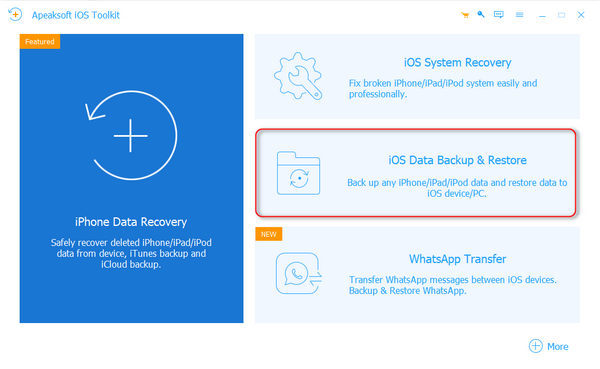
Apeaksoft iOS Data Backup & Restore é um dos melhores extratores de backup do iPhone para Windows e macOS. Ele oferece recursos avançados que todos podem aprender rapidamente. Além disso, permite restaurar arquivos específicos de backups do iOS.
Download seguro
Download seguro
- Suporta vários tipos de dados, como fotos, contatos, etc.
- Criptografe backups do iOS com uma senha.
- Faça backup de todo o iPhone ou de dados específicos.
- Visualize os arquivos antes de restaurá-los no iPhone.
- Restaure o backup em um dispositivo iOS sem sobrescrever.
- Suporta as versões mais recentes do iOS.
- Demora um pouco para restaurar um backup grande.
Top 2: Visualizador iBackup
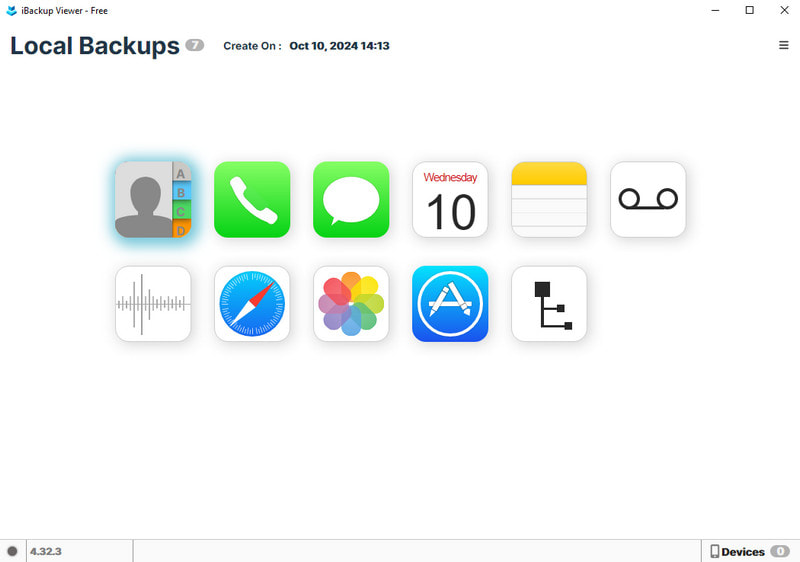
O iBackup Viewer é um prático visualizador de backups do iPhone para verificar o último backup no seu iPhone. Ele permite que você explore o conteúdo dos backups do iTunes, mesmo que estejam criptografados. Além disso, você pode obter informações sobre o seu dispositivo, como número de série, número de telefone, modelo do telefone, versão do iOS, data do backup, etc., na parte superior. Mais importante ainda, você pode visualizar o backup do iPhone por tipo de dados.
- Extraia arquivos de backups do iTunes para um computador.
- Proteja os backups do iPhone com uma senha.
- Organize e gerencie backups do iTunes.
- Restaure dados de backups do iPhone.
- Ele não pode restaurar o backup do iTunes para o seu iPhone.
- Não está disponível para todos os tipos de dados em backups do iTunes.
3 principais: extrator iBackup
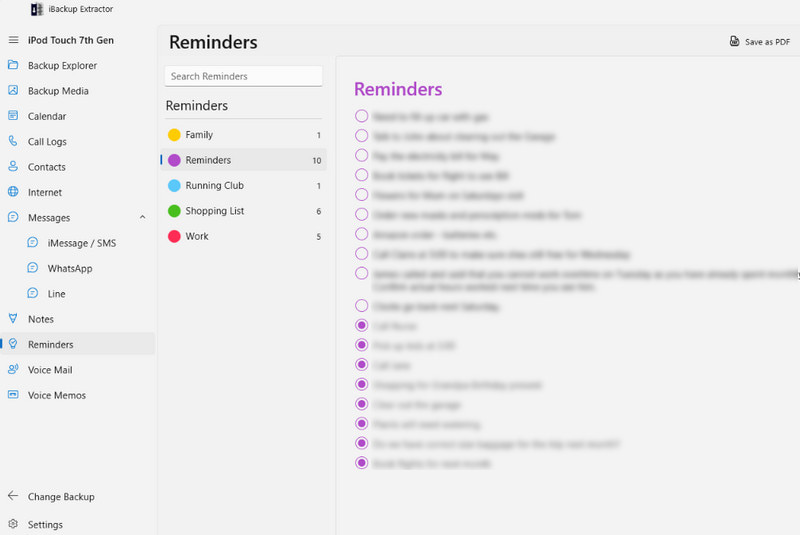
O iBackup Extractor é um extrator de backup do iPhone para explorar e restaurar dados de backups locais do iPhone. Ele pode abrir backups do iTunes e do Finder, além de acessar fotos, vídeos, mensagens, contatos e muito mais para recuperação. Você pode visualizar os arquivos de backup do iPhone em detalhes.
- Carregue backups do iPhone no PC e Mac.
- Visualize backups locais do iOS e recupere dados.
- Recupere arquivos brutos ou converta-os para PDF, HTML, CSV, etc.
- Disponível em vários idiomas.
- Ele não pode abrir backups criptografados do iTunes.
- Não está disponível na versão mais recente do iOS.
Top 4: Extrator de backup e navegador iMazing
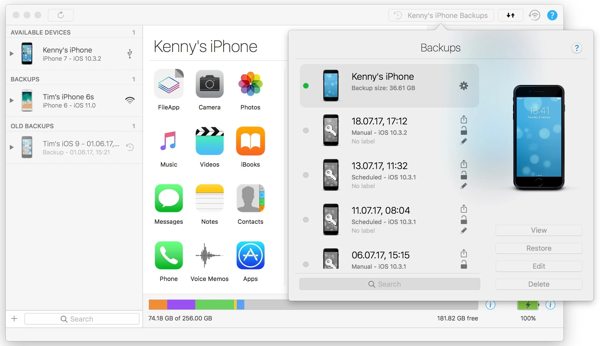
O iMazing Backup Extractor and Browser é uma maneira poderosa de acessar backups do iPhone que são backups do iPhone armazenados em um Mac ou PC. Você pode visualizar e recuperar backups do iPhone em termos de fotos, mensagens, contatos, notas, memorandos de voz, registros de chamadas e dados de aplicativos no seu computador.
- Backups padrão abertos e criptografados do iTunes.
- Vem com uma interface intuitiva.
- Suporta vários idiomas.
- Exporte arquivos de backups do iPhone em PDF, Excel, CSV ou Texto.
- É mais caro que os concorrentes.
- Não é possível acessar backups do iCloud.
5 principais: extrator de backup do iPhone
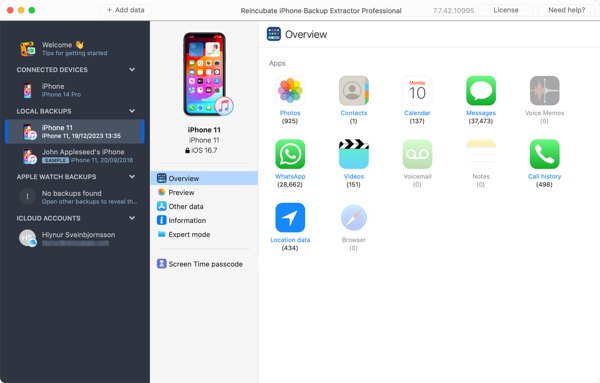
O iPhone Backup Extractor é um visualizador completo de backups do iPhone para PC. Os usuários podem acessar backups locais do iTunes e dados do iCloud. Isso facilita a recuperação de dados perdidos. É uma maneira poderosa de gerenciar fotos, mensagens, WhatsApp e muito mais nos backups do seu iPhone.
- Verifique os backups locais do iPhone.
- Gerenciar o local de backup do iPhone no Windows.
- Recupere arquivos perdidos de backups do iPhone.
- Visualize os arquivos em backups locais antes de restaurá-los.
- O teste gratuito não pode fazer nada.
- Há muitos recursos para iniciantes aprenderem.
Top 6: PhoneBrowse
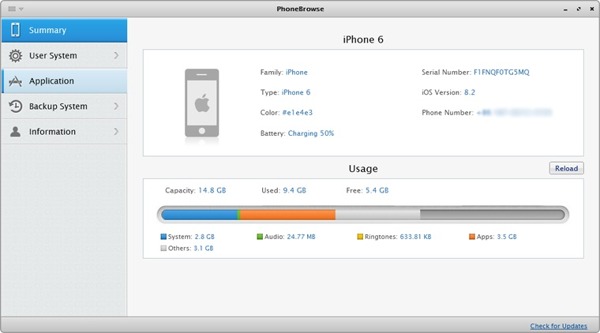
PhoneBrowse é uma maneira gratuita de verificar o último backup em um iPhone usando um computador. Ele permite que você acesse, explore e gerencie seus backups do iPhone, iPad ou iPod Touch sem jailbreak do seu iPhone. Além disso, é especialmente útil visualizar backups antigos do iPhone.
- Completamente livre para usar.
- Exibir informações do iOS, como armazenamento, versão do iOS, etc.
- Acesse aplicativos, backups, sistema iOS e informações do dispositivo.
- Suporta uma variedade de tipos de dados.
- Não é compatível com as versões mais recentes do iOS.
- Não é possível carregar backups criptografados.
Parte 3: O que observar ao escolher um visualizador de backup do iPhone
Com tantos bons visualizadores de backup do iPhone no mercado, como escolher o que melhor se adapta às suas necessidades? Aqui, listamos 3 dicas para você antes de escolher:
Compatibilidade
A primeira coisa que você precisa considerar é se o extrator de backup do iPhone é compatível com o seu dispositivo e sistema operacional. Algumas ferramentas são compatíveis apenas com Windows.
Tipos de dados suportados
Diferentes visualizadores de backup do iPhone oferecem diferentes opções de tipos de dados. Por exemplo, o Apeaksoft iOS Data Backup & Restore suporta a visualização de backups do Safari, mas o PhoneBrowse não.
Facilidade de uso
Outro ponto importante a ser considerado ao escolher o melhor extrator de backup para iPhone é que a ferramenta deve ser intuitiva. A operação deve ser simples e fácil de seguir. Além disso, a interface deve ser o mais intuitiva possível.
Parte 4: Como carregar um backup do iPhone
Embora o fluxo de trabalho para carregar um backup em um iPhone não seja muito difícil, pode ser um problema para iniciantes. A partir deste ponto, usamos Apeaksoft iOS Data Backup & Restore como um exemplo para mostrar como funciona.
Download seguro
Download seguro
Passo 1. Conecte-se ao seu iPhone
Inicie o melhor visualizador de backup do iPhone assim que instalá-lo no seu computador. Escolha Backup e restauração de dados do iOS. Conecte seu iPhone ao computador com um cabo Lightning.

Passo 2. Faça backup do iPhone
Se você não tiver um backup local, clique em Backup de dados do iOS botão. Decida fazer um Backup padrão ou um Backup criptografadoE clique Início. Em seguida, selecione os tipos de dados desejados e clique em Nexte siga as instruções na tela para fazer um backup.

Passo 3. Carregar backup do iPhone
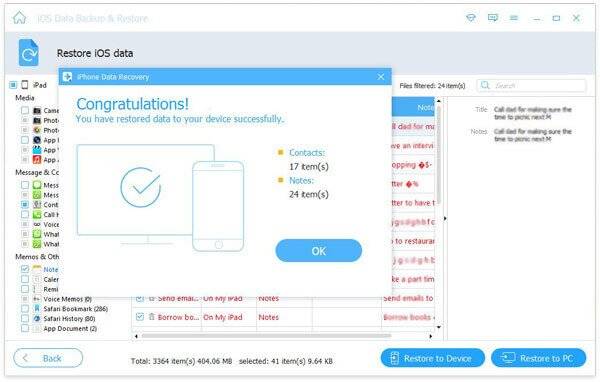
Clique na Restauração de dados do iOS botão, selecione um arquivo de backup adequado e clique Veja Agora. Em seguida, visualize os dados por tipo. Selecione todos os arquivos que deseja recuperar e clique em Restaurar para o dispositivo or Restaurar para o PC.
Conclusão
Agora, você deve aprender os 6 melhores Extratores de backup do iPhone. Alguns deles são caros com recursos avançados. Outros oferecem planos acessíveis e recursos básicos para abrir backups do iTunes. O Apeaksoft iOS Data Backup & Restore é a melhor opção para pessoas comuns. Se você tiver recomendações melhores, escreva-as abaixo.
Artigos Relacionados
Como você libera armazenamento em um iPhone? Onde comprar mais armazenamento do iCloud no iPhone? Este post mostra como liberar espaço no iPhone e aumentar o armazenamento do iPhone.
iPhone diz que não há armazenamento suficiente disponível? Aqui estão algumas dicas para lidar com isso e obter mais espaço para o iPhone.
Você pode fazer backup de mensagens de texto no iPhone para a nuvem ou armazenamento físico. Nesse caso, suas mensagens importantes estarão protegidas contra perda.
Aqui estão os 6 melhores softwares de extração de backup para usuários de iPhone e Android para extrair dados de arquivos de backup locais rapidamente.



