

Como fazer backup de fotos no seu celular ou tablet Samsung

A Samsung é uma das marcas de smartphones mais populares do mundo. Os smartphones Samsung guardam memórias preciosas na forma de fotos. No entanto, alguns fatores podem levar à perda de fotos, como exclusão acidental, restauração de fábrica ou danos ao aparelho. Se você possui um dispositivo Samsung, tem sorte, pois existem várias maneiras de recuperá-las. Faça backup das fotos do Samsung Sem fio ou com cabo. Este guia lista os métodos comprovados.
CONTEÚDO DA PÁGINA:
- Parte 1: Faça backup das fotos do seu Samsung para a Samsung Cloud
- Parte 2: Faça backup do Samsung Photos para o PC com o Smart Switch
- Parte 3: Faça backup das fotos do seu Samsung no Google Fotos
- Parte 4: Faça backup do Samsung Photos para o cartão SD
- Parte 5: Faça backup das suas fotos do Samsung usando o Backup e Restauração de Dados do Android
Parte 1: Faça backup das fotos do seu Samsung para a Samsung Cloud
O Samsung Cloud faz backup de fotos? Sim. É o serviço de armazenamento em nuvem oferecido pela Samsung e se integra perfeitamente à maioria dos novos dispositivos Galaxy. Depois de configurado, ele fará backup automático das suas fotos.
- Backup automático.
- Acessível em vários dispositivos.
- Rápido e fácil.
- Disponível apenas em novos dispositivos Samsung.
- Armazenamento limitado.
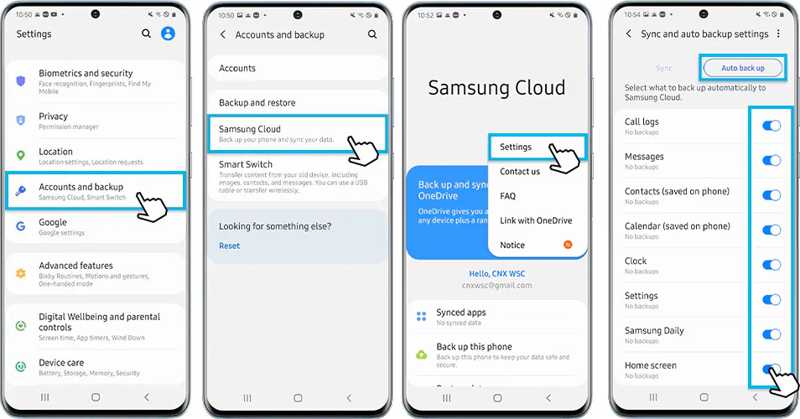
Passo 1. execute o Configurações Aplicativo no seu telefone.
Passo 2. Acesse Contas e backupe escolha Samsung Nuvem.
Passo 3. Toque em Mais botão com um ícone de três pontos e selecione Configurações.
Passo 4. Escolha Configurações de sincronização e backup automáticoe toque em Backup automático.
Passo 5. Selecione os tipos de dados desejados.
Parte 2: Faça backup do Samsung Photos para o PC com o Smart Switch
Se você tem muitas fotos no seu celular, é melhor fazer um backup delas em um computador. (Samsung) Smart Switch Permite fazer backup de fotos do Samsung para um computador Windows ou Mac usando um cabo USB.
- Faça backup de fotos sem precisar de uma rede.
- Ofereça opções abrangentes de backup.
- Suporte para restauração de fotos.
- É necessário um computador.
- Disponível para dispositivos específicos.
Passo 1. Instale e abra o Smart Switch no seu computador.
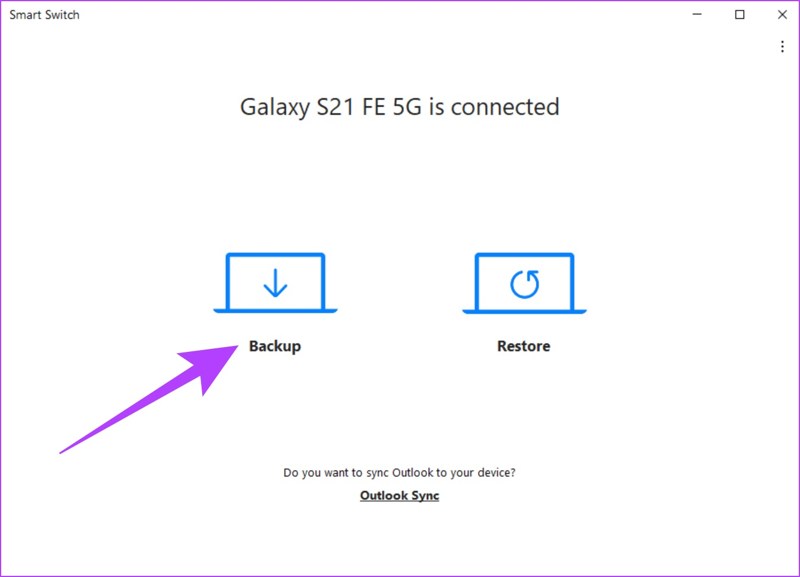
Passo 2. Conecte seu telefone ao computador com um cabo USB.
Passo 3. Escolha backup.
Passo 4. Selecionar Fotos e outros tipos de dados desejados.
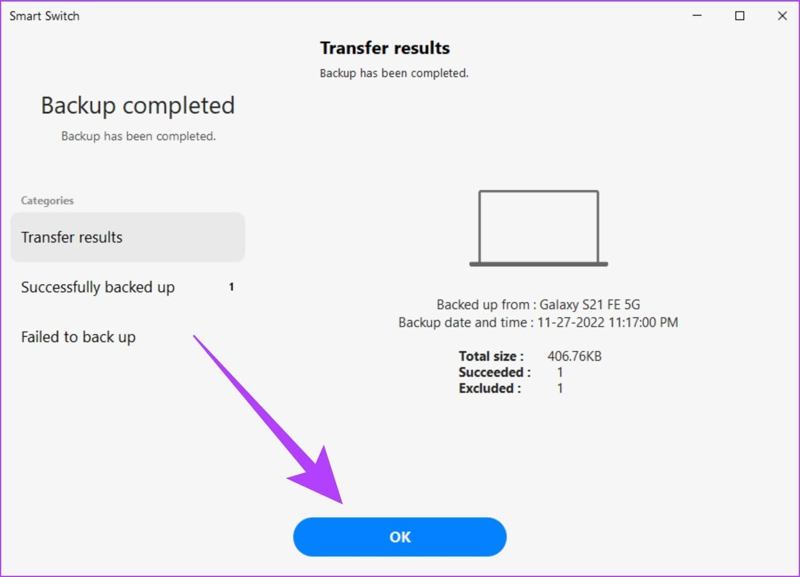
Passo 5. Clique na backup botão.
Parte 3: Faça backup das fotos do seu Samsung no Google Fotos
O Google Fotos é outra forma de fazer backup de fotos em dispositivos Samsung. Ele oferece 15 GB de armazenamento gratuito por conta. Além disso, você pode assinar um plano de armazenamento adicional para backups sem fio da Samsung.
- Faça backup de fotos sem fio.
- Ofereça 15 GB ou mais de armazenamento.
- Inclua um editor de fotos.
- Requer uma rede Wi-Fi.
- Precisa instalar.
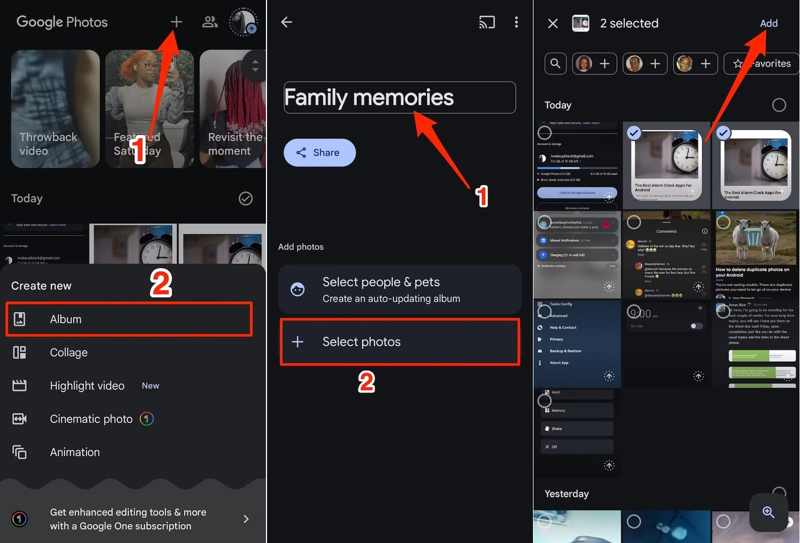
Passo 1. Abra o Google Fotos e faça login com uma conta.
Passo 2. Torneira Adicione na parte superior da tela e selecione Álbum.
Passo 3. Dê um nome ao novo álbum e selecione as fotos desejadas.
Passo 4. Toque em Adicione botão.
Parte 4: Faça backup do Samsung Photos para o cartão SD
Mesmo que você não tenha um computador, pode fazer backup das suas fotos do Samsung em um dispositivo de armazenamento, como um cartão SD. A maioria dos dispositivos Galaxy é compatível com cartões SD. Você pode mover suas fotos para um cartão SD antes de liberar espaço.
- Faça backup de fotos sem precisar de uma rede.
- Suporta uma variedade de formatos de fotos.
- Não requer computador.
- O espaço de armazenamento é limitado.
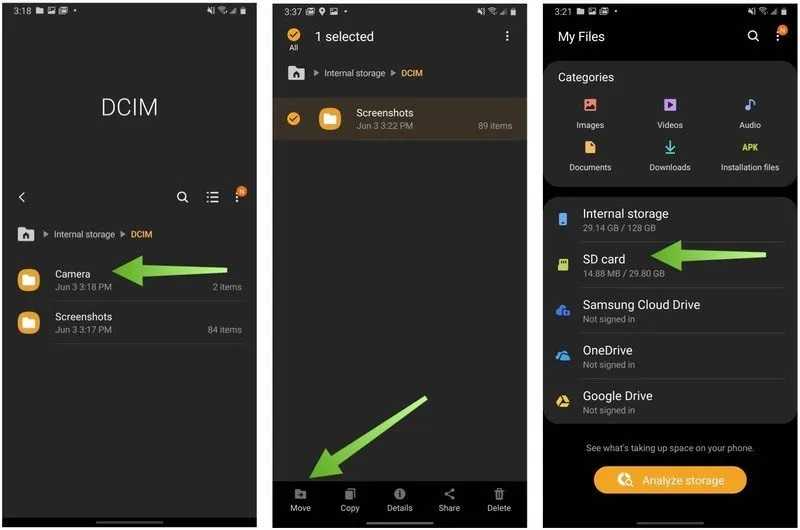
Passo 1. Insira um cartão SD no seu telefone.
Passo 2. Execute o aplicativo gerenciador de arquivos.
Passo 3. Acesse Armazenamento interno e DCIM.
Passo 4. Pressione longamente o Câmara pasta, toque Movere selecione cartão SD.
Leitura
Parte 5: Faça backup das suas fotos do Samsung usando o Backup e Restauração de Dados do Android
Se os métodos acima não estiverem disponíveis para o seu telefone Samsung, Backup e restauração de dados do Apeaksoft Android É uma ótima solução. Funciona em quase todos os dispositivos Samsung e em outras marcas de smartphones. Mais importante ainda, o design intuitivo facilita o uso.
Uma maneira rápida de fazer backup de fotos em celulares e tablets Samsung.
- Faça backup de fotos e imagens no seu Samsung.
- Trabalhe com facilidade e rapidez.
- Suporta uma ampla variedade de tipos e formatos de dados.
- Compatível com quase todos os dispositivos Samsung.
Download seguro
Download seguro

Como fazer backup de fotos em um celular Samsung
Passo 1. Conecte-se ao seu telefone
Execute a ferramenta de backup da Samsung após instalá-la no seu computador PC ou Mac. Conecte seu telefone ao computador com um cabo USB compatível. Certifique-se de ativar o modo de depuração USB no seu telefone. Se solicitado, escolha a opção de transferência de arquivos.
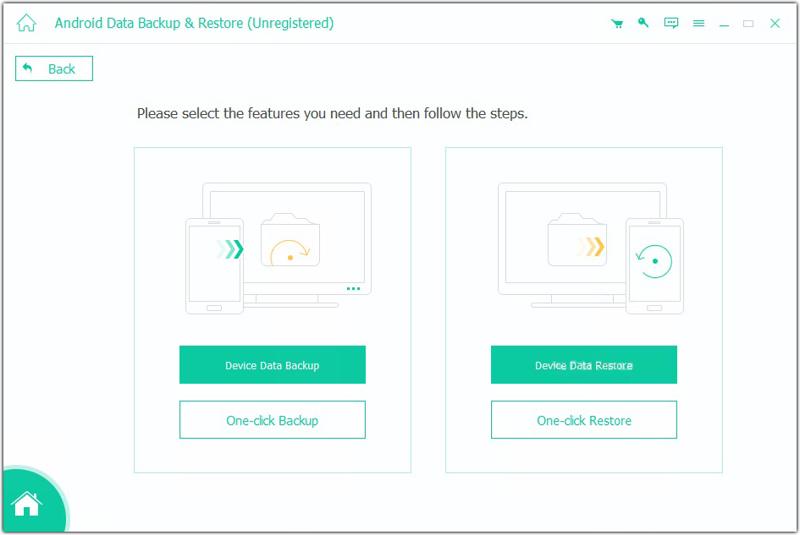
Passo 2. Selecione os tipos de dados
Assim que seu telefone for detectado, a janela de tipo de dados será exibida. Selecione Galeria e outros tipos de dados desejados. Para proteger o backup, verifique Criptografar backupe deixe uma senha.

Passo 3. Faça backup das fotos da Samsung
Finalmente, clique no botão Começar Botão para iniciar o backup de fotos no seu dispositivo Samsung.
Conclusão
Agora, você deve aprender pelo menos cinco maneiras de Faça backup das fotos no Samsung Celulares e tablets. O Samsung Cloud e o Google Fotos são métodos sem fio. O Smart Switch requer um computador e pode fazer backup de todo o dispositivo Samsung. Um cartão SD não requer software ou hardware adicional, mas tem armazenamento limitado. Backup e restauração de dados do Apeaksoft Android É um método rápido, especialmente para iniciantes e pessoas comuns.
Artigos Relacionados
Ao mudar do Samsung para o iPhone, você pode transferir dados usando o aplicativo Move to iOS, computador, serviço de nuvem e software de terceiros.
Aqui você pode aprender quatro métodos para recuperar dados de um telefone Samsung, mesmo que a tela do telefone não ligue ou esteja quebrada.
Este artigo oferece uma explicação detalhada da tela de bloqueio da Samsung. Você aprenderá como configurá-la, personalizá-la e removê-la facilmente.
Para fazer backup de mensagens em dispositivos Samsung, você pode usar o Apeaksoft Android Data Backup & Restore, o serviço Samsung Cloud ou aplicativos móveis.



