

Como fazer backup dos dados do WhatsApp e restaurá-los facilmente

Perder o histórico de conversas do WhatsApp pode ser como perder um diário digital. Seja por estar trocando de celular ou simplesmente por querer mais tranquilidade, é muito importante e prático saber como gerenciar seu histórico. Backup do WhatsApp e restaurar.
Este guia oferece tudo o que você precisa saber sobre como proteger e recuperar seus dados no WhatsApp, incluindo as atualizações de segurança mais recentes e transferências entre plataformas. Você aprenderá como fazer backup e restaurar mensagens, fotos, vídeos e outros dados do WhatsApp com facilidade.
CONTEÚDO DA PÁGINA:
Parte 1: Como fazer backup do WhatsApp no Android e no iPhone
Por motivos de privacidade, o WhatsApp não armazena suas mensagens em seus próprios servidores. Em vez disso, ele utiliza seu armazenamento pessoal na nuvem. Você pode usar serviços populares de armazenamento em nuvem, como o Google Drive e o iCloud, para fazer backup do WhatsApp no seu iPhone ou celular Android.
Método 1: Faça backup do WhatsApp com o Google Drive (Android)
Passo 1. Abra o aplicativo WhatsApp e toque em Mais botão no canto superior direito. Em seguida, toque no Configurações botão.
Passo 2. Torneira Bate-papoE, em seguida, selecione Backup de bate-paposEm seguida, selecione sua conta do Google.
Passo 3. Em seguida, toque no Faça backup Botão para iniciar o backup do chat do WhatsApp.
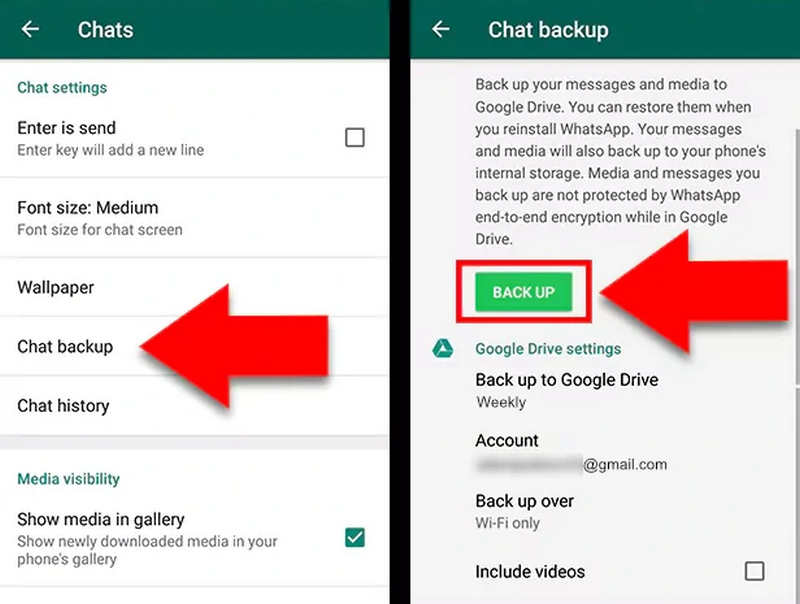
Dicas: Você pode configurar o Fazer uma cópia de segurança do Google Drive Defina a frequência para Diária para minimizar a perda de dados. A partir de 2026, o WhatsApp implementou verificações de integridade de armazenamento para garantir que seus backups não sejam corrompidos antes de serem enviados.
Método 2: Faça backup do WhatsApp no iCloud (iOS)
Se você quer saber como fazer backup de imagens e mensagens do WhatsApp após a restauração do iPhone em dispositivos iOS, o iCloud é uma boa opção. Ele permite fazer backup de diversos tipos de informações e dados do seu WhatsApp no iPhone.
Passo 1. Abra o WhatsApp e acesse as Configurações no canto inferior direito.
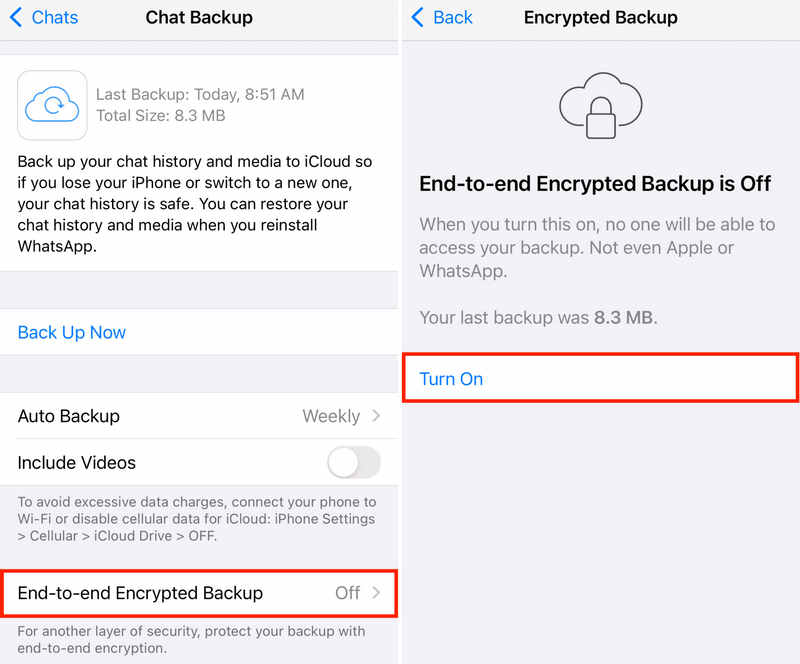
Passo 2. Torneira Bate-papoE, em seguida, selecione Backup de bate-papos. Em seguida, toque no Fazer backup agora botão. É assim que se faz backup do WhatsApp no iPhone 17/16.
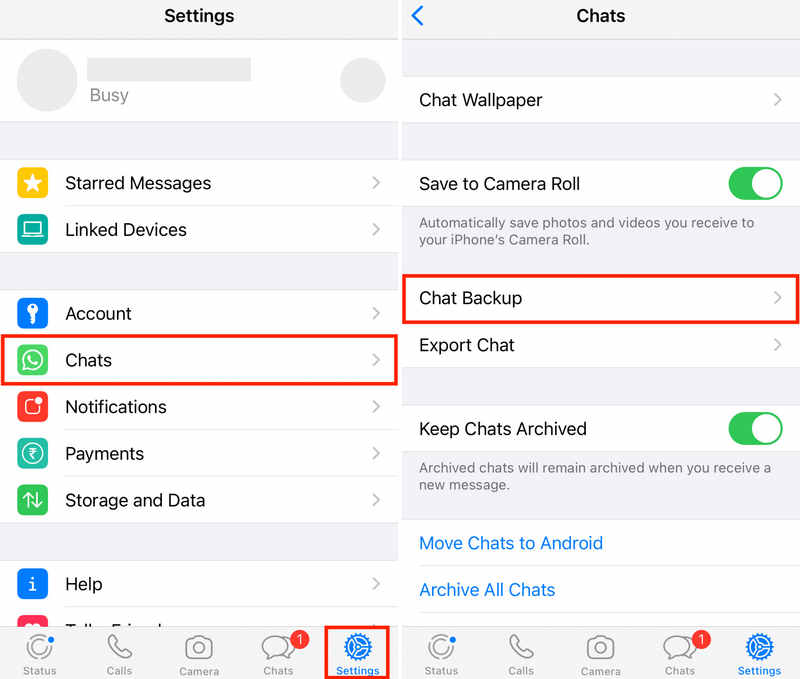
Dicas: Você também pode selecionar Backup automático para Diário or Semanal Para backup automático. Você também pode ativar Backup criptografado de ponta a ponta Para proteger o backup das suas mensagens do WhatsApp.
Parte 2: Como restaurar o WhatsApp no Android e no iPhone
Se você já fez backup do WhatsApp no iCloud ou no Google Drive, restaurá-lo é muito fácil. Basta desinstalar e instalar o WhatsApp novamente e seguir as instruções na tela para importar o backup sem complicações.
Passo 1. Desinstale o WhatsApp e instale-o novamente pela App Store ou Google Play.
Passo 2. Siga as instruções na tela para configurar e acessar sua conta do WhatsApp.
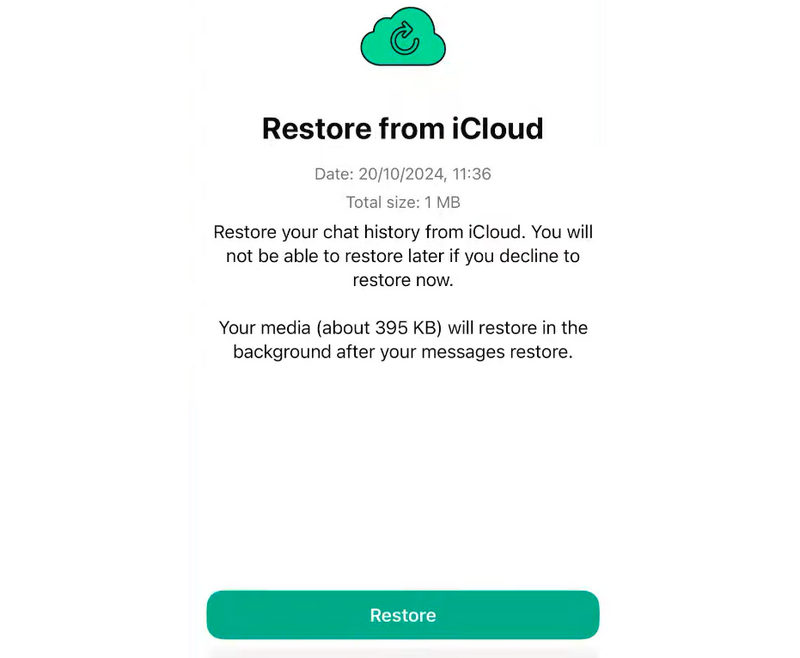
Passo 3. O WhatsApp detectará o backup no Google Drive ou iCloud. Em seguida, toque no ícone. Restaurar Botão para restaurar seus dados do WhatsApp.
Passo 4. Aguarde a conclusão do processo. Suas mensagens aparecerão primeiro, seguidas pelas mídias (fotos/vídeos) em segundo plano.
Parte 3: A ferramenta mais fácil para fazer backup e restaurar o WhatsApp no iPhone
Como facilitar o backup e a restauração do WhatsApp? Backup e restauração do iOS com Apeaksoft Pode te ajudar. É um programa dedicado e muito fácil de usar para fazer backup e restaurar dados e informações de dispositivos iOS, como iPhone e iPad. Você pode fazer backup e restaurar dados rapidamente, sem precisar de conexão com a internet, mantendo seus dados seguros e protegidos.
Além disso, ele não só faz backup e restaura mensagens e mídias do WhatsApp, como também gerencia vídeos, fotos, contatos, mensagens e muito mais no seu iPhone. Com este programa, você não corre o risco de perder dados.
Uma maneira rápida de duplicar um iPhone com um clique.
- Conecte seu iPhone ao computador para fazer backup e restaurar o WhatsApp.
- Suporta mensagens, vídeos, imagens e outros arquivos de mídia no WhatsApp.
- Mantenha seus dados e informações do WhatsApp seguros e proteja sua privacidade.
- Compatível com todas as séries e modelos de iPhone e iPad.
Download seguro
Download seguro

Como fazer backup do WhatsApp com o Apeaksoft iOS Data Backup & Restore
Passo 1. Ligue o seu telefone
Baixe, instale e inicie Apeaksoft iOS Data Backup & RestoreConecte seu iPhone ou iPad ao computador. Em seguida, clique em Backup de dados do iOS botão.

Passo 2. Selecione WhatsApp
Este programa detectará seu telefone. Depois disso, você deverá selecionar WhatsApp e anexos. Clique no Seguinte botão.

Passo 3. Fazer backup do WhatsApp
Se solicitado, digite a senha no seu iPhone para iniciar o backup do WhatsApp. Em alguns instantes, o backup dos seus dados e informações do WhatsApp será realizado com sucesso.

Como restaurar o backup do WhatsApp no Apeaksoft iOS Data Backup & Restore
Passo 1. Conecte seu iPhone
Para restaurar o backup do WhatsApp no seu iPhone, você ainda precisa conectar o iPhone ao computador. Em seguida, clique em Restauração de dados do iOS botão.
Passo 2. Selecione seu backup
Você pode visualizar um ou vários históricos de backup aqui. Selecione um e clique em Veja Agora botão.

Passo 3. Restaurar backup do WhatsApp
Em seguida, você verá todos os arquivos de backup. Selecione WhatsApp e Anexos WhatsApp E clique no Restaurar para o dispositivo Botão para importar o backup do WhatsApp para o seu iPhone ou iPad.

Parte 4: Dicas e Solução de Problemas para Backup e Restauração do WhatsApp
1. Restaurar ou transferir dados do WhatsApp de outro telefone
Você também pode restaurar o backup do WhatsApp em outro telefone usando seu backup do iCloud ou do Google Drive. Este método também pode ser usado para transferir mensagens WhatsApp e arquivos de mídia de telefone para telefone.
2. Restaurar backup do WhatsApp no Android para o iPhone ou vice-versa
Se você deseja importar o backup do WhatsApp para um sistema operacional diferente, como do Android para o iPhone, os métodos acima não funcionarão. Você só poderá usar os métodos "Mover para iOS" ou leitura de QR Code para fazer isso.
3. Novidades do WhatsApp em 2026
O WhatsApp oferece suporte à criptografia de ponta a ponta para proteger seu backup do WhatsApp.
Uma nova atualização de 2026 permite que você vídeos de backup Utilizando codecs de alta eficiência, você economiza até 40% mais espaço no seu armazenamento do Google Drive ou iCloud.
Para quem usa o recurso de múltiplas contas, agora é possível gerenciar backups programados separadamente para seus perfis pessoais e profissionais dentro do mesmo aplicativo.
Conclusão
Este artigo diz a você Como fazer backup do WhatsApp no iPhone e Android e como restaurar backups. O WhatsApp permite que você faça backup diretamente de mensagens e arquivos de mídia do WhatsApp para o Google Drive ou iCloud dentro do aplicativo. Se você quiser fazer backup ou restaurar o WhatsApp sem uma conexão com a internet, Apeaksoft iOS Data Backup & Restore É uma ótima opção. Também permite fazer backup e restaurar dados do WhatsApp rapidamente, sem perda de dados.
Artigos Relacionados
Você quer fazer login no WhatsApp Web no seu computador para compartilhar dados e sincronizar entre dispositivos? Leia este artigo para acessar o WhatsApp Web.
Este tutorial mostrará como ver mensagens apagadas no WhatsApp com/sem backup no iPhone e Android com facilidade. Clique aqui para saber mais!
Para apagar mensagens no WhatsApp, abra o aplicativo. Selecione e segure a mensagem que deseja apagar até que o menu suspenso com a opção Excluir apareça.
WhatsApp sempre dá errado quando você usa? Não se preocupe, encontre as melhores soluções para resolver seu problema no artigo abaixo.



