


Como congelar a localização no Snapchat no iPhone/Android

O Snapchat é conhecido por suas interações em tempo real e recursos baseados em localização, como o Snap Map. No entanto, há momentos em que os usuários desejam ter controle sobre suas informações de localização, seja por privacidade ou simplesmente por um toque de mistério.
Isso levanta uma questão importante: você consegue? Congele sua localização no Snapchat?
Este artigo analisará a viabilidade desse desejo, explorando se é possível manter uma localização estática no seu perfil do Snapchat. Além disso, revelaremos métodos práticos para pausar sua localização no Snapchat, garantindo que você possa personalizar sua experiência de acordo com suas preferências.
CONTEÚDO DA PÁGINA:
Parte 1: É possível congelar a localização no Snapchat?
Sim, é possível congelar localizações do Snapchat sempre que quiser. O Snapchat permite que os usuários transmitam sua localização aos amigos por meio do recurso Snap Map do aplicativo. Este recurso fornece compartilhamento de localização em tempo real, permitindo que amigos se vejam em um mapa. No entanto, os usuários podem controlar suas configurações de privacidade para escolher quem pode ver sua localização.
Embora o Snapchat permita que os usuários compartilhem sua localização ao vivo temporariamente, não há um recurso integrado para congelar, fixar permanentemente ou mudar localização no mapa. O compartilhamento em tempo real foi projetado para ser dinâmico, refletindo a localização atual do usuário. Para conhecer os métodos eficazes para congelar sua localização, prossiga para a próxima seção.
Outras pessoas saberão que você pausou a localização do Snapchat?
Geralmente, outras pessoas não serão notificadas se você pausar a localização no Snapchat. No entanto, elas podem perceber que você pausou a localização por meio de certos sinais, como seu Bitmoji permanecer no mesmo local por um longo período, o horário da última atualização no mapa permanecer inalterado, entre outros.
Para ajudar você a entender melhor como o Snapchat lida com a privacidade de localização, resumimos os métodos mais comuns e se seus amigos serão notificados ou estarão cientes da mudança na tabela abaixo.
| Forma | Sinais |
| Ghost Mode | Outras pessoas notarão que seu Bitmoji desapareceu do mapa do Snapchat. |
| Desative a localização para amigos específicos | Seu Bitmoji desaparecerá e seus amigos perceberão que não poderão mais ver suas informações de localização. |
| Desative a localização do Snapchat | Outros usuários verão sua localização como indisponível ou sem atualizações. |
| Modo avião | Sua última localização atualizada pode permanecer congelada. Assim que você se reconectar, sua localização será atualizada. |
Parte 2: 4 métodos eficazes para congelar a localização no seu Snapchat
O Snapchat oferece vários métodos para controlar e gerenciar suas configurações de localização, proporcionando aos usuários opções de flexibilidade e privacidade. Se você deseja pausar temporariamente sua localização, congelá-la bloqueando o acesso do Snapchat ou escolher preferências de compartilhamento específicas, aqui está um guia para navegar por esses recursos:
Método 1. Congelar a localização do Snapchat usando o Modo Fantasma
Este método envolve como congelar a localização no Snapchat, oferecendo uma camada adicional de controle de privacidade por meio do recurso Modo Fantasma integrado.
Passo 1. Abra o Snapchat, vá até a tela da câmera e aperte a tela com dois dedos para abrir o Snap Map.
Passo 2. Toque em equipamento botão para abrir as configurações e Escolha Fantasma Modo para desativar o compartilhamento de localização.
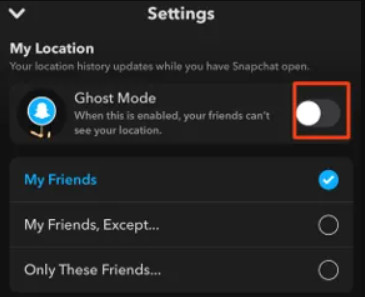
Passo 3. Retorne às configurações, role para baixo até Gerenciar, Vá para o mapase desative o compartilhamento de dados de uso.
Método 2. Pausar a localização do Snapchat para determinados amigos
Se você quiser pausar o compartilhamento de localização apenas para alguns amigos, o Snapchat permite congelar o compartilhamento de localização:
Passo 1. Abra as Configurações no Snap Map.
Passo 2. Primeiro, desative o Modo Fantasma e personalize "Quem pode ver minha localização".
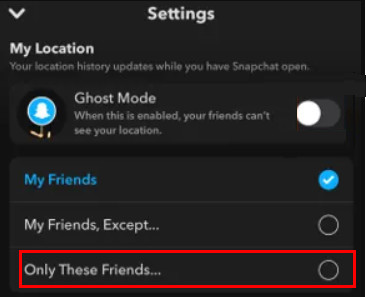
Passo 3. Verifique Apenas estes amigos e escolham respectivamente.
Método 3. Pause minha localização no Snapchat desativando a permissão de localização.
Bloqueie totalmente o acesso do Snapchat à sua localização, proporcionando uma abordagem mais estática e controlada à sua privacidade. Aqui estão as etapas para aprender como congelar a localização no Snapchat.
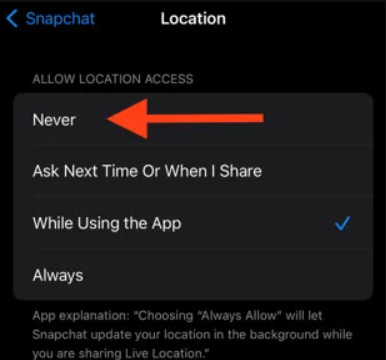
Passo 1. Abra os Ajustes no seu iPhone ou telefone Android e encontre a opção Snapchat app.
Passo 2. Localize e toque no Snapchat app.
Passo 3. Acessar Localização: configurações e escolha Nunca.
Método 4. Pause sua localização do Snapchat usando o Modo Avião.
Se você quiser pausar temporariamente a localização no Snapchat sem desativá-lo, ativar o modo avião é uma solução simples. Ao ativá-lo, seu dispositivo se desconectará da rede e o Snapchat não poderá mais atualizar a localização em tempo real. Sua última localização ficará congelada até que você se reconecte à rede.
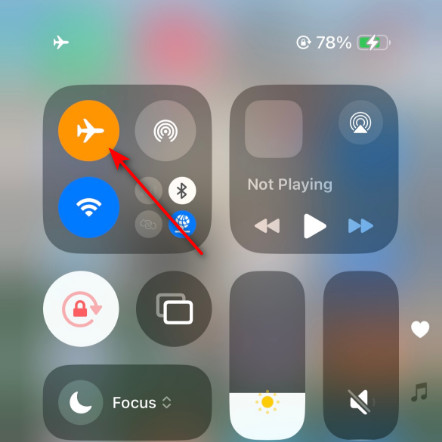
Passo 1. Abra a Central de Controle no seu iPhone ou telefone Android.
Passo 2. Toque no ícone do Modo Avião para desconectar seu dispositivo do Wi-Fi e dos dados móveis.
Parte 3: Bônus: Proteja sua privacidade no Snapchat alterando a localização do iPhone
Alterar sua localização em um iPhone ou iPad normalmente é um desafio devido ao controle rigoroso da Apple sobre os Serviços de Localização, que utiliza GPS para identificar suas coordenadas geográficas. A Apple, por padrão, não permite que os usuários modifiquem sua localização em dispositivos iOS. No entanto, uma solução inovadora surge na forma de Trocador de localização do iPhone Apeaksoft.

Baixado por mais de 1,000,000 usuários
- Mude sua localização no Snapchat com um clique.
- Crie locais e rotas virtuais sem esforço.
- Altamente compatível com iPhones e celulares Android.
- Interface amigável e passos simples.
Download seguro
Download seguro
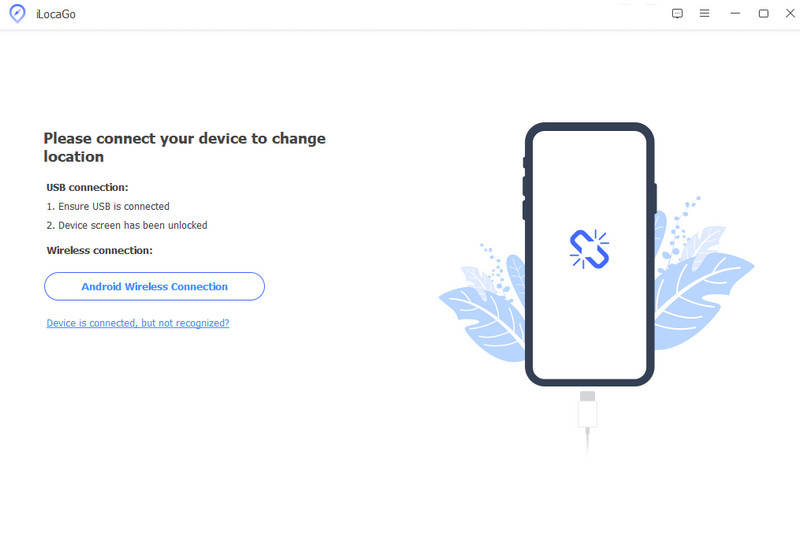
Passo 1. Baixe e instale o aplicativo clicando no botão de download acima. Inicie-o.
Passo 2. Conecte seu iPhone ou celular Android ao seu PC usando um cabo USB.
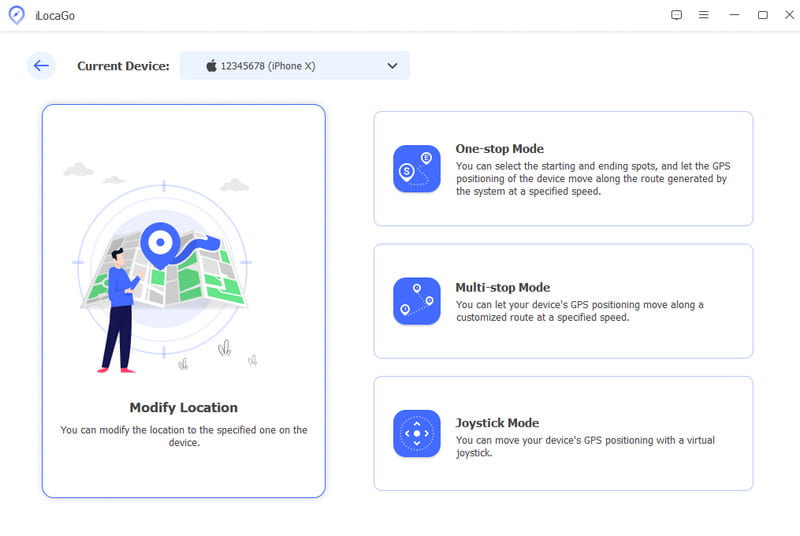
Passo 3. Assim que seu dispositivo for detectado, você será direcionado para a interface principal, que oferece quatro modos distintos: Modificar Localização, Modo Único, Modo Múltiplos e Modo Joystick. Para este guia, selecionaremos o Modo Joystick. Modificar localização.
Passo 4. Dois métodos estão à sua disposição na tela do mapa:
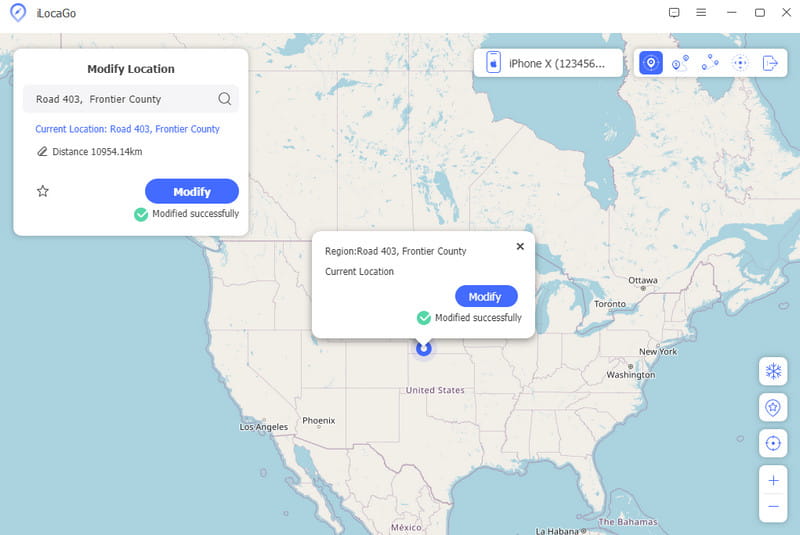
Método 1. Se você tiver o endereço exato, insira-o no campo da caixa de diálogo Modificar Localização. Em seguida, clique em modificar para solidificar as mudanças.
Método 2. Alternativamente, se você não tiver um endereço preciso, basta clicar no local de destino desejado no mapa. O software exibirá prontamente o endereço em uma janela pop-up. Confirme o ajuste clicando em modificar botão.
Parte 4: Perguntas frequentes sobre como congelar a localização no Snapchat
O modo Ghost congela sua localização?
Sim, o Modo Fantasma do Snapchat congela efetivamente sua localização. Quando ativado, ele garante que sua localização em tempo real não seja visível no Mapa de Snaps, proporcionando maior privacidade. O Modo Fantasma permite que você controle quando e como sua localização é compartilhada com seus amigos na plataforma.
Como você pode saber se alguém está no modo Ghost?
Identificar se alguém está no Modo Fantasma no Snapchat pode ser um desafio. Quando um usuário ativa o Modo Fantasma, seu Bitmoji desaparece do Mapa de Snaps, dificultando que outras pessoas localizem sua posição exata. No entanto, é importante observar que, mesmo com o Modo Fantasma ativado, a pessoa ainda pode ver a localização de amigos que não ativaram essa configuração de privacidade.
Posso ocultar alguém no Snapchat sem bloqueá-lo?
Sim, o Snapchat oferece um recurso Hide My Story que permite ocultar sua história do Snapchat de amigos específicos sem bloqueá-la. Dessa forma, você pode gerenciar sua visibilidade e interações na plataforma sem cortar completamente sua conexão com indivíduos específicos.
Quão vital é congelar a localização no Snapchat?
Congelar ou controlar sua localização no Snapchat é crucial para a privacidade e segurança pessoal. Usando recursos como o Modo Fantasma, os usuários podem escolher quando compartilhar sua localização e com quem, garantindo um compartilhamento mais controlado e intencional de seus paradeiros. Isso é particularmente importante no cenário digital atual, onde as preocupações com a privacidade são fundamentais.
Como congelar a localização do Find My iPhone?
Para congelar sua localização Find My iPhoneVocê pode ativar o Compartilhar Minha Localização no seu iPhone e personalizá-lo escolhendo a opção De. Selecione Minha Localização para congelar sua localização atual. No entanto, é essencial ter cautela com as configurações de localização para evitar o compartilhamento acidental e revisar e atualizar suas preferências de privacidade regularmente.
Posso pausar minha localização no Snapchat sem que eles saibam?
Sim. Você pode ativar o Modo Fantasma no Snapchat para ocultar sua localização com um clique.
Por que a localização das pessoas no Snapchat congela?
Existem vários motivos. Seu amigo pode não ter aberto o aplicativo, ter ativado o Modo Fantasma, desativado as permissões de localização, etc.
Como congelar a localização do Snapchat sem desligá-lo?
Você pode usar Trocador de localização do iPhone Apeaksoft Simular sua localização em um determinado lugar.
Conclusão
Com o método acima, você também pode usá-lo para realizar um Como congelar a localização no SnapchatAgora que você sabe essas informações, esperamos que proteja sua localização de qualquer pessoa que queira acessar o Snapchat imediatamente.
 Trocador de localização do iPhone Apeaksoft
 Altere a localização e simule o movimento do GPS em dispositivos iOS.
Download seguro
Download seguro
Artigos Relacionados




