

Como apagar documentos e dados de aplicativos no seu iPhone

Com o passar do tempo, você perceberá que seu iPhone fica cada vez mais lento. Nesses casos, é recomendável liberar espaço no seu dispositivo. Além dos arquivos de mídia, os dados dos aplicativos ocupam a maior parte do espaço. Ao contrário do Android, o iOS não oferece nenhuma opção para... Limpar dados de aplicativos em um iPhoneComo resultado, você está enfrentando o problema de armazenamento insuficiente. Este tutorial explica métodos comprovados para se livrar rapidamente dos dados do aplicativo.
CONTEÚDO DA PÁGINA:
Parte 1: Uma maneira rápida de limpar os dados de aplicativos no iPhone
Se você deseja apagar os dados de um aplicativo no seu iPhone sem possibilidade de recuperação, Apksoft iPhone Eraser É uma excelente opção. Utiliza tecnologia avançada para remover todos os dados do aplicativo, desde o cache e documentos até informações de perfil e contas. Mais importante ainda, nem todos os dados podem ser recuperados.
Uma maneira rápida de excluir documentos e dados de aplicativos que ocupam espaço no iPhone.
- Apague todos os dados de aplicativos no iPhone com um único clique.
- Funciona com todos os tipos de dados, incluindo o cache do aplicativo.
- Proteja sua privacidade e as informações da sua conta.
- Inclua recursos adicionais, como desinstalar aplicativos.
- Suporte aos modelos mais recentes de iPhone e iPad.
Download seguro
Download seguro

Como apagar todos os dados de aplicativos no seu iPhone
Passo 1. Digitalize seu iPhone
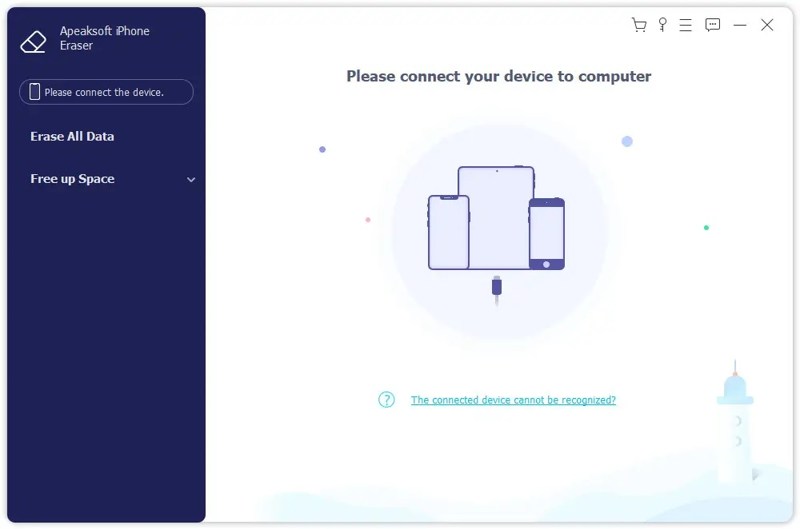
Inicie o software de remoção de aplicativos assim que o instalar no seu PC. Existe também uma versão para Mac. Conecte o seu iPhone ao PC com um cabo Lightning. Em seguida, clique em Apagar todos os dados opção na barra lateral após o seu dispositivo ser detectado.
Passo 2. Selecione um nível
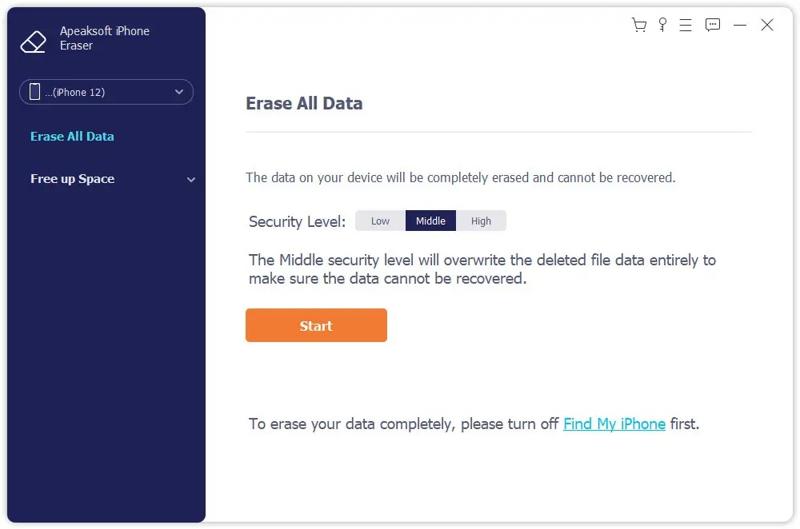
Em seguida, escolha um nível de segurança:
Baixo: é usado para apagar rapidamente todos os dados do aplicativo.
Coração: sobrescreve completamente os dados excluídos do aplicativo para garantir que não possam ser recuperados.
AltoAdota o DoD 5220.22-M para remover dados do aplicativo.
Passo 3. Apagar dados de aplicativos no iPhone
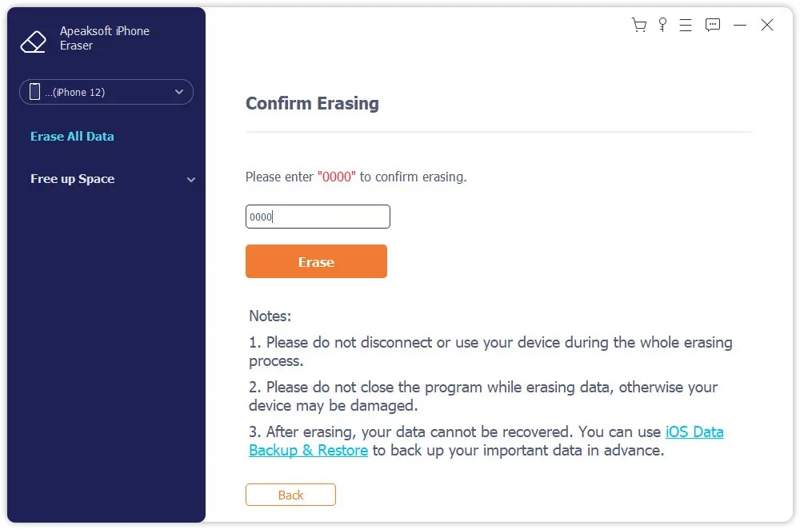
Assim que terminar, clique no botão Começar botão para prosseguir. Em seguida, insira 0000 na caixa e clique no botão apagar Botão para iniciar a eliminação de todos os dados do aplicativo no seu dispositivo.
Parte 2: Como apagar os dados de um aplicativo no iPhone excluindo-o
Como mencionado anteriormente, a Apple não oferece uma opção para apagar os dados de aplicativos no iPhone. A solução alternativa é excluir completamente os aplicativos que estão ocupando espaço e, em seguida, reinstalá-los pela App Store.
Passo 1. Abra o Configurações app no seu iPhone.
Passo 2. Vou ao Geral aba e escolha Armazenamento do iPhone.
Passo 3. Agora, você verá todos os aplicativos no seu dispositivo, classificados pela quantidade de espaço de armazenamento que ocupam.
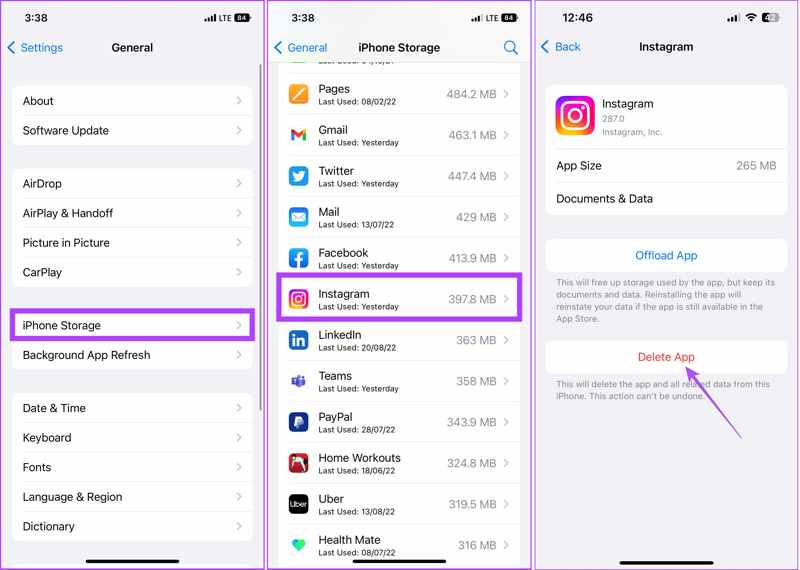
Passo 4. Escolha um aplicativo grande e toque no Excluir aplicativo botão.
Dicas: Não escolha o App Offload botão. Ele serve para desinstalar o aplicativo, mas manter seus dados e documentos.
Passo 5. Em seguida, toque em Excluir aplicativo novamente para confirmar a ação.
Passo 6. Exclua outros aplicativos grandes.
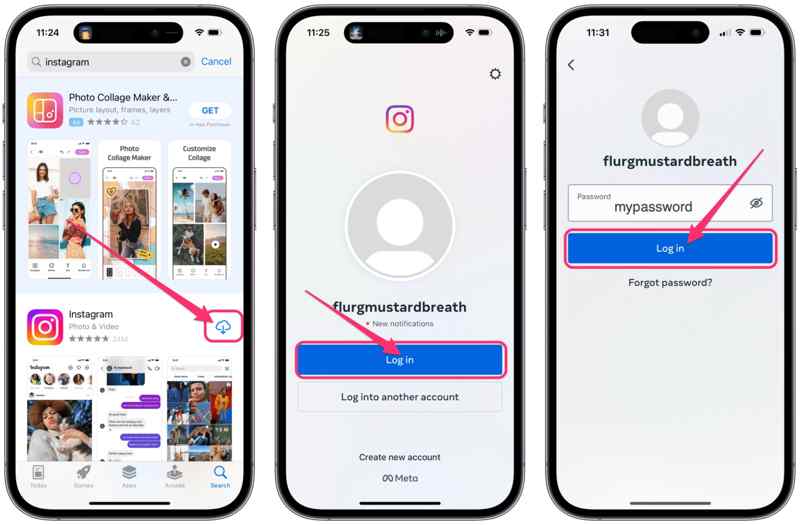
Passo 7. Volte para o app Store e toque no seu perfil.
Passo 8. Acesse Apps, Meus Aplicativose mude para Não neste iPhone.
Passo 9. Toque em Baixar botão em cada aplicativo que você deseja restaurar.
Parte 3: Como remover dados de aplicativos no iPhone sem excluir o aplicativo
Existem métodos para remover dados de aplicativos no iPhone, mas não para excluir aplicativos em si. Primeiramente, alguns aplicativos oferecem a opção de remover dados ou cache. Além disso, você pode excluir dados de aplicativos do iCloud no seu dispositivo. Lembre-se de que esse método está disponível apenas para aplicativos específicos.
Como remover dados de aplicativos no iPhone
A opção para limpar os dados do aplicativo geralmente fica na tela de Configurações dos apps, mas os detalhes são um pouco diferentes. Usaremos o app Telegram como exemplo para mostrar como remover os dados do app no seu iPhone.
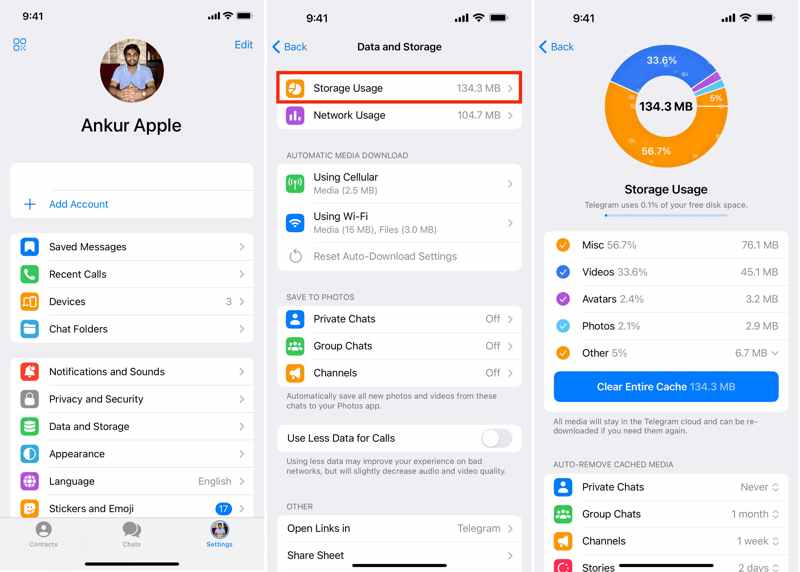
Passo 1. Abra o aplicativo na sua tela inicial.
Passo 2. Acesse Configuraçõese escolha Dados e armazenamento.
Passo 3. Torneira Uso de Armazenamentoe acertar Limpar todo o cache.
Passo 4. Você pode escolher a duração em que deseja manter os dados e definir o tamanho máximo do cache.
ObservaçãoA maioria dos aplicativos de streaming, aplicativos de mensagens instantâneas, aplicativos de redes sociais e aplicativos de lojas de aplicativos integram a opção de limpar os dados.
Como apagar os dados de aplicativos do iPhone do iCloud
Se os apps armazenam dados no iCloud, simplesmente apagá-los não apagará os dados do app. A boa notícia é que você pode limpar os dados de um app no iPhone sem apagá-lo do armazenamento do iCloud. Veja os passos abaixo:
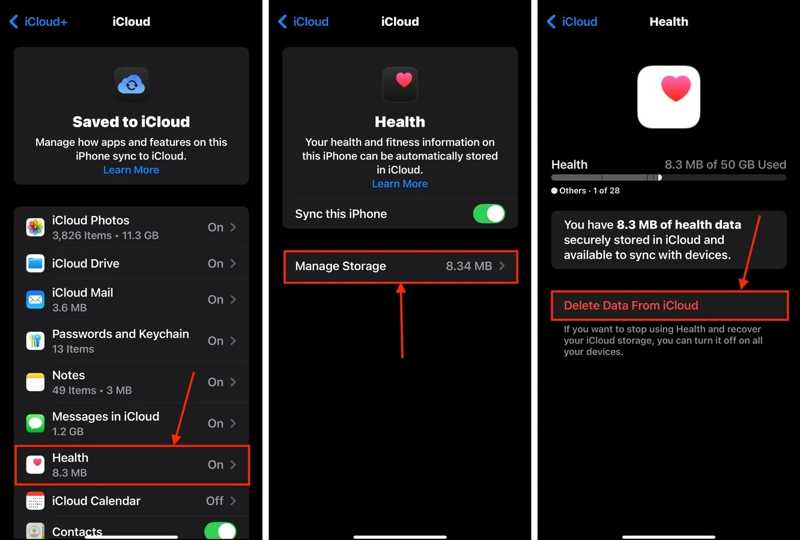
Passo 1. Corra o seu Configurações app.
Passo 2. Toque no seu perfil e vá para iCloud.
Passo 3. Escolha Armazenamento or Gerenciar Armazenamento.
Passo 4. Deslize a tela para baixo e escolha um aplicativo grande na lista.
Passo 5. Em seguida, toque no Apagar dados do iCloud botão e confirme.
Leitura
Parte 4: Como apagar os dados de um aplicativo no navegador do iPhone
Um aplicativo que permite apagar dados diretamente no iPhone é o Safari. A Apple adicionou a opção "Limpar" ao Safari, que permite remover cache, histórico, dados de navegação, sites visitados e cookies.
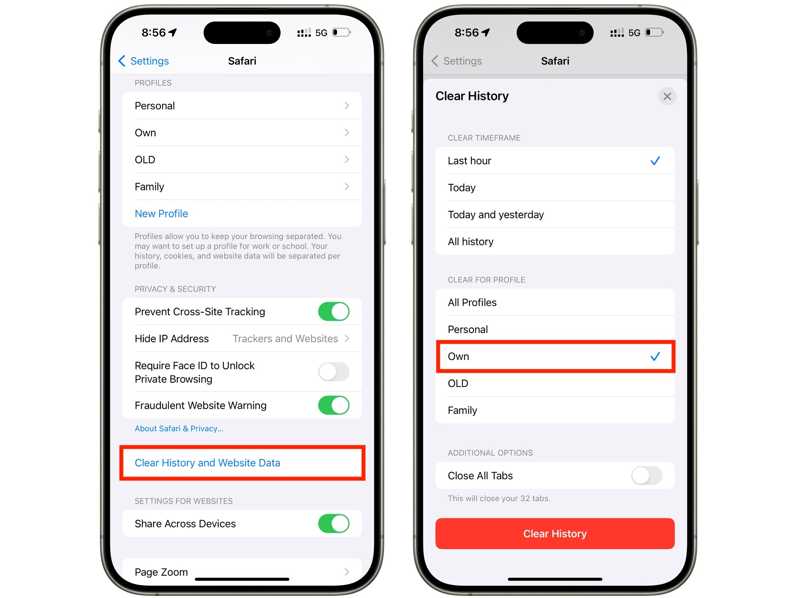
Passo 1. Comece o Configurações app na sua tela inicial.
Passo 2. Torneira Apps, role para baixo e escolha Safári.
Passo 3. Toque em Limpar histórico e dados do site botão.
Passo 4. Em seguida, defina um prazo, como por exemplo: Última hora, Agora, Hoje e ontem, ou Toda a história.
Passo 5. Se você tiver vários perfis, selecione o perfil cujos dados deseja excluir.
Passo 6. Toque em Limpar Histórico botão.
Passo 7. Por fim, confirme a exclusão dos dados do aplicativo no seu iPhone.
ObservaçãoSe você deseja apenas excluir os dados do site do Safari, toque em Avançado Na tela de configurações do Safari, escolha website de dadose toque em Remover todos os dados do siteEm seguida, remova os dados de sites específicos. Além disso, você também pode limpar os dados de sites no aplicativo Safari.
Conclusão
Este guia explicou como apagar dados de aplicativos no iPhone e liberar espaço. Você pode desinstalar um aplicativo grande e remover todos os dados dele ao mesmo tempo. Para aplicativos específicos, você pode limpar o cache diretamente no aplicativo, no seu iPhone. Além disso, o Safari permite remover dados de aplicativos no app Ajustes. O Apeaksoft iPhone Eraser é uma solução completa para apagar todos os dados dos seus aplicativos no iPhone. Tudo o que você precisa é um computador.
Artigos Relacionados
Este artigo concreto orienta você a resolver o erro "Atualize as configurações do seu ID Apple no seu iPhone ou iPad".
Versões mais recentes do iOS podem apresentar bugs ou erros ocultos, especialmente quando se trata de uma versão Beta. Este artigo explica como fazer o downgrade do iOS.
Instalou acidentalmente a versão beta do iOS? Não entre em pânico! Você pode remover o iOS 26/18 beta do seu iPhone seguindo nosso guia.
Se você deseja exportar playlists do iTunes para um iPhone, uma unidade USB e uma pasta, nosso guia concreto será útil.



