

Guia detalhado sobre como limpar o histórico de pesquisa do Bing

Bing é um famoso motor de busca desenvolvido pela Microsoft. Com o tempo, vários históricos de pesquisa e dados associados serão coletados no Bing, incluindo suas consultas, as datas de suas pesquisas, os sites que você visitou e muito mais. No entanto, o histórico de pesquisa do Bing pode diminuir sua conexão com a Internet ou ameaçar a privacidade.
Limpar o histórico de pesquisa do Bing pode ajudar a proteger sua privacidade e informações pessoais. Além disso, pode ajudar a impedir que outras pessoas acessem seu histórico de pesquisa e navegação. Esta postagem irá guiá-lo para limpar o histórico de pesquisa do Bing em um iPhone ou no desktop.
CONTEÚDO DA PÁGINA:
- Parte 1: Como limpar o histórico de pesquisa no Bing
- Parte 2: Como excluir o histórico de pesquisa do Bing nos ajustes do iPhone
- Parte 3: Como remover permanentemente o histórico de pesquisa do Bing
- Parte 4: Por que é necessário excluir o histórico do Bing
- Dicas: Como pesquisar em modo privado no Bing
Parte 1: Como limpar o histórico de pesquisa no Bing
Para excluir seu histórico de pesquisa do Bing no aplicativo Bing, siga os passos abaixo. Este método permite excluir facilmente o histórico de pesquisa do Bing, incluindo os registros do histórico de sites e sites visitados anteriormente no iPhone e no desktop.
Como limpar o histórico de pesquisa do Bing no seu iPhone ou iPad
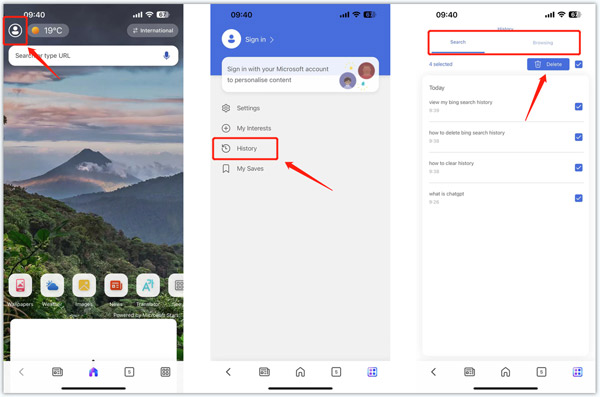
Passo 1. Abra o aplicativo Bing no seu iPhone e toque no perfil da sua conta no canto superior esquerdo.
Passo 2. Torneira História para verificar seu histórico de pesquisa e sites de navegação. Marque a Selecionar todos caixa e depois toque Apagar para limpar o histórico de pesquisa do Bing com facilidade.
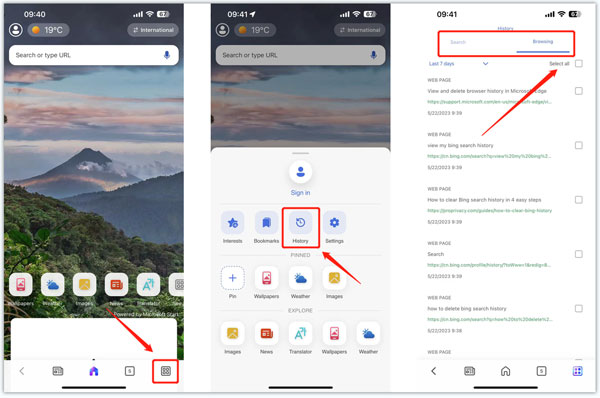
Passo 3. Ao abrir o aplicativo Bing, você também pode tocar no Menu botão no canto inferior direito, escolha o botão História opção e, em seguida, remova o histórico de pesquisa do Bing do seu iPhone.
Como limpar o histórico de pesquisa do Bing no desktop
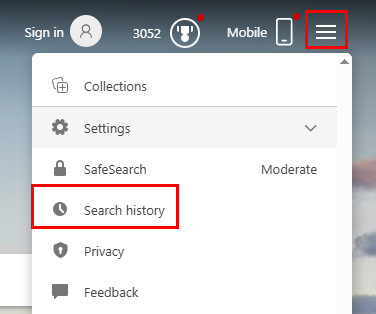
Passo 1. Abra o navegador que você costuma usar e entre na interface do Bing. Vá para Configurações - Histórico de pesquisa.
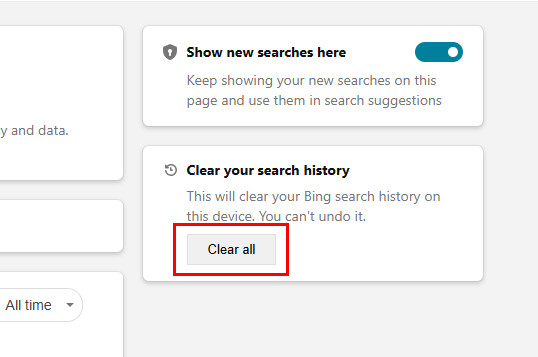
Passo 2. Clique Limpar tudo na página seguinte.
Dicas: Se você se cadastrou com sua conta da Microsoft, seu histórico de pesquisa do Bing pode estar salvo na nuvem. Você pode revisar esses dados acessando o Painel de Privacidade da Microsoft, onde suas pesquisas são organizadas e exibidas, para excluir o histórico de pesquisa do Bing ou até mesmo desativar completamente a coleta do histórico de pesquisa.
Parte 2: Como excluir o histórico de pesquisa do Bing nos ajustes do iPhone
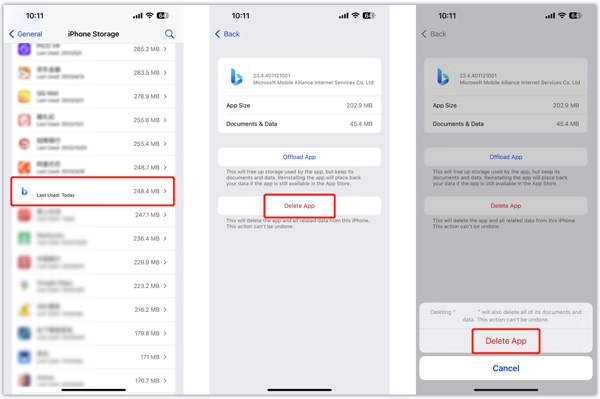
Passo 1. Abra o Configurações aplicativo no seu iPhone e escolha o Geral opção. Toque Armazenamento do iPhone e role para baixo para selecionar o Bing app.
Passo 2. Na interface do Bing, você pode verificar o tamanho do aplicativo e seus documentos e dados. Além disso, você tem duas opções para gerenciar o aplicativo Bing, Offload App e Delete App. Você pode tocar no Excluir aplicativo para limpar rapidamente o histórico de pesquisa do Bing e os dados de navegação. Você pode reinstalar o Bing da App Store. O histórico de pesquisa anterior do Bing não será restaurado.
Parte 3: Como remover permanentemente o histórico de pesquisa do Bing
Suponha que você prefira uma maneira fácil de remover rapidamente o histórico de pesquisa do Bing, o histórico de navegação do Safari e outros dados pessoais para proteger sua privacidade. Nesse caso, você pode contar com o poderoso Apeaksoft Borracha do iPhone. Ele pode apagar permanentemente os dados e configurações do iOS do seu iPhone ou iPad.
Limpar histórico de pesquisa do Bing no iPhone
- Limpar histórico de pesquisa do Bing no iPhone
- Limpe o histórico de pesquisa do Bing e Safari no iPhone e iPad.
- Exclua o histórico de navegação do aplicativo, caches, cookies, arquivos inúteis, etc.
- Desinstale aplicativos indesejados, remova a menos que os dados e comprima imagens grandes.
Download seguro
Download seguro

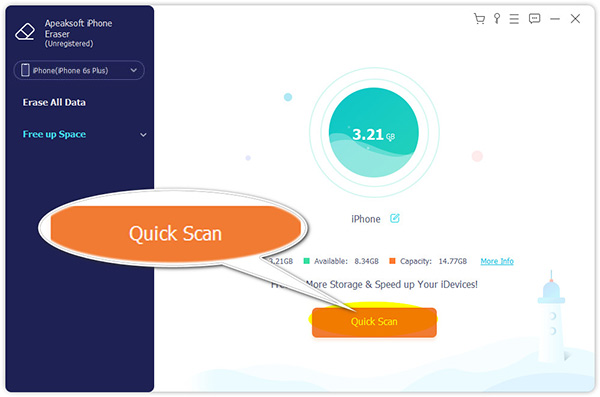
Passo 1. Faça o download gratuito e inicie este recomendado Borracha do iPhone no seu computador. Conecte seu iPhone ou iPad e estabeleça a conexão com sucesso.

Passo 2. Selecionar Liberar espaço no painel esquerdo e clique em Quick Scan para verificar vários arquivos iOS neste dispositivo.
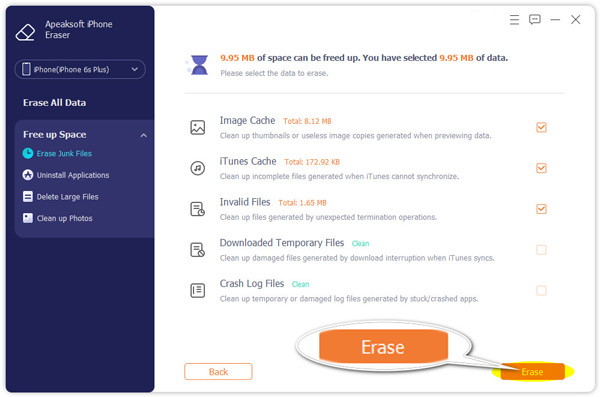
Passo 3. São oferecidas quatro opções para gerenciar o armazenamento do seu iPhone ou iPad, Apagar arquivos indesejados, Desinstalar aplicativos, Excluir arquivos grandes e Limpar fotos. Esses recursos podem limpar o histórico de pesquisa do Bing e outros arquivos inúteis.
Parte 4: Por que é necessário excluir o histórico do Bing
1. Proteja a privacidade pessoal. Seu histórico de pesquisa registra suas informações mais privadas, como seus interesses, personalidade, etc. Limpá-lo pode evitar que esses dados confidenciais vazem, garantindo assim a segurança de sua privacidade.
2. Impedir que outros bisbilhotem. Em dispositivos públicos, o histórico de pesquisa pode expor seus segredos ou causar constrangimentos. Limpar o histórico regularmente pode impedir que outras pessoas bisbilhotem sua vida privada por meio de seus registros, mantendo assim seus limites pessoais.
3. Melhore a experiência de pesquisa. Os mecanismos de busca personalizarão os resultados com base no seu histórico, o que pode fazer com que você sempre veja conteúdo semelhante. Limpar seu histórico pode redefinir essas preferências com eficácia.
4. Reduza o rastreamento de anúncios. Os anunciantes usarão seu histórico de pesquisa de qualquer forma. Excluir os registros pode interromper esse rastreamento.
Dicas: Como pesquisar em modo privado no Bing
Uma maneira eficaz de evitar limpar o histórico de pesquisa do Bing com muita frequência é pesquisar no modo privado. Abaixo, um guia detalhado sobre como pesquisar no modo privado no Bing:
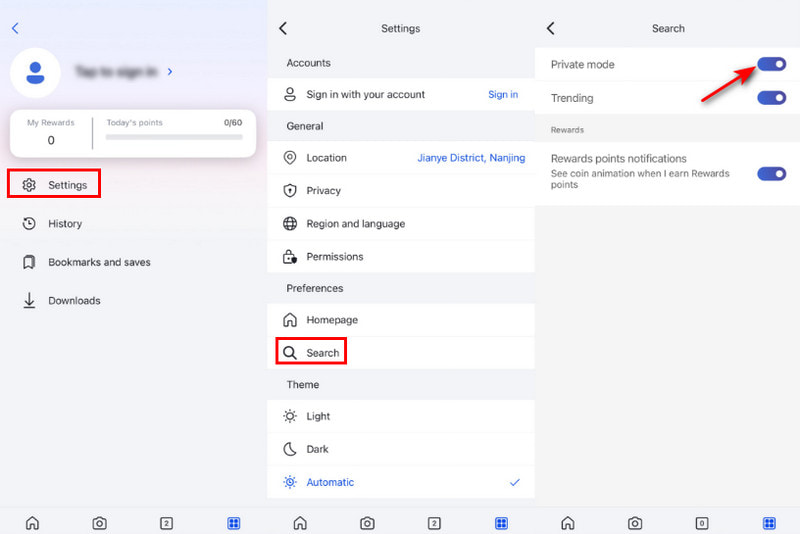
Passo 1. Clique no perfil da sua conta no canto superior esquerdo e escolha Configurações.
Passo 2. Selecione Pesquisar na página seguinte.
Passo 3. Ative o modo Privado.
Dicas: Se estiver usando a versão para desktop, você pode usar o Bing pela janela de privacidade do seu navegador. Ele não salva registros de pesquisa nem cookies.
Conclusão
Limpar o histórico de pesquisa do Bing pode ajudar a proteger sua privacidade, melhorar o desempenho do navegador e liberar espaço de armazenamento. Esta postagem compartilha três métodos para facilmente excluir histórico de pesquisa do Bing. Com este guia, você pode garantir que seu histórico de pesquisa do Bing permaneça privado e seguro.
Artigos Relacionados
Como limpar cache e cookies no Safari com/sem limpar status de login? Este artigo mostrará como fazer no iPhone e Mac.
Deseja recuperar o histórico de pesquisa do Bing quando os perdeu? Esta postagem fornecerá três métodos para fazer isso no iPhone e no Android.
Você quer limpar o histórico de pesquisa do Google no iPhone? Este artigo resolve seus problemas, não importa se você está usando o navegador Google ou Safari.
O Facebook mantém um registro de tudo o que você pesquisa em sua plataforma. Confira este guia para limpar o histórico de pesquisa do Facebook em PC/Mac, iPhone e Android.



