

Como limpar cookies no Mac passo a passo com imagens

Cookies são uma palavra que surge com frequência quando falamos de navegação na web, mas não são uma sobremesa deliciosa. São pequenas ferramentas de rastreamento que ajudam os sites a melhorar a experiência do usuário. No entanto, acumular muitos cookies pode levar a riscos de privacidade, tornar os navegadores mais lentos e até mesmo afetar o desempenho geral do seu Mac. Portanto, excluir cookies reduz a sobrecarga do seu dispositivo e permite que você mantenha mais privacidade no mundo online.
"Como faço para limpar cookies no Mac?" Em seguida, siga este tutorial para aprender como limpar cookies no seu Mac eficientemente e mantenha seu sistema leve e seguro.
CONTEÚDO DA PÁGINA:
- Parte 1. Solução completa para limpar cookies em todos os navegadores
- Parte 2. Como limpar cookies no Safari no Mac
- Parte 3. Como excluir cookies no Google Chrome no Mac
- Parte 4. Como limpar cookies do Firefox no Mac
- Parte 5: Como limpar o cache e os cookies no Edge no Mac
- Parte 6: Por que limpar cookies é importante
Parte 1. Solução completa para limpar cookies em todos os navegadores
A primeira coisa com a qual você não precisa se preocupar é que limpar cookies não é complicado, especialmente se você tiver uma ferramenta poderosa e eficiente. Falando nisso, Apeaksoft Mac Cleaner é uma escolha que não pode ser ignorada. Como uma ferramenta de otimização abrangente projetada para usuários de Mac, ela ajudará você a limpar rapidamente todos os cookies do navegador e melhorar o desempenho do sistema.
Limpar cookies em todos os navegadores de uma só vez
- 4 etapas para limpar o cache e os cookies no Mac.
- Limpe os cookies do Mac de forma rápida e completa.
- Monitore a saúde do seu Mac em tempo real para fazer ajustes oportunos.
- 100% seguro para melhorar o desempenho do seu sistema Mac.
Download seguro

Passo 1. Clique no botão de download acima para instalar o Apeaksoft Mac Cleaner no seu Mac. Abra a página principal do software e você verá vários módulos funcionais. Escolha o Cleaner no meio. Este módulo é dedicado a limpar arquivos inúteis e navegar por dados em sistemas Mac.
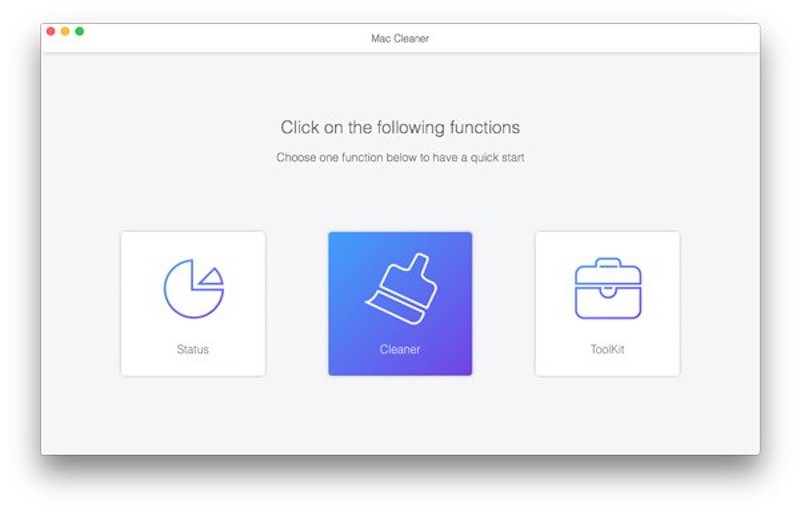
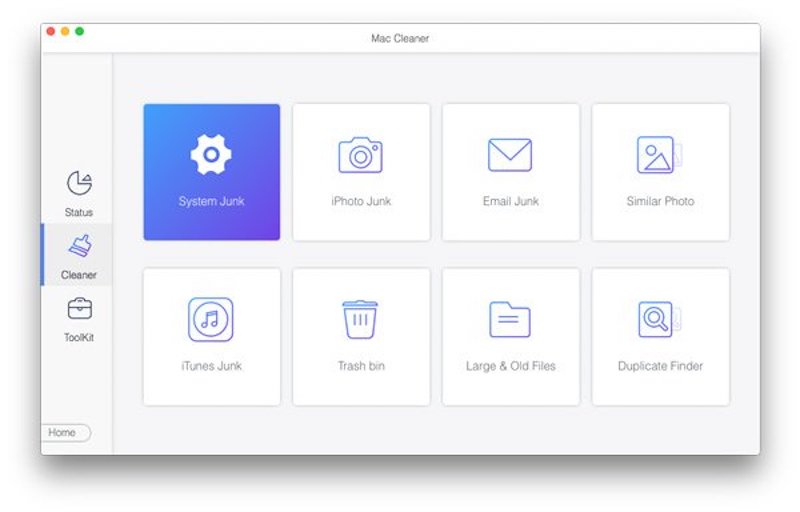
Passo 2. O método da Cleaner O modelo fornece uma variedade de categorias de arquivos inúteis. Se você quiser limpar o máximo possível, escolha Lixo do sistema.
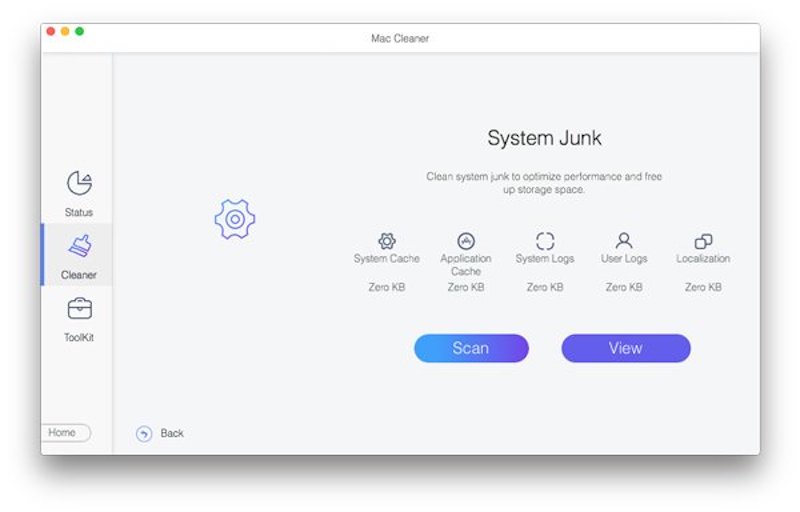
Passo 3. Clique na Escanear botão, e o programa começará uma varredura completa do seu Mac, identificando todos os dados inúteis. O processo de varredura leva apenas alguns segundos.
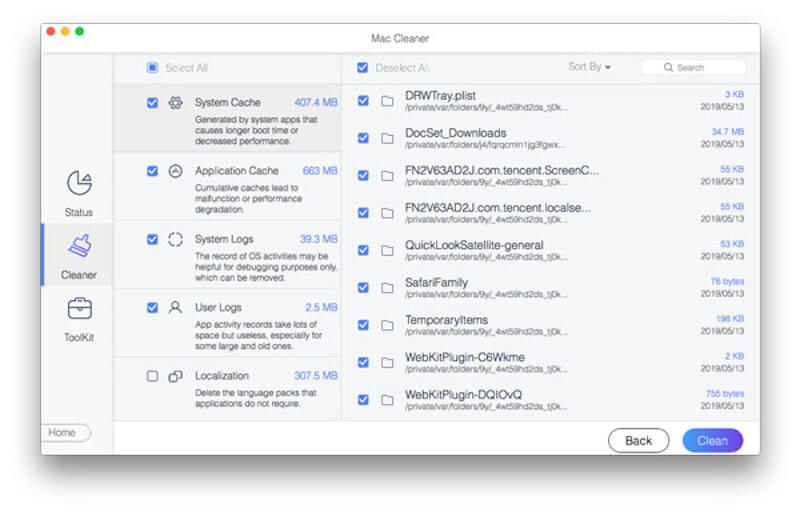
Passo 4. Quando a verificação for concluída, você verá um relatório detalhado dos resultados da verificação. Você pode visualizar dados detalhados para cada navegador, incluindo cookies, histórico, etc. Marque a seção que deseja limpar e clique em peixe de água doce botão.
Se você deseja otimizar ainda mais seu Mac, pode retornar ao Cleaner módulo e selecione outras opções como Lixeira vazia, Foto semelhante, Localizador de duplicatas e muito mais.
Parte 2. Como limpar cookies no Safari no Mac
Se você deseja se concentrar apenas em como limpar cookies no Mac para um navegador específico, como o Safari, o navegador padrão no iOS, aqui estão duas maneiras simples e eficazes de fazer isso, seja para fazer isso rapidamente com um clique ou gerenciar diferentes sites de forma mais seletiva.
Limpar cache e cookies do Safari a partir do histórico
Passo 1. Inicie o Safari e selecione História na barra de menu superior.
Passo 2. Selecione os Limpar Histórico opção no menu suspenso.
Passo 3. Uma janela pop-up fornece opções para o horizonte de tempo. Selecione Toda a História para limpar todos os cookies e histórico.
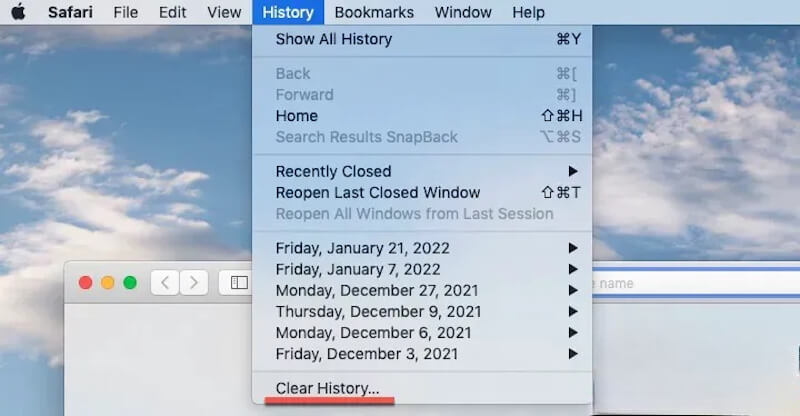
Após a confirmação, o Safari limpará todos os cookies imediatamente. É uma maneira fácil e rápida de fazer uma limpeza completa.
Limpar cookies no Safari no Mac nas preferências
Passo 1. Abra o Safari no seu Mac e certifique-se de que ele esteja ativo. Em seguida, na barra de menu no canto superior esquerdo da tela, clique em Safári > Preferencias.
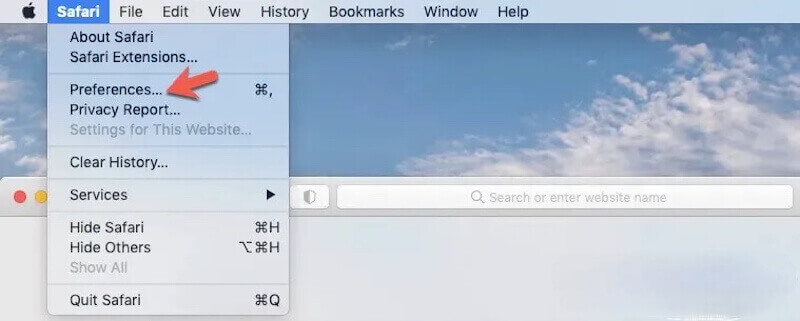
Passo 2. De acordo com o relatório Preferencias janela, clique no Privacidade aba na parte superior. Selecione Gerenciar dados do site, e o Safari exibe uma lista de todos os cookies e dados de sites armazenados no navegador.
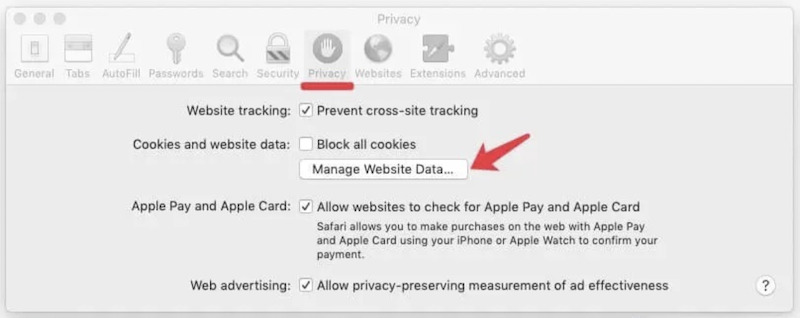
Passo 3. Você pode então navegar pela lista, selecionar dados para um site específico e clicar Eliminar or remover todas as, dependendo de suas necessidades. Por fim, clique Feito para concluir a operação.
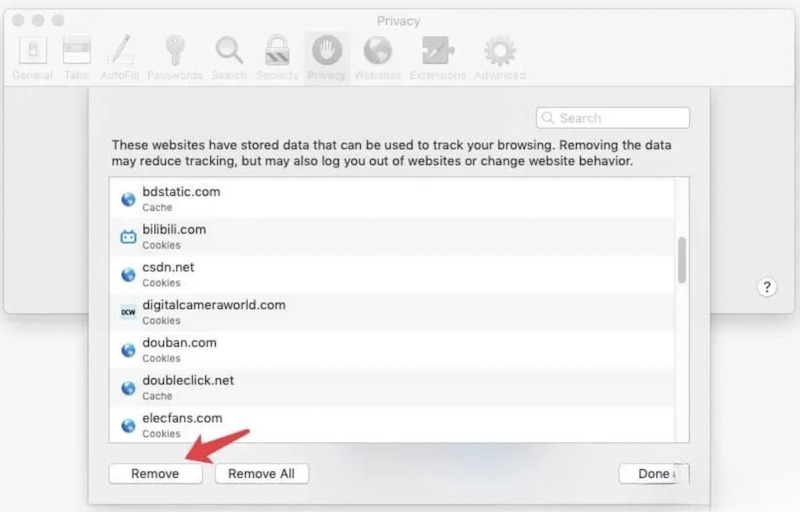
Este método permite que você exclua seletivamente cookies de sites específicos sem afetar dados de outros sites e é adequado para usuários que precisam manter certas preferências.
Parte 3. Como excluir cookies no Google Chrome no Mac
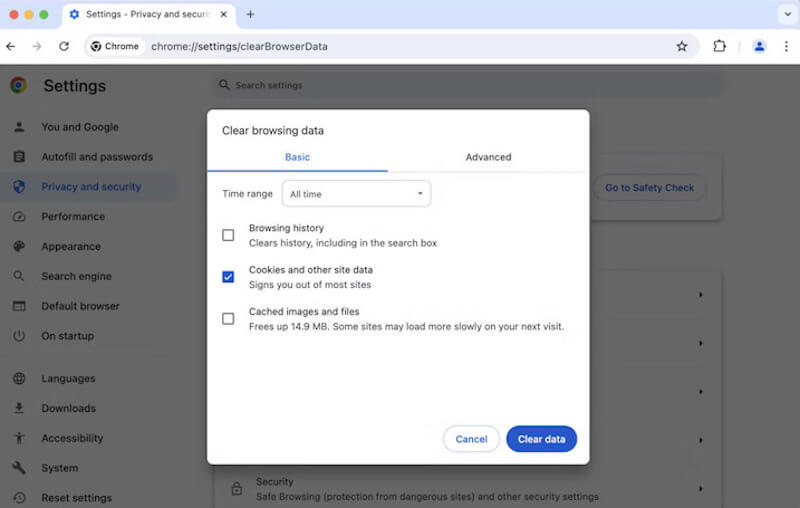
Além do Safari, o Chrome também é um navegador bastante utilizado. Você pode limpar os cookies do Chrome no Mac diretamente do navegador. Veja aqui os passos detalhados para limpar os cookies no Chrome.
Passo 1. Vá para o Chrome, toque em três pontos botão no canto superior direito e selecione Configurações No menu suspenso.
Passo 2. No lado esquerdo da Configurações página, clique no Privacidade e segurança opção e selecione Limpar dados de navegação.
Passo 3. Na janela pop-up, você pode escolher Básico ou Avançado opções. Defina o período de tempo para limpar e verificar o Cookies e outros dados do site opções.
Passo 4. Finalmente, clique no botão Apagar os dados botão, e o Chrome começará a limpar todos os dados de navegação selecionados. Não se preocupe se você apagar o erro. Você pode restaurar favoritos no Chrome e outros dados importantes posteriormente.
Parte 4. Como limpar cookies do Firefox no Mac
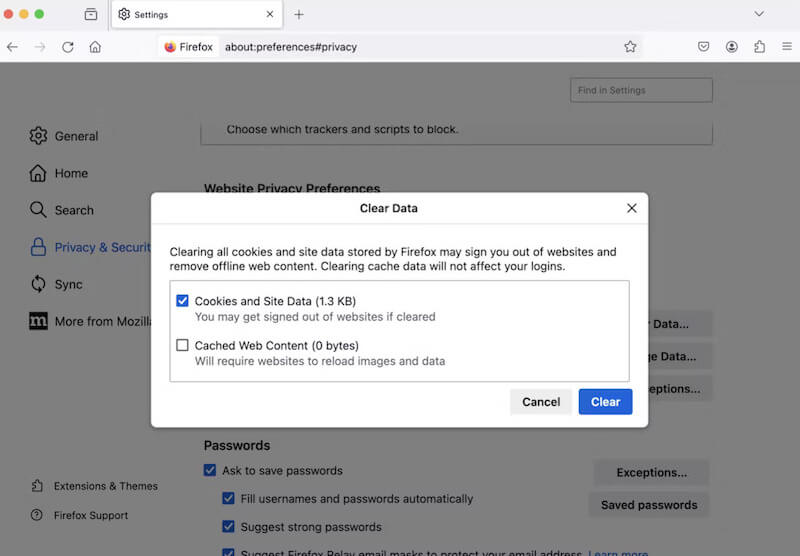
Passo 1. Clique na três horizontais botões no canto superior direito da página do Firefox e selecione Configurações.
Passo 2. Encontre e clique no botão Privacidade e segurança opção. Vá até a Cookies e dados do site seção e toque no Apagar os dados aba.
Passo 3. Na janela pop-up, marque a caixa Cookies e dados do site opções. Você também pode limpar Conteúdo da Web em cache para liberar mais espaço.
Passo 4. Uma vez confirmado, clique Limpar, e o Firefox começará a limpar todos os cookies selecionados.
Parte 5: Como limpar o cache e os cookies no Edge no Mac
Considerando que muitos usuários também usam o navegador Edge, também listamos como limpar cookies no Microsoft Edge no Mac:
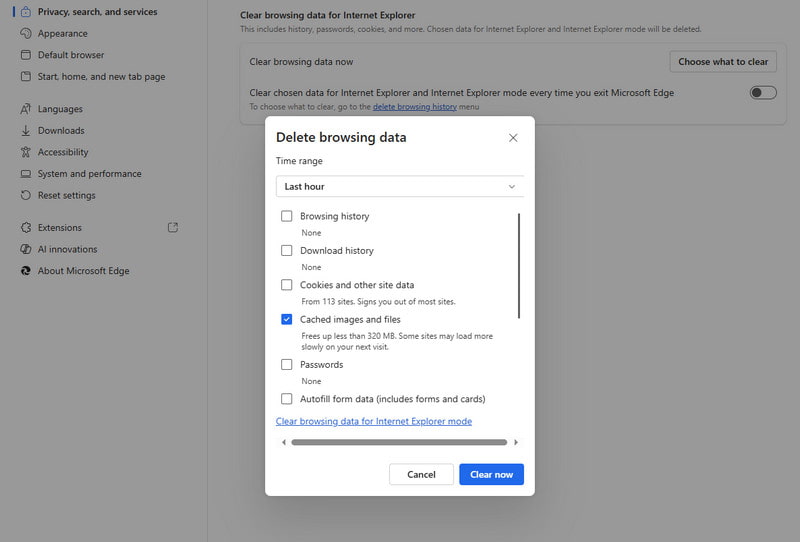
Passo 1. Abra o navegador Edge e clique em três pontos botão no canto superior direito.
Passo 2. Escolha o Configurações opção para entrar no Privacidade, pesquisar, e serviços Disputas de Comerciais.
Passo 3. Selecione Limpar dados de navegação e marque os dados que deseja excluir.
Parte 6: Por que limpar cookies é importante
Claro, saber que os cookies são importantes não significa que devemos mantê-los indefinidamente. Embora esses pequenos arquivos possam fornecer uma experiência de usuário mais suave, as armadilhas que eles representam não podem ser ignoradas. Então, por que é tão importante limpar os cookies? Aqui estão alguns motivos que você pode não ter pensado:
Prevenir riscos de segurança da conta
Alguns cookies de sites podem conter credenciais de login. Hackers podem usar essas informações para invadir sua conta se você não limpar sua conta por um longo período, especialmente em um dispositivo compartilhado ou público.
Melhore o desempenho do navegador
Cookies acumulados por um longo período podem ocupar espaço de armazenamento, diminuir a velocidade de carregamento do navegador e afetar a eficiência da resposta da página da web. Ao limpar os cookies, você pode aliviar a carga do seu navegador.
Corrigir o problema de carregamento do site
Cookies desatualizados ou corrompidos podem causar erros de carregamento de páginas da web, resultando em certas funções não funcionando corretamente. Limpar esses cookies problemáticos pode ajudar a restaurar o funcionamento normal da sua página da web.
Evite a otimização excessiva de conteúdo personalizado
O propósito dos Cookies é fornecer a você conteúdo personalizado, mas, às vezes, essa personalização pode ser excessiva e carecer de diversidade. Limpar os cookies redefine essas preferências e oferece a você uma experiência de conteúdo mais rica.
Conclusão
Como limpar cookies em um Mac? Este post apresentou como limpar cache e cookies no Mac em navegadores comuns. Comece a limpar os cookies do seu navegador para manter seu Mac rápido e seguro. Limpar esses pequenos arquivos regularmente é essencial para o desempenho e a privacidade. Também é fácil fazer manualmente, mas Apeaksoft Mac Cleaner é o caminho a seguir se você deseja uma solução mais eficiente em termos de tempo.
Artigos Relacionados
Como habilitar cookies no iPhone com diferentes sistemas iOS? Encontre a resposta exata neste tutorial detalhado e aprenda a habilitar cookies no seu iPhone.
Os cookies do Safari podem deixar seu iPhone lento. Como apagá-los? Neste post, oferecemos 4 soluções para limpar os cookies do iPhone em 17/16/15/14/13/12/11.
Deseja limpar os cookies e remover o histórico de navegação e liberar espaço de armazenamento no iPad. Basta ler e aprender como gerenciar e excluir cookies no iPad com facilidade.
Para usuários de Mac, a recuperação de arquivos excluídos é um problema importante. Se você tiver o mesmo problema, leia este guia completo e explore 4 métodos para recuperar arquivos no Mac.



