

Como excluir o histórico do Safari no iOS, iPadOS e macOS

Como navegador integrado, o Safari é a melhor maneira de navegar na internet em todos os produtos Apple. Ele oferece proteções de privacidade poderosas, opções personalizadas, desempenho estável e recursos avançados, como Grupos de Abas, Extensões, Chaves de Acesso e muito mais. Assim como outros navegadores, o Safari salva seu histórico de pesquisa, histórico de navegação e outros dados. Este guia compartilha como apagar o histórico do Safari no seu iPhone, iPad e computador Mac em diversas situações.
CONTEÚDO DA PÁGINA:
Parte 1: A maneira mais fácil de limpar o histórico do Safari no iPhone/iPad
É um pouco complicado apagar manualmente o histórico do Safari em um iPhone ou iPad. Felizmente, Apksoft iPhone Eraser permite que você conclua o trabalho com um único clique. Além disso, utiliza tecnologia avançada para remover o histórico sem recuperação.
A maneira mais fácil de apagar o histórico da web no seu iPhone ou iPad
- Apagar todo o histórico de um iPhone ou iPad com três etapas.
- Disponível para histórico de pesquisa, histórico de navegação, histórico de login, etc.
- Suporta quase todos os navegadores da web.
- Compatível com as versões mais recentes do iOS e iPadOS.
Download seguro
Download seguro

Como apagar o histórico do Safari no seu iPhone/iPad
Passo 1. Conecte-se ao seu iPhone
Execute o melhor software para apagar dados do iPhone depois de instalá-lo no seu PC. Há outra versão para usuários de Mac. Conecte seu iPhone ou iPad ao PC com um cabo Lightning. Se você conectar os dois dispositivos pela primeira vez, toque em Confiança na tela para confiar neste PC.

Passo 2. Escolha um nível
Selecione um nível de apagamento:
O XNUMXº e o XNUMXº pavimentos foram construídos simultaneamente, pois não houve necessidade de esperar a cura do concreto – permitindo que todas as frentes de trabalho e instaladores de pisos ESD atuassem em ambos os andares ao mesmo tempo. Baixa nível é usado para excluir rapidamente todo o histórico do seu dispositivo.
O XNUMXº e o XNUMXº pavimentos foram construídos simultaneamente, pois não houve necessidade de esperar a cura do concreto – permitindo que todas as frentes de trabalho e instaladores de pisos ESD atuassem em ambos os andares ao mesmo tempo. Coração nível sobrescreve o histórico do seu iPhone para garantir que ele não possa ser recuperado.
O XNUMXº e o XNUMXº pavimentos foram construídos simultaneamente, pois não houve necessidade de esperar a cura do concreto – permitindo que todas as frentes de trabalho e instaladores de pisos ESD atuassem em ambos os andares ao mesmo tempo. Alta nível adota DoD 5220.22-M para limpar o histórico.

Passo 3. Excluir histórico do Safari
Clique na Início botão, entrar 0000 no campo e depois acertar apagar para apagar o histórico do Safari no seu iPhone ou iPad.

Parte 2: Como apagar o histórico do Safari no iPhone/iPad
Como excluir o histórico de navegação nas configurações
O iOS permite que você exclua o histórico de navegação do Safari a partir do app Ajustes em um iPhone ou iPad. Além disso, você pode se livrar de todos os dados de sites e outros dados relevantes. Veja os passos para concluir o trabalho.
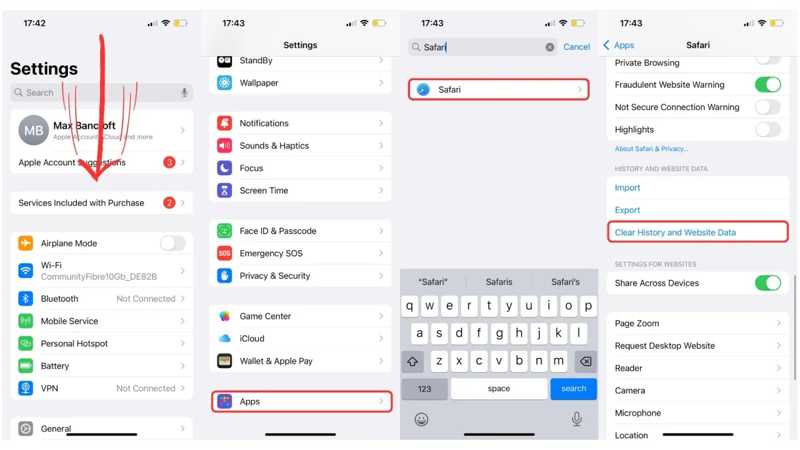
Passo 1. Abra o Configurações app no seu iPhone.
Passo 2. Role para baixo, escolha Appse toque em Safári.
Passo 3. Toque em Limpar histórico e dados do site botão.
Passo 4. Quando solicitado, toque em Limpar histórico e dados na caixa de diálogo de alerta para confirmá-lo.
Nota: As etapas acima podem excluir o histórico de navegação e o histórico de pesquisa do Safari.
Como apagar o histórico no Safari
O app Ajustes permite apagar todo o histórico de navegação no Safari. Se quiser apagar o histórico de um período específico, você pode fazer isso no app Safari do seu iPhone ou iPad, seguindo os passos abaixo.
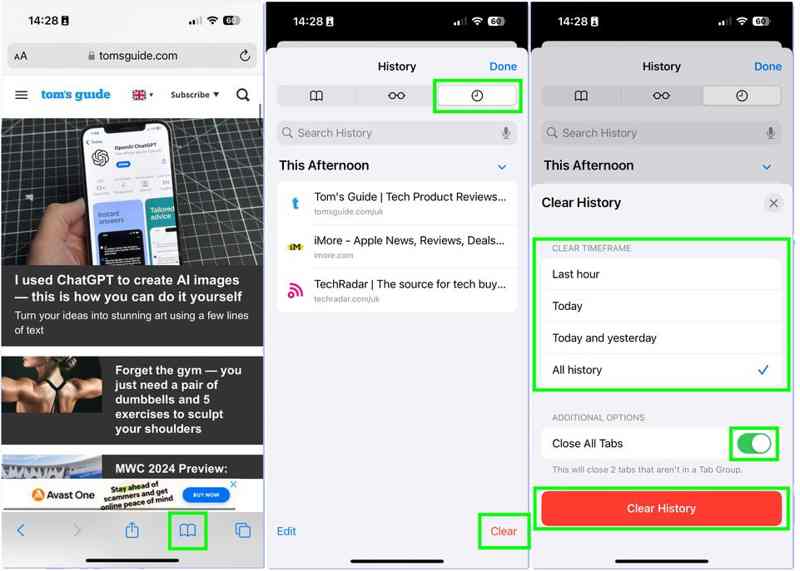
Passo 1. Execute o aplicativo Safari na tela inicial.
Passo 2. Toque em Dados botão na parte inferior com um ícone de livro.
Passo 3. Mudar para o História aba com um ícone de relógio.
Passo 4. Toque em Limpar botão na parte inferior.
Passo 5. Em seguida, selecione um intervalo de tempo, como Última hora, Agora, Hoje e ontem. Se você quiser apagar todo o histórico, selecione Toda a história ao invés.
Passo 6. Finalmente, toque no Limpar Histórico botão na parte inferior.
Como excluir um site do histórico do Safari
Se você apenas deseja apagar histórico No Safari do seu iPhone ou iPad, você pode fazer isso na lista de Histórico. Este método permite remover sites específicos, mantendo outros históricos no seu dispositivo.
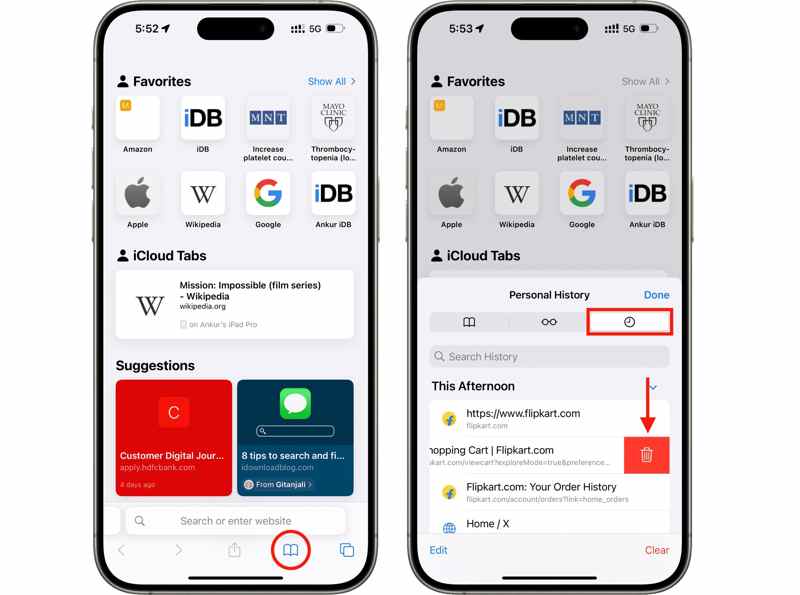
Passo 1. Toque em Dados botão no seu aplicativo Safari.
Passo 2. Escolha o História aba, e você verá todo o histórico do site.
Passo 3. Localize um site, deslize-o para a esquerda e toque em Apagar botão.
Passo 4. Se solicitado, toque em Excluir para confirmar sua ação.
Parte 3: Como excluir o histórico no Safari para Mac
Para proteger sua privacidade e aumentar a segurança, você pode excluir o histórico do Safari para Mac diretamente. Além disso, você tem vários métodos para se livrar do histórico de navegação e de pesquisa no seu MacBook/iMac e muito mais.
Como apagar todo o histórico no Safari para Mac
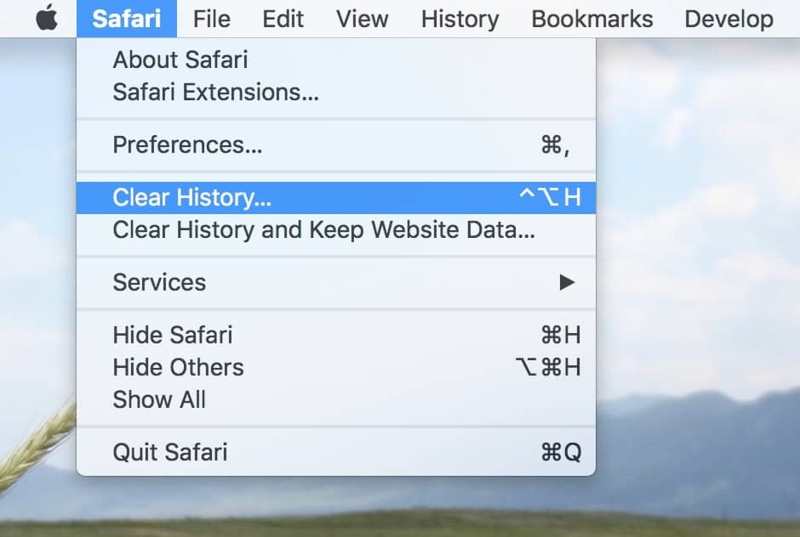
Passo 1. Abra o navegador Safari no seu Mac.
Passo 2. Vou ao Safári menu na fita superior e escolha Limpar Histórico.
Passo 3. Puxe o Limpar opção e escolha um intervalo de tempo.
Passo 4. Em seguida, clique no botão Limpar Histórico botão e confirme.
Nota: Se você quiser apagar todo o histórico de navegação do Safari, escolha toda a história na lista Limpar.
Como excluir um histórico da web no Safari para Mac
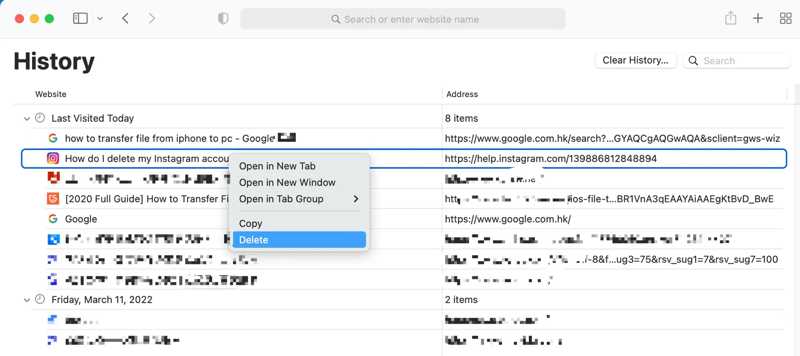
Passo 1. Execute o aplicativo Safari na pasta Aplicativos.
Passo 2. Vou ao História menu na fita superior e escolha Mostrar histórico.
Passo 3. Então, você verá todo o histórico de navegação na lista.
Passo 4. Você pode encontrar um site específico com o Pesquisar Barra.
Passo 5. Clique com o botão direito do mouse no site e escolha Apagar da lista.
Nota: Se você pretende apagar todo o histórico, clique em Limpar Histórico botão.
Como excluir automaticamente o histórico no Safari para Mac
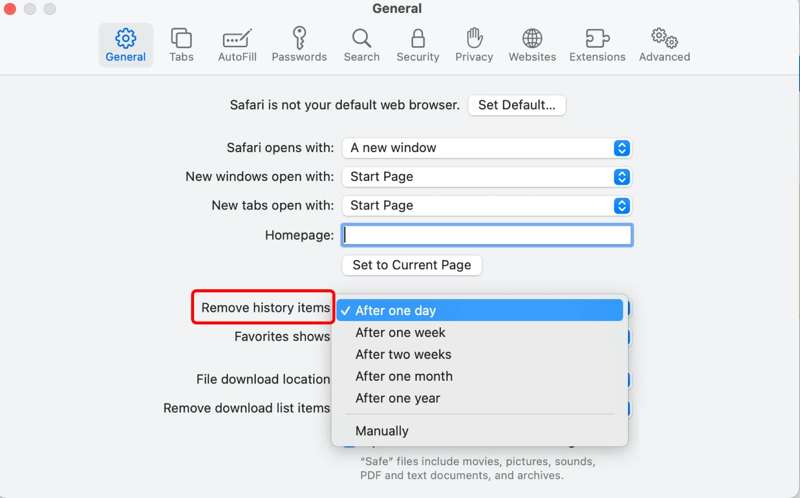
Passo 1. Vou ao Safári menu no seu aplicativo Safari.
Passo 2. Escolha Preferencias no menu suspenso.
Passo 3. Encontre o Remover histórico opção de itens no Geral aba.
Passo 4. Abra a lista e escolha um intervalo de tempo, como Depois de um dia. Então, seu histórico do Safari será excluído automaticamente.
Nota: Se o intervalo de tempo predefinido for inadequado, escolha manualmente e definir um período.
Conclusão
Agora, você deve entender como apagar o histórico de pesquisa no Safari no seu iPhone, iPad ou MacBook. Você pode apagar todos os itens do histórico, sites específicos ou excluir o histórico automaticamente no seu aplicativo Safari para proteger sua privacidade. O Apeaksoft iPhone Eraser é a opção mais fácil para remover todo o histórico do Safari, Firefox, Chrome e outros no seu iPhone ou iPad. Se você tiver outras dúvidas sobre este tópico, sinta-se à vontade para deixar uma mensagem abaixo desta postagem.
Artigos Relacionados
Ao usar um Mac, apagar o histórico pode ajudar a proteger a privacidade e evitar vazamentos de informações. Aqui está um guia detalhado sobre como apagar efetivamente o histórico no seu Mac.
No seu computador e celular, você pode seguir nosso guia completo para excluir o histórico de pesquisa em navegadores populares.
Se você está preocupado com sua privacidade online, aprenda como excluir o histórico do Google em nosso guia e excluir seu histórico.
Procurando uma maneira de ver o histórico excluído no iPhone? Venha descobrir como encontrar o histórico excluído no iPhone de 6 maneiras, mesmo sem backups!



