

Como limpar todo o cache e cookies do seu iPhone/iPad

O cache é um local de armazenamento no seu dispositivo onde o navegador guarda partes de sites. Ele armazena imagens, fontes, HTML, CSS, arquivos JavaScript e muito mais. Quando você visita um site pela primeira vez, o navegador baixa tudo para exibir a página. O cache é salvo na memória do navegador. Quando você visita o site novamente, o navegador exibe a página rapidamente. No entanto, isso também ocupa muito espaço. Portanto, explicamos como... Limpe o cache do Safari. para iOS.
CONTEÚDO DA PÁGINA:
- Parte 1: O que são os dados em cache do Safari?
- Parte 2: Como limpar todo o cache do Safari no iPhone
- Parte 3: Como excluir cache específico do Safari no iPhone
- Parte 4: Como bloquear cookies no Safari
- Parte 5: O que fazer se você não conseguir limpar o cache do Safari
- Parte 6: Uma maneira rápida de limpar o cache no Safari
Parte 1: O que são os dados em cache do Safari?
O cache do Safari armazena temporariamente páginas da web, imagens, JavaScript, dados e outras informações localmente. Se você acessar a mesma página da web novamente, o Safari verificará o cache local e exibirá os dados diretamente, sem precisar baixá-los novamente. De acordo com os desenvolvedores, os dados em cache podem acelerar o tempo de carregamento e reduzir a carga no servidor ao acessar sites.
Se você navega frequentemente em sites no Safari, a quantidade de dados em cache se acumulará com o tempo. Isso pode causar problemas sérios, como vídeos do YouTube que não carregam. Os dados em cache podem tornar o carregamento de sites muito lento. Além disso, podem ocupar muito espaço. Portanto, é recomendável limpar o cache do Safari de tempos em tempos.
Parte 2: Como limpar todo o cache do Safari no iPhone
A Apple permite limpar todo o cache do Safari, incluindo o histórico de navegação, dados de sites e cookies. Além disso, você também pode limpar os cookies e o cache, mas manter o histórico. Demonstramos os fluxos de trabalho abaixo:
Como limpar todo o cache e cookies do Safari
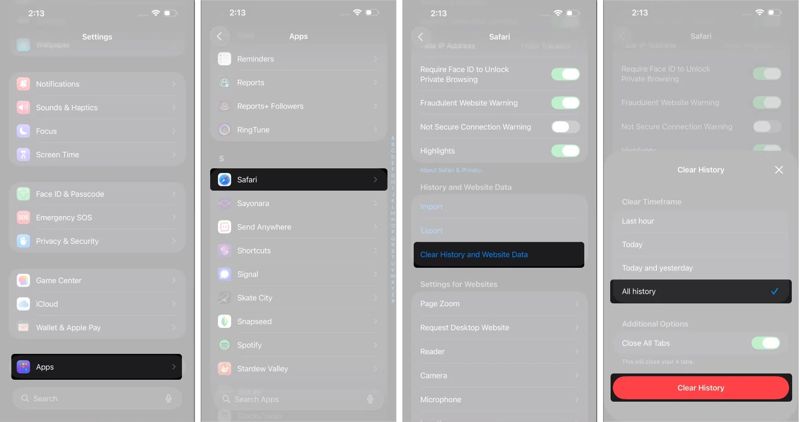
Passo 1. Abra o Configurações app no seu iPhone ou iPad.
Passo 2. Role para baixo e toque em Apps.
Passo 3. Escolha Safári e toque Limpar histórico e dados do site.
Passo 4. Se solicitado, escolha Toda a históriae toque em Limpar Histórico Para limpar o cache e os cookies no Safari.
Como excluir o cache, mas manter o histórico
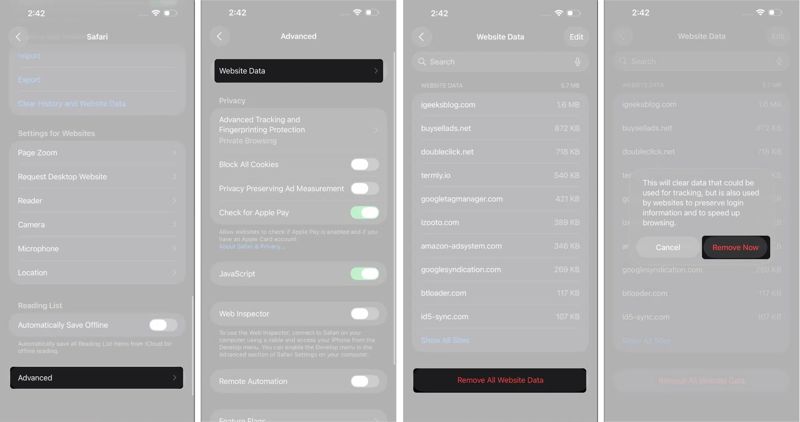
Passo 1. Corra o seu Configurações app.
Passo 2. Vou ao Apps aba e escolha Safári.
Passo 3. Deslize para baixo e toque em Avançado.
Passo 4. Torneira website de dadose acertar Remover todos os dados do site na parte inferior.
Passo 5. Quando solicitado, toque no Remover agora botão na caixa de diálogo de confirmação.
Parte 3: Como excluir cache específico do Safari no iPhone
O Safari armazena dados em cache de todos os sites que você visita. Se uma página da web estiver repleta de imagens e vídeos, os dados em cache podem ocupar muito espaço. Você pode limpar o cache do Safari para sites específicos.
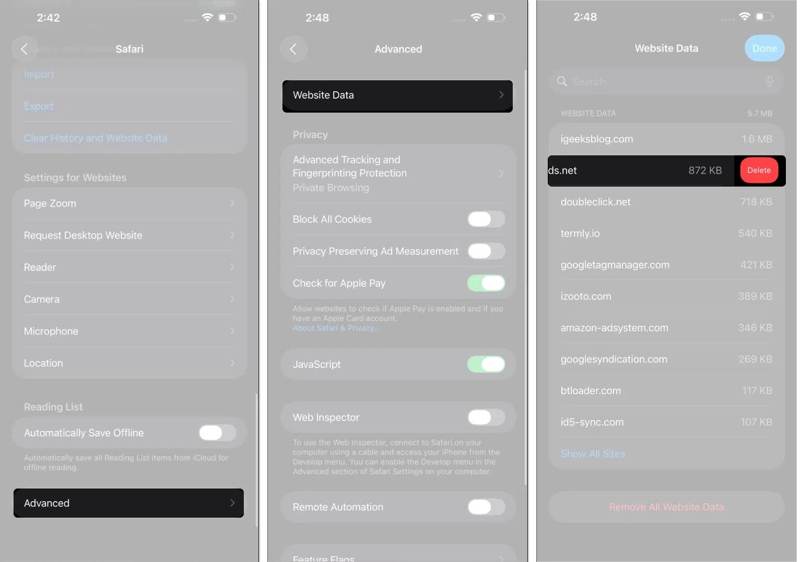
Passo 1. Abra o Configurações app na sua tela inicial.
Passo 2. Acessar Apps, Safári e Avançado.
Passo 3. Torneira website de dadose encontre o site indesejado. Você pode localizá-lo rapidamente com a barra de pesquisa superior.
Passo 4. Toque no site e deslize para a esquerda.
Passo 5. Em seguida, aperte o Apagar Botão para limpar o cache do Safari.
Parte 4: Como bloquear cookies no Safari
Atualmente, os principais navegadores conseguem bloquear cookies e proteger sua privacidade. O Safari inclui uma opção para bloquear todos os cookies no seu iPhone ou iPad. Isso pode impedir que sites rastreiem suas atividades online.
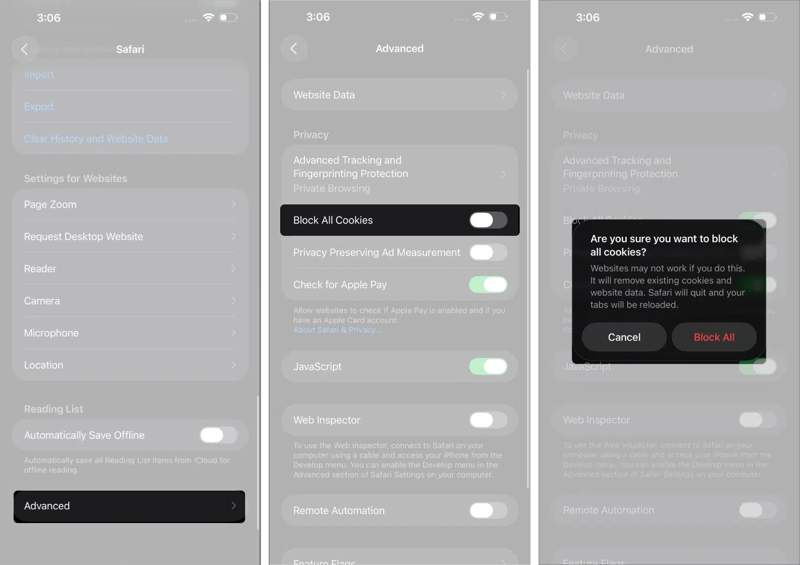
Passo 1. Vá para o seu Configurações app.
Passo 2. Acessar Apps, Safári e Avançado.
Passo 3. Alternar em Bloquear todos os cookies.
Passo 4. Quando solicitado, toque em Bloqueie todos na caixa de diálogo de alerta.
Parte 5: O que fazer se você não conseguir limpar o cache do Safari
Alguns usuários relataram que não conseguem limpar o cache do Safari, o histórico antigo do navegador reaparece ou o botão "Limpar histórico e dados de sites" está desativado. Você pode tentar algumas soluções para corrigir esse problema e liberar os dados do cache do Safari.
Solução 1: Feche todas as abas
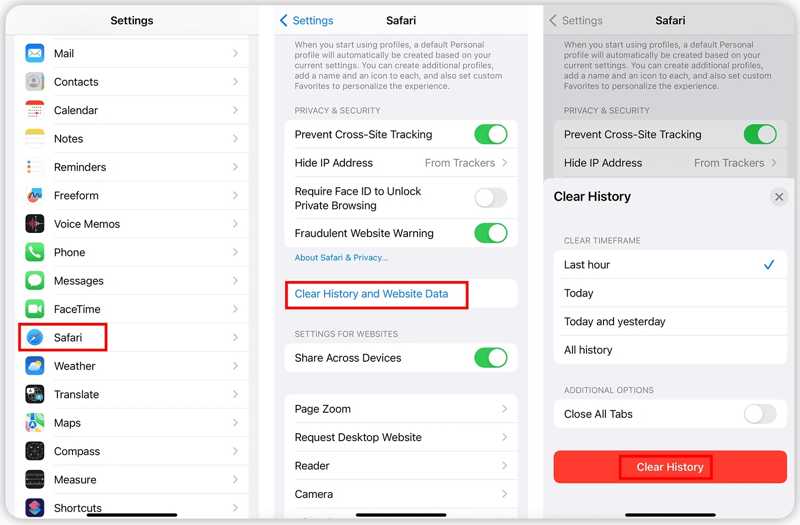
Passo 1. Role para baixo e vá para Apps na sua Configurações app.
Passo 2. Escolha Safárie toque em Limpar histórico e dados do site.
Passo 3. Certifique-se de ativar Feche todas as abas.
Passo 4. Selecionar Toda a história sob a CLARE O PERÍODO DE TEMPO seção.
Passo 5. Então, aperte Limpar Histórico para confirmar.
Solução 2: Conteúdo Web irrestrito
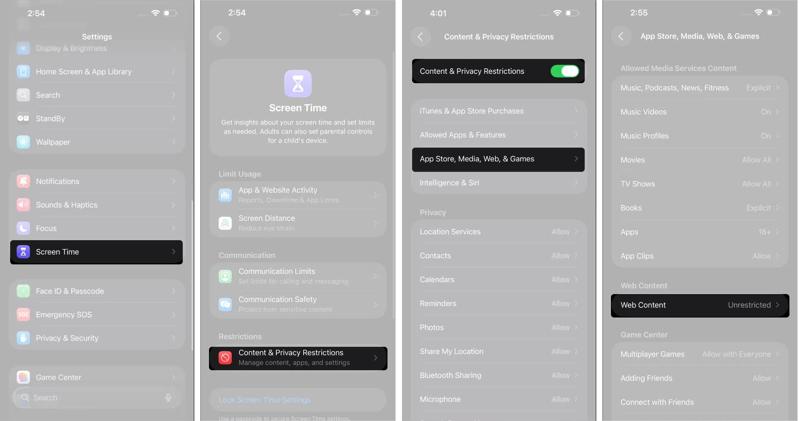
Passo 1. Acesse Tempo de tela na sua Configurações app.
Passo 2. Torneira Restrições de Conteúdo e Privacidade.
Passo 3. Digite sua senha do Tempo de Uso.
Passo 4. Em seguida, ative Restrições de Conteúdo e Privacidade.
Passo 5. Escolha App Store, Mídia, Web e Jogos.
Passo 6. Torneira Conteúdo webe selecione sem restrições.
Passo 7. Tente limpar o cache do navegador Safari novamente.
Solução 3: Desative a sincronização do iCloud para o Safari
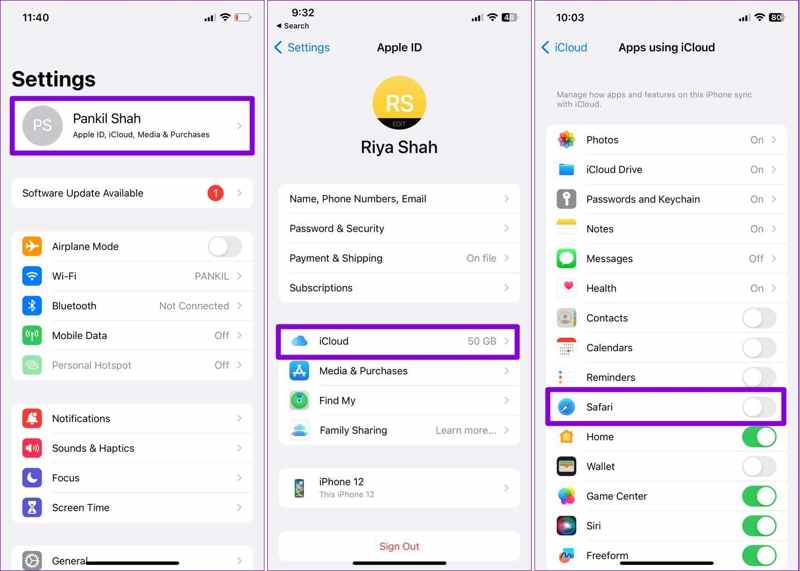
Passo 1. execute o Configurações app.
Passo 2. Toque no seu perfil e escolha iCloud.
Passo 3. Torneira Mais + sob a APLICATIVOS USANDO O ICLOUD seção.
Passo 4. Desativar Safári Para desativar a sincronização do iCloud no Safari.
Passo 5. Volte ao aplicativo Ajustes e limpe o cache do Safari novamente.
Solução 4: Redefinir todas as configurações
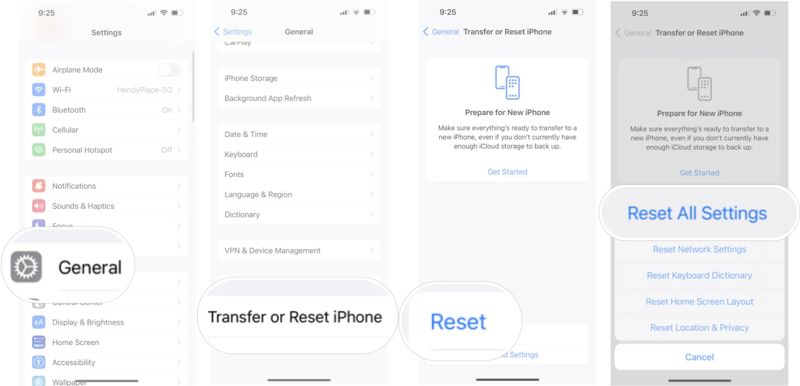
Passo 1. Comece o seu Configurações app.
Passo 2. Acesse Geral, Transferir ou redefinir o iPhone e Reiniciar.
Passo 3. Escolha Redefinir todas as configurações.
Passo 4. Digite o código de acesso do seu iPhone ou a senha do seu ID Apple.
Passo 5. Em seguida, confirme a redefinição de todas as configurações.
Passo 6. Quando o seu iPhone reiniciar, limpe o cache do Safari novamente.
Observação: Isso também redefinirá as configurações de rede e a senha do Wi-Fi será apagada. No entanto, você pode rapidamente Compartilhe a senha do Wi-Fi de um iPhone para o seu iPhone. Sem precisar digitar a senha.
Parte 6: Uma maneira rápida de limpar o cache no Safari
A opção integrada pode limpar o cache do Safari, mas nem sempre funciona. Além das soluções comuns, você pode forçar a limpeza do cache do Safari no seu iPad ou iPhone com uma ferramenta poderosa, como o Safari. Apksoft iPhone EraserEle utiliza tecnologia avançada para apagar completamente todos os dados em cache do seu dispositivo iOS, sem possibilidade de recuperação. Além disso, seu design intuitivo o torna uma opção ideal para usuários comuns.
Uma maneira rápida de limpar o cache do Safari no iPhone e iPad
- Limpe o cache, os cookies e o histórico do Safari com um clique.
- Ofereça três níveis de segurança para diferentes finalidades.
- Ofereça recursos adicionais, como a desinstalação de aplicativos.
- Compatível com as versões mais recentes do iOS e iPadOS.
Download seguro

Como limpar o cache do Safari no seu iPhone
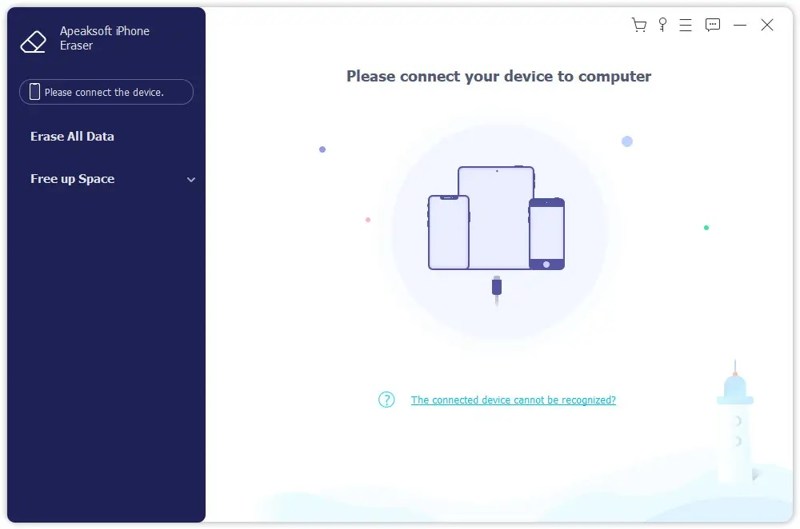
Passo 1. Detectar seu iPhone
Inicie o software de apagamento do iPhone após instalá-lo no seu PC. Ele é compatível com Windows 11/10/8/7/XP/Vista. Existe também uma versão para usuários de Mac. Conecte seu iPhone ao PC com um cabo Lightning. Se solicitado, toque em Confiança Clique no botão na sua tela para confiar neste computador.
Passo 2. Selecione um nível
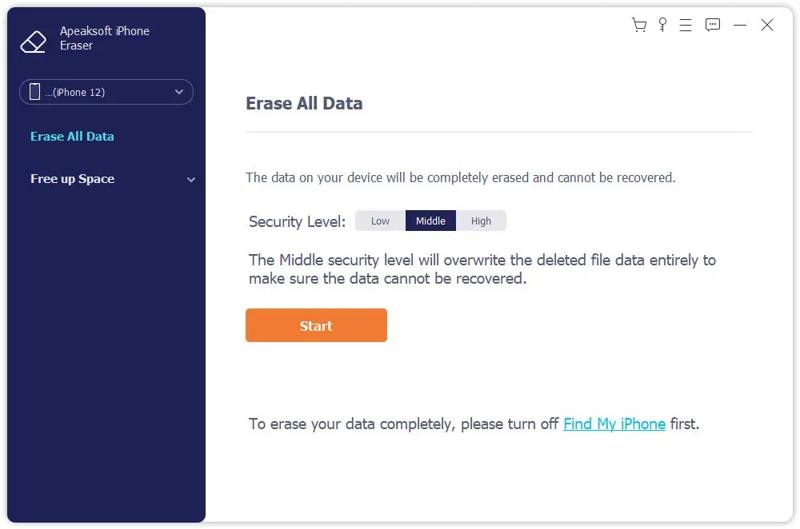
Depois que seu iPhone for detectado, clique no botão Apagar todos os dados opção na barra lateral. Agora, você verá três níveis de apagamento:
Baixo É utilizado para apagar rapidamente o cache do Safari no seu iPhone.
Coração irá sobrescrever todos os dados em cache, histórico do navegador, cookies e dados do site para garantir que não possam ser recuperados.
Alto Adota tecnologia de nível militar para limpar e apagar o cache do Safari.
Escolha o nível adequado às suas necessidades.
Passo 3. Excluir cache do Safari
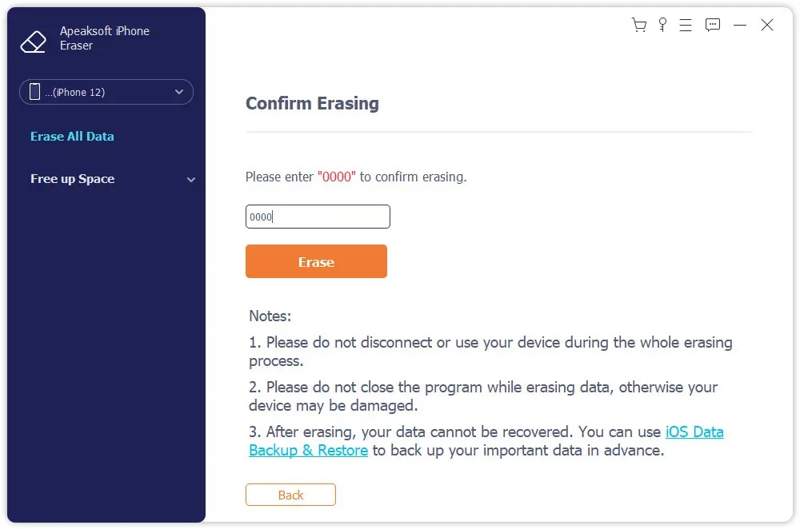
Clique na Começar botão para confirmar sua seleção. Em seguida, insira 0000 no campo e clique no apagar Botão para iniciar a exclusão imediata do cache do Safari no seu iPhone.
Observação: Como ninguém consegue recuperar seus dados de navegação depois de apagá-los, é melhor você fazer isso. faça backup do seu iPhone em primeiro lugar.
Conclusão
Este guia explicou Como limpar o cache do Safari no seu iPhone ou iPadVocê pode remover dados de cache, histórico de navegação, cookies e dados de sites do seu Safari, ou excluir o cache, mas manter o histórico. Além disso, explicamos o que fazer caso não consiga excluir os dados de cache do Safari. Mais importante ainda, recomendamos o Apeaksoft iPhone Eraser. Ele pode ajudar você a se livrar de todos os dados de cache do seu iPhone ou iPad rapidamente. Todos os dados excluídos não podem ser recuperados.
Artigos Relacionados
Se o seu iPhone não recupera e fica entrando em modo de recuperação repetidamente, este guia ajudará você a identificar o problema real e fornecer soluções imediatas.
Esta passagem mostra quatro formas fáceis e eficientes de desbloquear o cartão SIM quando o iPhone é bloqueado. Leia e aprenda mais detalhes.
Se você não consegue apagar fotos do seu iPhone, nosso artigo apresenta seis soluções eficazes para resolver esse problema e liberar espaço.
Antes de trocar seu iPhone, nosso guia explica todo o processo para apagar todos os dados do seu aparelho antes da venda.



