

Um guia detalhado para limpar o cache de download do Steam facilmente

Talvez você tenha baixado muitos jogos no Steam. No entanto, também existem muitos caches no seu computador. Se você não os limpar regularmente, o armazenamento do seu computador será ocupado por caches inúteis e ficará lento. Portanto, você deve querer saber como limpar o cache do Steam. Este artigo lhe dirá como limpar o cache de download do Steam em computadores Windows e macOS.
CONTEÚDO DA PÁGINA:
Parte 1: A maneira correta de limpar o cache do Steam no Windows e Mac
Nunca é difícil limpar o cache do Steam quando você encontra a maneira correta e oficial. Este artigo mostrará como fazer isso corretamente.
Como limpar o cache do Steam no Windows
Passo 1. Para limpar os caches de download do Steam, inicie o cliente Steam e clique em Steam menu no canto superior esquerdo e, em seguida, escolha o Configurações aba.

Passo 2. O painel Configurações aparecerá. Você deve escolher Downloads na barra de menu à esquerda. Em seguida, clique em Limpar Cache botão para limpar facilmente o cache do Steam em computadores Windows.

Como limpar o cache do Steam em computadores macOS
Passo 1. Também é muito fácil limpar o cache do Steam em computadores macOS. Primeiro, inicie o cliente Steam e, em seguida, clique no botão Steam menu na faixa superior da tela do macOS. Em seguida, selecione Preferencias.

Passo 2. O painel Configurações será exibido. No painel, você deve clicar no Downloads botão na barra de menu à esquerda. Por fim, você deve clicar no Limpar Cache botão para limpar facilmente o cache de download no seu macOS Steam.

Parte 2: A maneira mais conveniente de limpar o cache de download do Steam no macOS
Se você ainda não consegue entender o guia acima para limpar o cache do Steam no seu computador Mac, você pode tentar o aplicativo de limpeza macOS mais conveniente – Apeaksoft Mac CleanerVocê pode remover o cache de downloads desnecessário do Steam ou qualquer outro arquivo de cache do seu aplicativo Steam. O principal motivo para escolher o Apeaksoft Mac Cleaner é que você também pode remover outros arquivos inúteis e caches do Steam e de todos os outros aplicativos do seu computador macOS.
A melhor maneira de limpar o cache do Steam no macOS
- Verifique facilmente os arquivos de cache do Steam no seu computador macOS.
- Permite que você selecione caches específicos do Steam para excluir.
- Remova todos os downloads e caches do Steam com um clique.
- Monitore o desempenho do seu computador Mac para verificar a integridade do dispositivo.
Download seguro

Como limpar caches do Steam no macOS
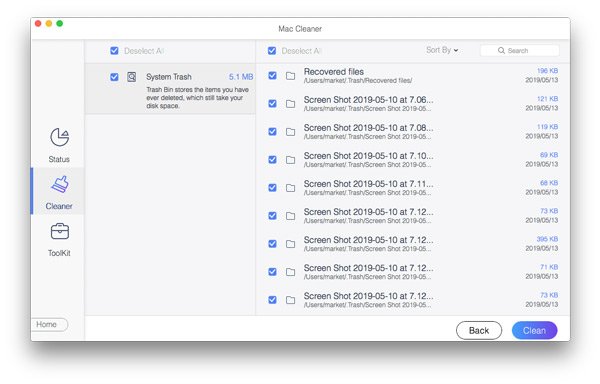
Passo 1. Baixe e instale Apeaksoft Mac Cleaner no seu computador Mac e inicie-o. Agora, você deve escolher o Cleaner recurso na interface principal.

Passo 2. Nesta janela, você deve escolher Lixo do sistema. Como você deseja limpar os caches do Steam, você deve selecionar esse tipo de arquivo inútil para exclusão.

Passo 3. Você deve clicar no Escanear para escanear seu computador Mac e encontrar todos os arquivos inúteis, incluindo caches e downloads do Steam. Em seguida, você pode clicar no Consultar botão para visualizar os resultados da verificação. Selecione os arquivos desejados e clique no peixe de água doce botão para limpar facilmente os downloads e caches do Steam no seu computador macOS. Este programa também pode desinstale o Steam no Mac.
Parte 3: Quando você deve limpar o cache do Steam?
Para manter o desempenho do seu computador, você pode limpar o cache do Steam regularmente, como uma vez por mês. Há também outras situações em que você deve limpar o cache do Steam imediatamente:
Quando você tiver problemas para baixar ou atualizar um jogo. Por exemplo, se a velocidade de download estiver muito lenta, ou se você não conseguir iniciar um jogo, ou se o jogo instalado não iniciar. Nesses casos, você pode limpar o cache do Steam para tentar corrigir os problemas.
Alertas: O que acontece quando você limpa o cache de download do Steam?
Há também uma desvantagem em excluir o cache do Steam: sua conta Steam será desconectada e seus mods instalados e downloads pendentes serão removidos ou encerrados. Portanto, é melhor não limpar o cache de downloads do Steam, a menos que encontre erros graves no seu Steam.
Conclusão
Este artigo lhe disse como limpar Cache de download do Steam no Windows e macOS. É muito fácil fazer isso em computadores Windows e macOS. Se você quer a melhor maneira de limpar o cache do Steam em computadores macOS, não perca Apeaksoft Mac Cleaner. Este excelente programa também pode remover outros arquivos inúteis e liberar espaço de armazenamento no seu Mac.
Artigos Relacionados
Este artigo responde como excluir downloads no Mac para liberar mais espaço de armazenamento, incluindo a exclusão de arquivos e aplicativos baixados e a limpeza da Lixeira.
Este tutorial mostra 7 maneiras de esvaziar a pasta Lixeira no MacBook Pro/Air ou iMac para liberar espaço e os motivos pelos quais você não consegue esvaziar a lixeira no Mac.
Esta publicação mostrará como excluir usuários administradores/convidados no Mac em todas as versões. Você também pode descobrir por que não é possível excluir um usuário no Mac aqui.
Venha descobrir como desinstalar o Adobe Creative Cloud do seu Mac de forma completa e completa, de duas maneiras rápidas e comprovadas!.



