

Como excluir e-mails indesejados em massa do seu Outlook

De acordo com a Microsoft, o Outlook pode armazenar até 100 GB de espaço por caixa de correio. Se a sua caixa de correio estiver próxima da capacidade máxima, você poderá perder novas informações. Além disso, não é fácil encontrar as mensagens desejadas se você tiver muitos e-mails na sua Caixa de Entrada. Faz sentido que seja sugerido que você excluir e-mails no Outlook regularmente. Este tutorial demonstra os procedimentos para uso online, em desktops ou dispositivos móveis.
CONTEÚDO DA PÁGINA:
Parte 1: Como excluir e-mails no Outlook.com
Se preferir verificar e receber mensagens na web, você pode excluir vários e-mails no aplicativo Outlook Web. Este método requer um navegador web ou um navegador móvel. Demonstramos os procedimentos em diversas situações.
Como excluir e-mails selecionados no Outlook.com
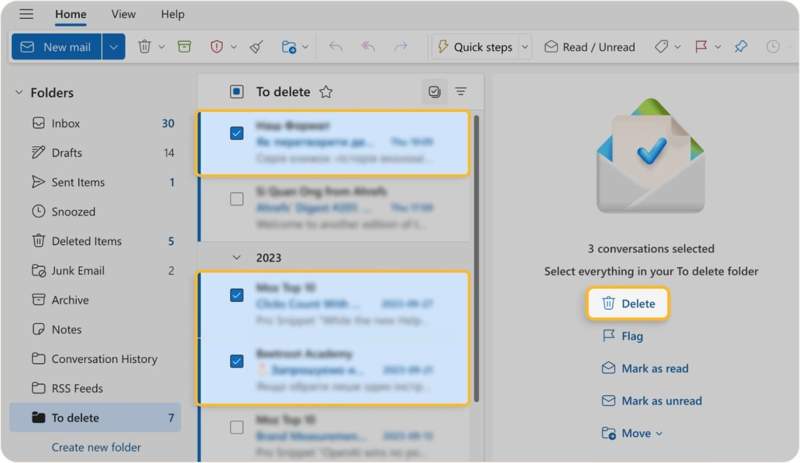
Passo 1. Acesse outlook.com em um navegador e entre com sua conta.
Passo 2. Entre na pasta desejada, como Caixa de entrada.
Passo 3. Segure o Ctrl botão em um PC ou Command em um Mac e selecione os e-mails indesejados com o cursor.
Passo 4. Em seguida, pressione o Apagar botão no seu teclado ou clique Apagar do lado direito.
Passo 5. Se você deseja excluir e-mails do Outlook permanentemente, mude para o Itens deletados pasta.
Passo 6. Por fim, exclua todos os e-mails.
Como excluir e-mails selecionados no Outlook.com
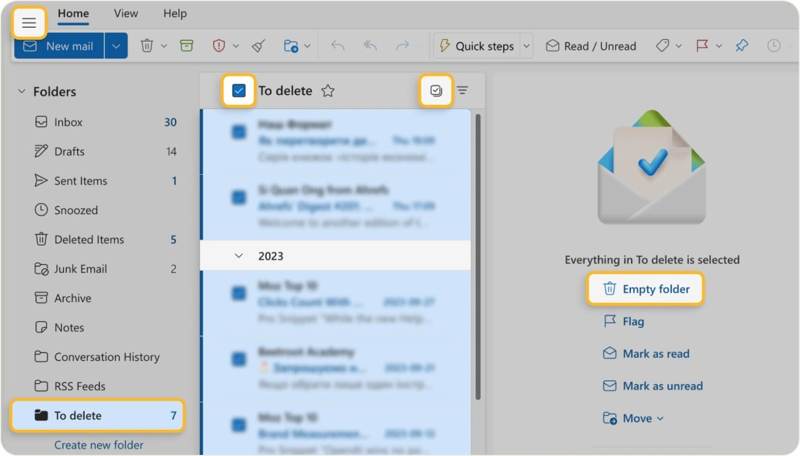
Passo 1. Clique na Hambúrguer botão no lado superior esquerdo e exibir o Painel de Navegação.
Passo 2. Se você quiser excluir vários e-mails no Outlook, selecione-os e mova-os para uma única pasta.
Dica: Você pode criar uma nova pasta para armazenar os e-mails indesejados.
Passo 3. Selecione a pasta no painel de navegação.
Passo 4. Clique na Selecionar botão e marque as caixas ao lado das mensagens indesejadas.
Passo 5. Acertar Esvaziar a pasta e clique OK para confirmar.
Observação: Você também pode clicar com o botão direito na pasta e escolher Esvaziar a pasta no menu de contexto.
Parte 2: Como remover e-mails do aplicativo Outlook
Hoje em dia, cada vez mais pessoas leem seus e-mails em seus dispositivos móveis. É claro que você pode remover e-mails do aplicativo Outlook em um celular Android ou iPhone. Veja os passos para concluir a tarefa corretamente.
Como excluir todos os e-mails da caixa de entrada do Outlook
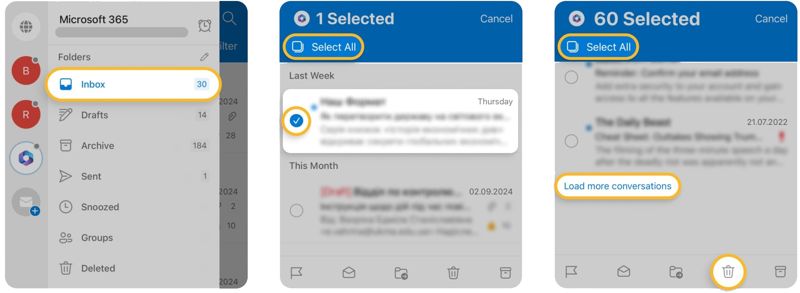
Passo 1. Abra o aplicativo Outlook no seu dispositivo.
Passo 2. Vá para o seu Caixa de entrada ou a pasta que armazena e-mails indesejados.
Passo 3. Pressione e segure uma mensagem e toque em Selecionar tudo no canto superior esquerdo.
Passo 4. Role para baixo e toque em Carregar mais conversas se você tiver mais de 60 e-mails.
Passo 5. Torneira Selecionar tudo novamente para selecionar todos os e-mails na sua Caixa de entrada.
Dica: Se você tiver mais e-mails, repita as etapas 4 e 5 para selecionar todos os e-mails.
Passo 6. Toque em Apagar botão na parte inferior.
Como excluir e-mails selecionados do aplicativo Outlook
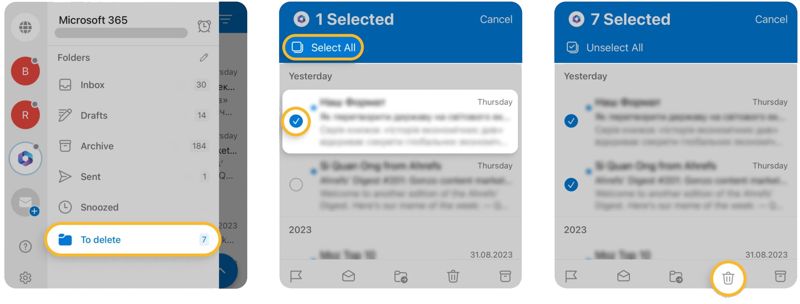
Passo 1. Toque no seu perfil no aplicativo Outlook.
Passo 2. Vá para a pasta que armazena e-mails indesejados.
Passo 3. Pressione e segure uma mensagem para exibir as caixas.
Passo 4. Toque na caixa ao lado de cada e-mail indesejado. Se houver uma marca de seleção, o e-mail está selecionado.
Passo 5. Em seguida, toque no Apagar botão.
Passo 6. Se solicitado, escolha Apagar para confirmar sua ação.
Parte 3: Como excluir e-mails do Outlook no desktop
Se você gerencia e lê seus e-mails no seu PC, pode instalar o cliente Outlook no seu desktop. Esse é outro canal para excluir e-mails da sua conta do Outlook. Veja aqui o fluxo de trabalho para liberar espaço de armazenamento.
Como excluir e-mails automaticamente do Outlook
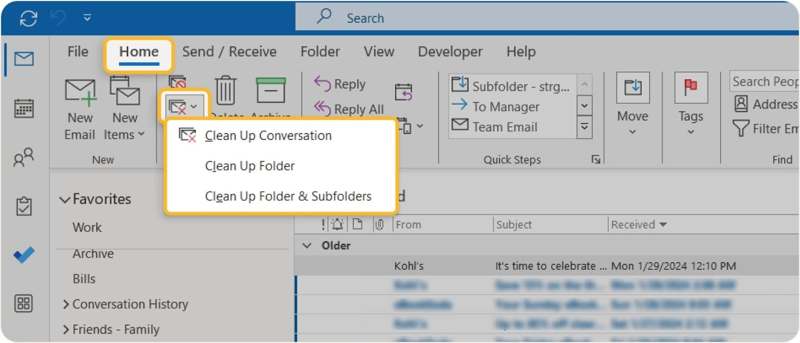
Passo 1. Selecione a pasta indesejada no cliente Outlook.
Passo 2. Vou ao Início guia na faixa de opções superior.
Passo 3. Clique e expanda o Clean Up opção.
Passo 4. Escolha Limpar conversa, limpar pasta, ou Limpar pastas e subpastas, dependendo da sua situação.
Passo 5. Quando solicitado, clique Clean Up or Limpar pasta para confirmar.
Como excluir e-mails selecionados no Outlook
Passo 1. Abra o Painel de Pasta no lado esquerdo.
Passo 2. Vá para a pasta desejada no seu Outlook, como Caixa de entrada.
Passo 3. Selecione e-mails indesejados:
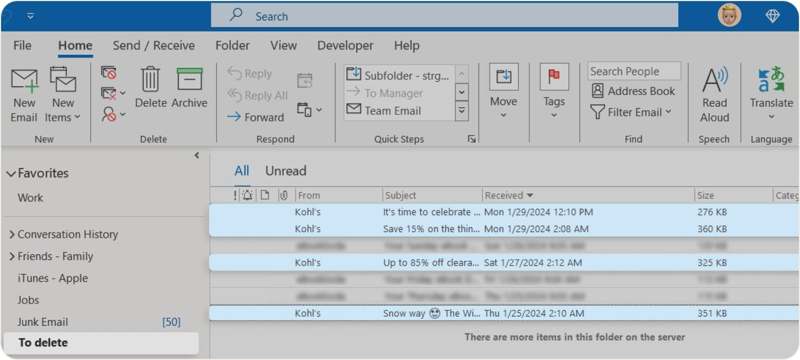
Segure o Ctrl botão no seu teclado e selecione e-mails indesejados.
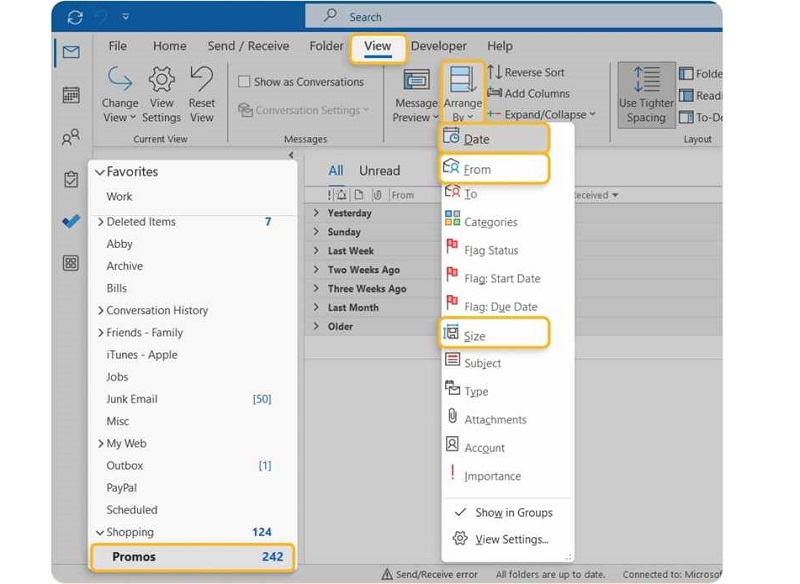
Ou vá para o Consultar guia, clique no botão Organizar pore escolha Mostrar em grupos. Então, você pode escolher Data, Desde, ou Dimensões: para organizar e-mails por hora, remetente ou tamanho.
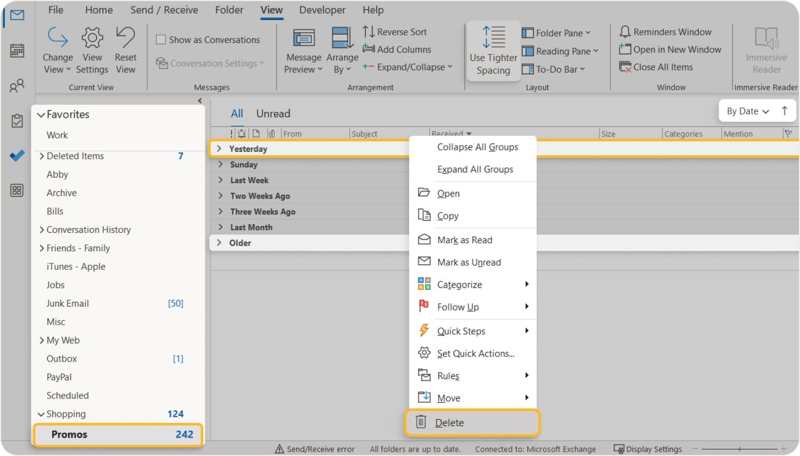
Passo 3. Por fim, clique com o botão direito do mouse no grupo ou nos e-mails selecionados e escolha Apagar.
Parte 4: Como remover e-mails do Outlook no Mac
Outro método para remover e-mails do Outlook no Mac é Apeaksoft Mac Cleaner. Ele pode excluir e-mails permanentemente do seu disco rígido, liberando espaço. Isso também é essencial para proteger suas informações privadas.
A maneira mais fácil de remover e-mails do Outlook no Mac
- Remova e-mails do disco rígido do seu Mac para liberar espaço no Mac.
- Exclua e-mails e anexos permanentemente.
- Visualize e-mails indesejados no seu Mac.
- Compatível com macOS 10.11 e superior.
Download seguro

Como excluir e-mails do Outlook no Mac
Passo 1. Instalar Mac Cleaner
Inicie o melhor aplicativo de limpeza de e-mail após instalá-lo no seu Mac. Clique no Cleaner botão na interface inicial para prosseguir.

Passo 2. Escaneie e-mails no seu Mac
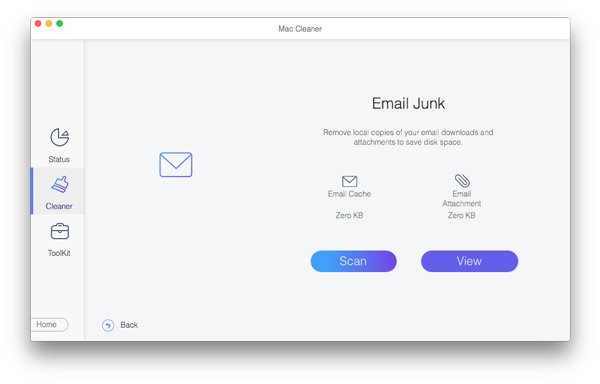
Quando a interface da caixa de ferramentas for apresentada, escolha Email Junk. Clique no Escanear botão para começar a encontrar e-mails no seu disco rígido.

Passo 3. Excluir e-mails do Outlook
Quando a digitalização estiver concluída, clique em Consultar botão para visualizar os e-mails. Selecione os e-mails indesejados do Outlook e clique no botão peixe de água doce botão. Se solicitado, confirme a exclusão. Você pode até desinstalar o Outlook no Mac facilmente.
Conclusão
Este guia explica como excluir vários e-mails no Outlook Online, no seu PC/Mac ou em um dispositivo móvel. Você pode escolher um método adequado e seguir nossos passos para se livrar de e-mails indesejados e liberar espaço no Outlook. O Apeaksoft Mac Cleaner é a maneira mais fácil de remover e-mails indesejados do Outlook e de outros provedores de e-mail. Se tiver outras dúvidas sobre este assunto, sinta-se à vontade para deixar sua mensagem abaixo desta postagem e responderemos o mais breve possível.
Artigos Relacionados
O Outlook ajuda você a recuperar mensagens de e-mail facilmente. Este artigo também oferece outra maneira comprovada de recuperar mensagens excluídas do Outlook.
Você pode obter três métodos práticos para recuperar e-mails excluídos no Outlook com ou sem o Microsoft 365 neste artigo.
Aqui está um tutorial fácil de entender para lhe ensinar o que é o cache do Outlook, por que você precisa dele e como limpá-lo no Mac/Windows.
As quatro principais maneiras de sincronizar contatos do Outlook com o iPhone. Livre-se da sincronização falha de seus contatos e da verificação infinita deles.



