

Como apagar completamente tudo em um iPhone/iPad

Existem alguns cenários em que você precisa apagar tudo no seu iPhoneAntes de vender seu dispositivo antigo, por exemplo, você deve remover completamente todos os arquivos, fotos, documentos e aplicativos baixados no seu iPhone para proteger suas informações e privacidade. Além disso, essa é uma etapa essencial para solucionar problemas quando o seu iPhone está travando, travando ou com a tela preta. Se você precisar consertar seu iPhone ou doá-lo para outra pessoa, também precisará limpar o dispositivo.
CONTEÚDO DA PÁGINA:
Parte 1: A maneira definitiva de apagar tudo no iPhone
Redefinir um iPhone apaga tudo? Sim. No entanto, outra pessoa pode recuperar seus dados facilmente após a redefinição. Felizmente, Apksoft iPhone Eraser pode ajudar você a resolver esse problema. Ele utiliza tecnologia avançada para sobrescrever seu iPhone ou iPad. Em outras palavras, ninguém pode recuperar seus dados.
A maneira mais fácil de apagar completamente tudo no iPhone/iPad
- Permanentemente excluir aplicativos e todos os dados e configurações no iPhone, iPad e iPod.
- Oferece três níveis de apagamento para diferentes situações.
- Proteja sua privacidade da espionagem de outras pessoas.
- Trabalhe com os modelos mais recentes de iPhone e iPad.
- Suporte aos modelos mais recentes de iPhone e iPad.
Download seguro
Download seguro

Como apagar tudo do seu iPhone
Passo 1. Conecte seu iPhone e computador
Inicie o melhor software para apagar dados do iPhone após instalá-lo no seu PC. Há outra versão para usuários de Mac. Conecte seu iPhone ao PC com um cabo Lightning e confie nele.

Passo 2. Escolha um nível
Depois que seu iPhone for detectado, vá para Apagar todos os dados guia na barra lateral e escolha um nível de apagamento:
O Baixa nível apaga rapidamente todos os dados do seu iPhone.
O Coração O nível substituirá os dados excluídos para garantir que eles não possam ser recuperados.
O Alta nível adota o padrão de exclusão DoD 5220.22-M.

Passo 3. Limpe seu iPhone
Quando estiver pronto, clique no Início botão. Em seguida, digite 0000 na caixa e clique no botão apagar botão para limpar seu iPhone imediatamente.

Parte 2: Como apagar tudo no iPhone pelos Ajustes
O app Ajustes oferece uma opção para limpar o iPhone antes de vendê-lo. O pré-requisito é que seu iPhone esteja em suas mãos e acessível. Além disso, o processo solicita que você insira a senha do seu ID Apple ou do iPhone.
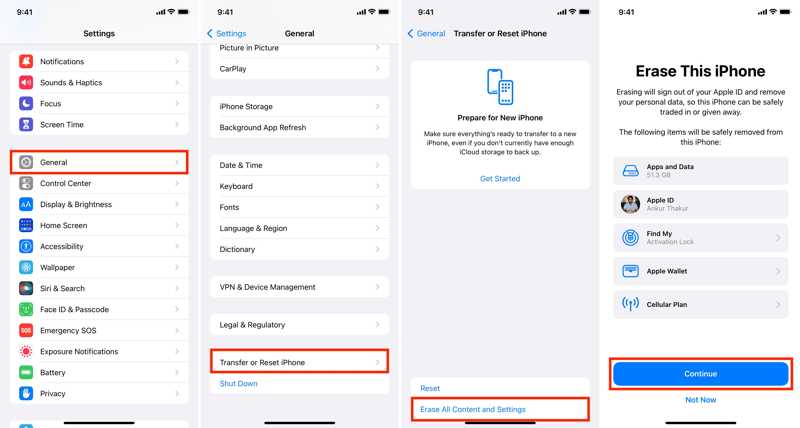
Passo 1. Abra o Configurações aplicativo no seu dispositivo.
Passo 2. Acesse Geral e toque Transferir ou redefinir o iPhone.
Dica: Em versões antigas do iOS, vá para Geral e toque Reiniciar.
Passo 3. Escolha Apagar Todo o Conteúdo e Ajustes para executar um reset de fábrica.
Passo 4. Se solicitado, digite a senha do seu iPhone ou a senha do ID Apple.
Passo 5. Em seguida, toque no Continuar botão para confirmar sua ação.
Parte 3: Como apagar tudo no iPhone com um PC/Mac
Se você esqueceu a senha do seu ID Apple ou do iPhone, será necessário apagar tudo do iPhone usando um computador. Este método requer a versão mais recente do iTunes ou Finder e um cabo compatível.
Passo 1. Conecte seu iPhone ao seu computador com um cabo USB.
Passo 2. Abra o iTunes no Windows ou macOS Mojave e versões anteriores. Execute o Finder no macOS Catalina ou versões posteriores.
Passo 3. Agora, você enfrentará duas situações:
Situação 1: Seu iPhone ainda funciona
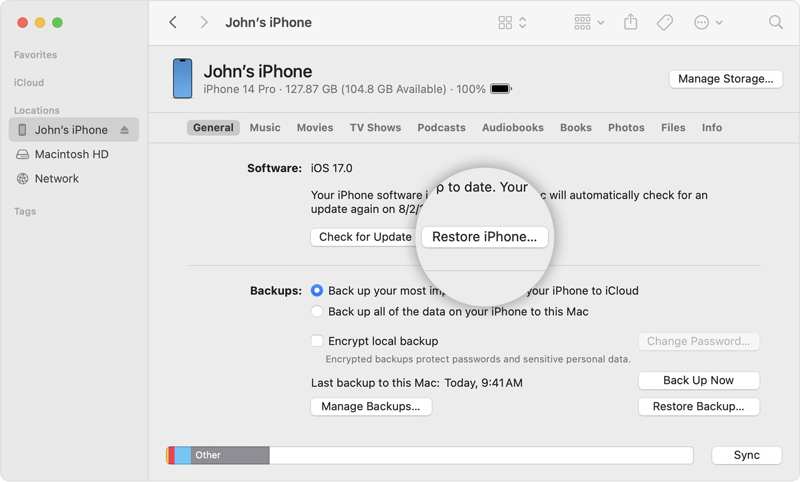
Clique na iPhone botão depois que seu dispositivo for reconhecido.
Passo 4. Vou ao Resumo or Geral aba.
Passo 5. Clique restaurar iPhone e confirme.
Situação 2: Seu iPhone está desativado
Coloque seu iPhone no modo de recuperação:
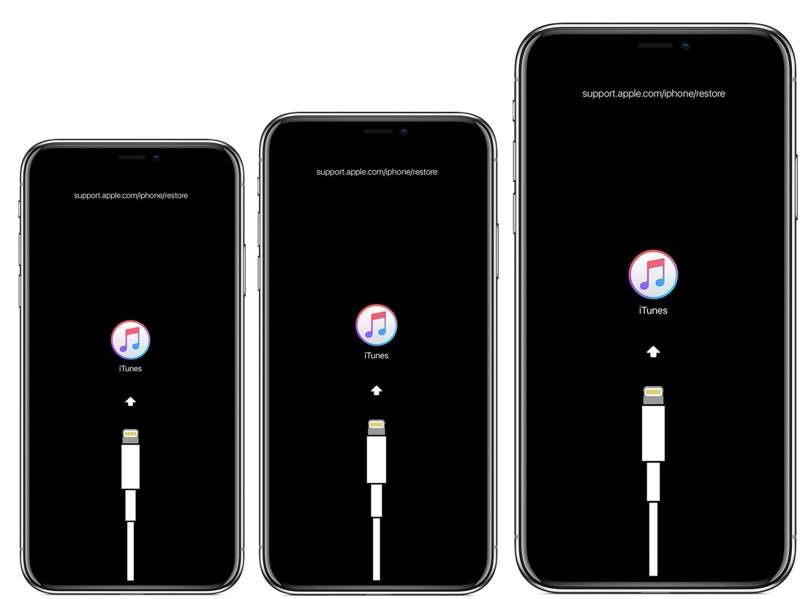
Em um iPhone 8 ou posterior
Pressione e libere rapidamente o Volume Up botão.
Faça o mesmo com o Volume Down botão.
Pressione longamente o Lado botão até ver a tela Modo de recuperação.
Em um iPhone 7/7 Plus
Mantenha pressionada a Diminuir volume + lateral botões juntos.
Solte-os quando a tela do Modo de Recuperação aparecer.
Em um iPhone 6s ou anterior
Pressione longamente o Casa + Sono/Vigília botões simultaneamente.
Quando estiver no Modo de Recuperação, solte os botões.
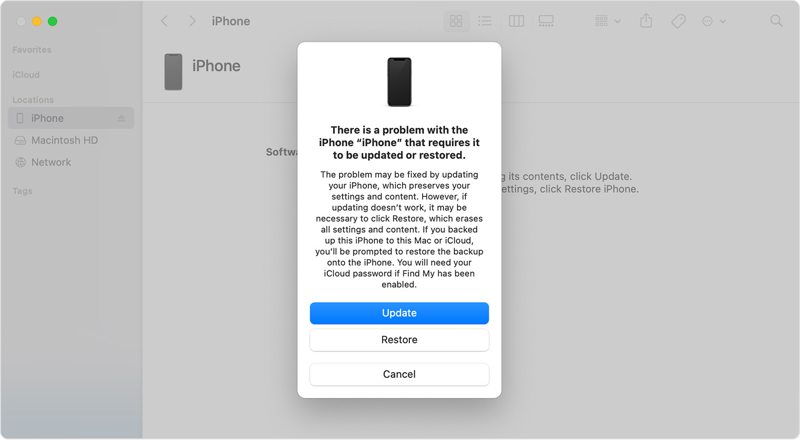
Passo 4. Quando o iTunes ou o Finder detectarem que seu iPhone está em Modo de Recuperação, uma caixa de diálogo será exibida. Clique no botão Restaurar botão.
Parte 4: Como apagar tudo no iPhone remotamente
Após vender seu dispositivo, é possível apagar tudo no seu iPhone remotamente se você tiver ativado o Buscar iPhone. Este método requer outro dispositivo Apple ou um navegador da web e sua conta Apple ID.
Como apagar tudo do iPhone com outro dispositivo
Passo 1. Abra o aplicativo Buscar em outro dispositivo Apple. Você pode baixar o aplicativo gratuitamente na App Store.
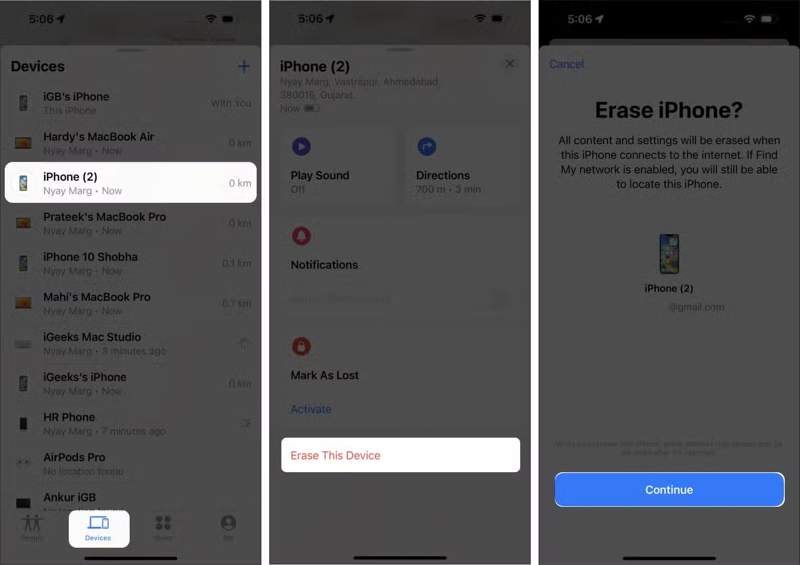
Passo 2. Vou ao Dispositivos/Instrumentos aba na parte inferior.
Passo 3. Escolha seu iPhone na lista.
Dica: If você não consegue encontrar, toque + próximo de Dispositivos/Instrumentos, escolha Adicionar AirTag or Adicionar outro item para pesquisar no seu iPhone. Em seguida, digite seu ID Apple e senha para adicionar seu iPhone.
Passo 4. Expanda a barra de ferramentas inferior e escolha Apagar este dispositivo.
Passo 5. Quando lhe for pedido para inserir o seu número de telefone, ignore e clique em apagar.
Passo 6. Em seguida, insira a senha do seu ID Apple novamente e toque em apagar.
Como limpar um iPhone online
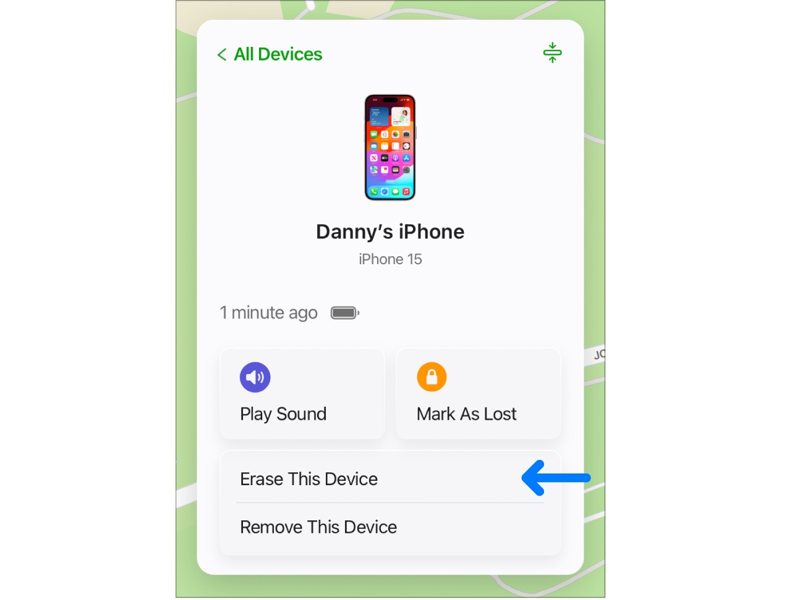
Passo 1. Acesse www.icloud.com/find em um navegador da web e faça login com seu ID Apple e senha.
Passo 2. Escolha seu iPhone entre os Todos os dispositivos menu.
Passo 3. Depois que o Find My rastrear seu dispositivo, clique em Apagar este dispositivo botão.
Passo 4. Se o seu iPhone for roubado ou perdido, digite seu número de telefone. Ele aparecerá na tela. Caso contrário, ignore o alerta e continue.
Passo 5. Por fim, confirme a exclusão de tudo no seu iPhone.
Nota: Se o seu iPhone estiver online, as etapas acima apagarão seu iPhone imediatamente. If estiver offline, a Apple apagará seu dispositivo quando ele se conectar à internet.
Conclusão
Este guia demonstrou cinco métodos sobre como você apaga tudo em um iPhone em diversas situações. O Buscar permite que você faça isso remotamente. O iTunes/Finder é usado para apagar um iPhone quando você esquece a senha do ID Apple ou a senha do iPhone. O app Ajustes é uma opção fácil. O Apeaksoft iPhone Eraser é a melhor opção para proteção de privacidade. Se você tiver outras dúvidas sobre este tópico, escreva-as abaixo desta postagem.
Artigos Relacionados
Se você não precisar mais deles, siga nosso tutorial específico para excluir rapidamente backups antigos do iPhone no seu computador Mac.
Você pode sentir que seu iPhone está menos fluido após um longo período de uso, pois todo o histórico será armazenado. É importante limpar o histórico do seu iPhone.
Excluir e-mails rapidamente no seu iPhone seguindo nosso guia concreto pode manter a caixa de entrada organizada e permitir que você acesse as mensagens rapidamente.
Para liberar espaço e remover papéis de parede antigos, você pode seguir nosso tutorial passo a passo para excluir papéis de parede do seu iPhone.



