

Como excluir efetivamente o histórico de navegação e pesquisa

A preocupação com a privacidade é sempre um tema polêmico. Quase todos os sites e marcas querem saber mais sobre você por meio do seu histórico de navegação e pesquisa. É claro que sua navegação e pesquisa podem indicar seus interesses, hábitos e informações pessoais. Faz sentido que as pessoas pretendam apagar histórico para impedir que outras pessoas coletem e analisem suas informações. Este tutorial abrangente demonstra como proteger sua privacidade online e limpar seu histórico de navegação e pesquisa de forma eficaz.
CONTEÚDO DA PÁGINA:
Parte 1: Por que é necessário excluir o histórico
A proteção da privacidade é o principal motivo pelo qual você precisa excluir seu histórico. Isso impede que sites, marcas, profissionais de marketing e outros terceiros acessem seu histórico de navegação ou pesquisa armazenado no seu navegador. Outros motivos incluem:
Reduza o risco de exposição de dados pessoais.
Evite que outras pessoas vejam suas visitas anteriores e pesquise se você estiver usando um computador público.
Reduza anúncios segmentados e bloqueie anunciantes para que não usem seu histórico para veicular anúncios personalizados.
Parte 2: Como excluir o histórico do navegador
O histórico do navegador registra os sites que você visitou no passado. Ele armazena os domínios dos sites e quando você os visitou. Isso inclui histórico de downloads, histórico de pesquisas, cookies e cache. Demonstraremos como excluir o histórico dos principais navegadores em desktops e dispositivos móveis.
Como excluir o histórico do navegador no Google Chrome no desktop
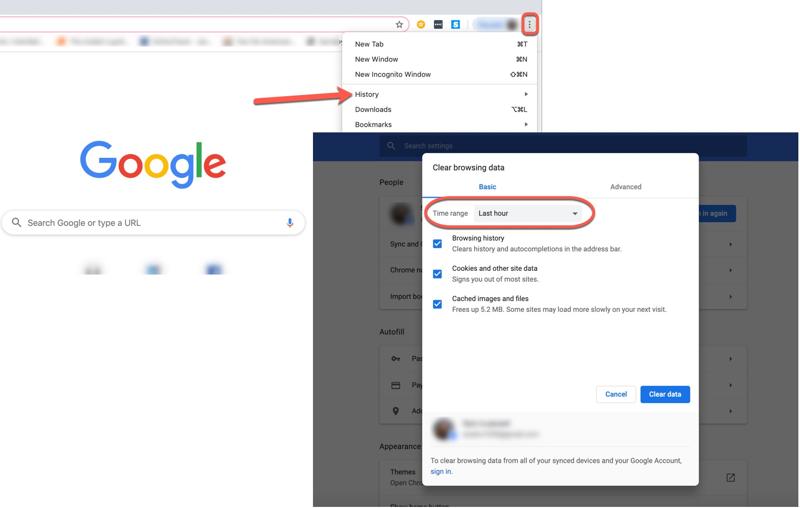
Passo 1. Abra o Chrome em sua área de trabalho.
Passo 2. Clique na Menu botão com um ícone de três pontos no canto superior direito e escolha História.
Passo 3. Clique Limpar dados de navegação na barra lateral.
Passo 4. Selecione um Intervalo de tempo na lista suspensa e marque os tipos de histórico indesejados.
Passo 5. Finalmente, clique no botão Data clara botão e confirme a exclusão do histórico do navegador no Google Chrome.
Como excluir o histórico no Google Chrome no celular
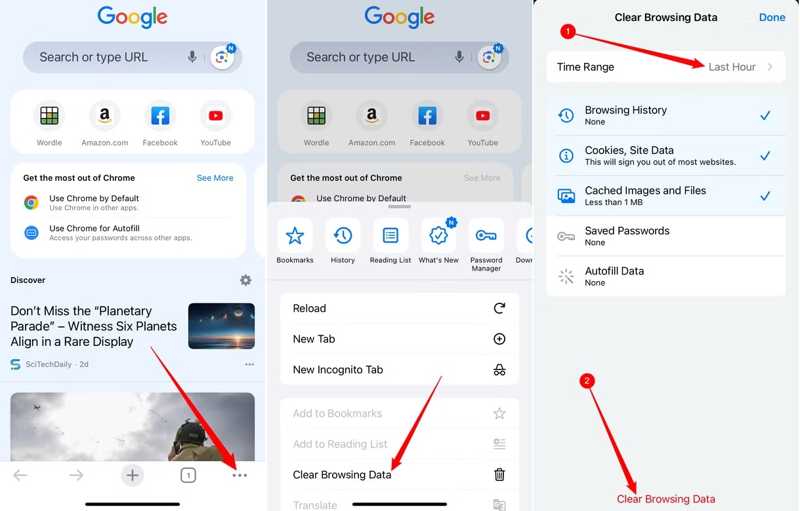
Passo 1. Execute o aplicativo Chrome no seu dispositivo.
Passo 2. Toque em Menu botão com um ícone de três pontos e escolha Limpar dados de navegação.
Passo 3. Colocou o Intervalo de tempoe selecione Histórico de navegação e outros dados.
Passo 4. Toque em Limpar dados de navegação botão novamente para limpar histórico no Google Chrome.
Como apagar todo o histórico do Safari no Mac
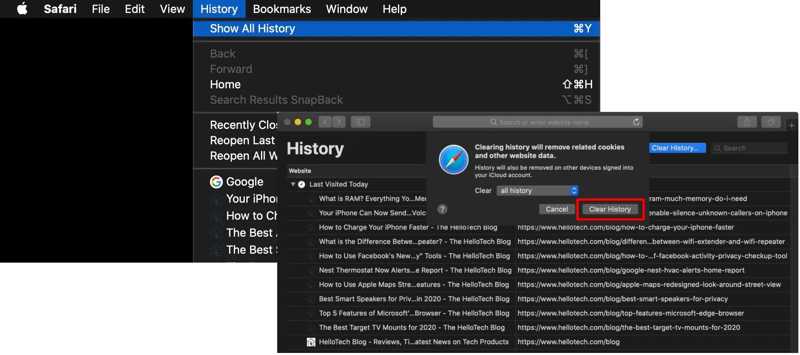
Passo 1. Abra o Safari.
Passo 2. Vou ao História menu e escolha Mostrar todo o históricoy.
Passo 3. Clique na Limpar Histórico botão.
Passo 4. Puxe o Limpar e escolha "Todo o histórico" se quiser excluir todo o histórico. Ou selecione um intervalo de tempo adequado.
Passo 5. Acertar Limpar Histórico novamente.
Como apagar o histórico no Safari no iPhone/iPad
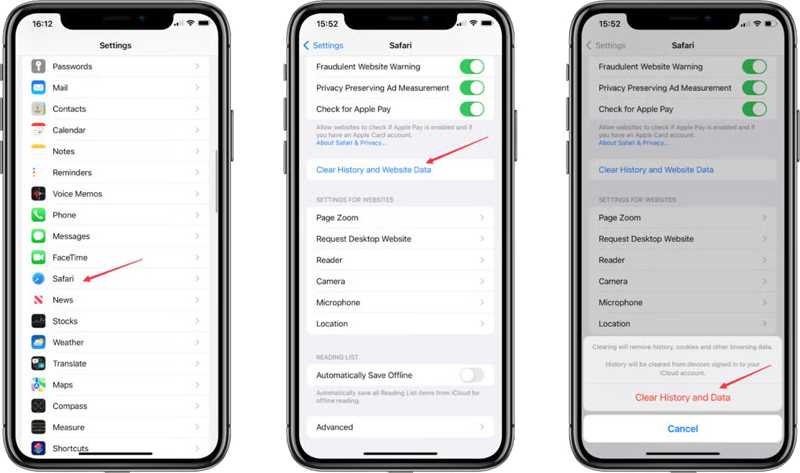
Passo 1. Execute o aplicativo Configurações na tela inicial.
Passo 2. Role para baixo e toque em Safári na lista de aplicativos.
Passo 3. Torneira Limpar histórico e dados do site.
Passo 4. Quando solicitado, pressione Limpar histórico e dados na caixa de alerta.
Observação: Se você quiser excluir um histórico de navegação específico, abra o aplicativo Safari, toque em História botão, deslize para a esquerda em um site e toque em Apagar para apagar o histórico no Safar.
Como excluir o histórico do navegador no Firefox para desktop
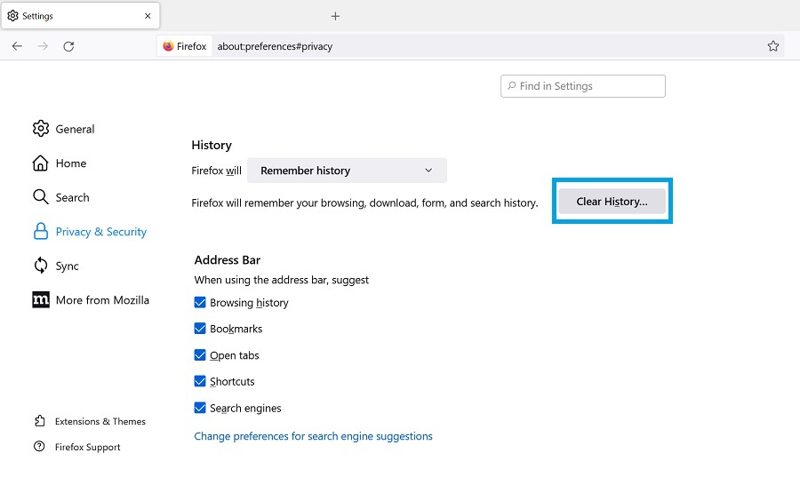
Passo 1. Formato about: preferências # privacidade na barra de endereço do seu Firefox e clique em Entrar tecla no teclado.
Dica: Ou clique no botão Hambúrguer no Firefox, escolha Configurações, e vai para Privacidade e Segurança.
Passo 2. Clique na Limpar Histórico botão.
Passo 3. Verifique Histórico de navegação e download e outros dados.
Passo 4. Finalmente, clique no botão OK botão para confirmar a exclusão do histórico do navegador no Mozilla Firefox.
Como apagar o histórico no Firefox no celular
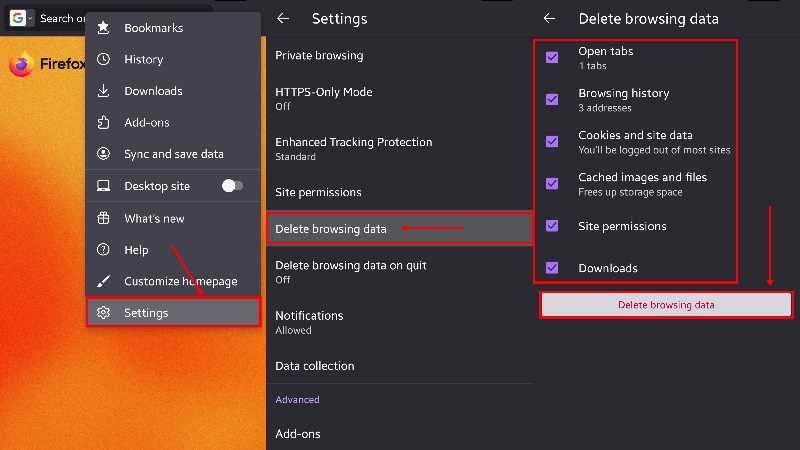
Passo 1. Toque em Menu botão com um ícone de três pontos no seu Firefox.
Passo 2. Escolha Configurações. Alternativamente, toque em História para apagar todo o histórico.
Passo 3. Torneira Excluir dados de navegação, marca Histórico de navegação e dados do sitee toque em Excluir dados de navegação.
Passo 4. Quando solicitado, toque em EXCLUIR para confirmar sua ação.
Como excluir o histórico do Microsoft Edge no PC
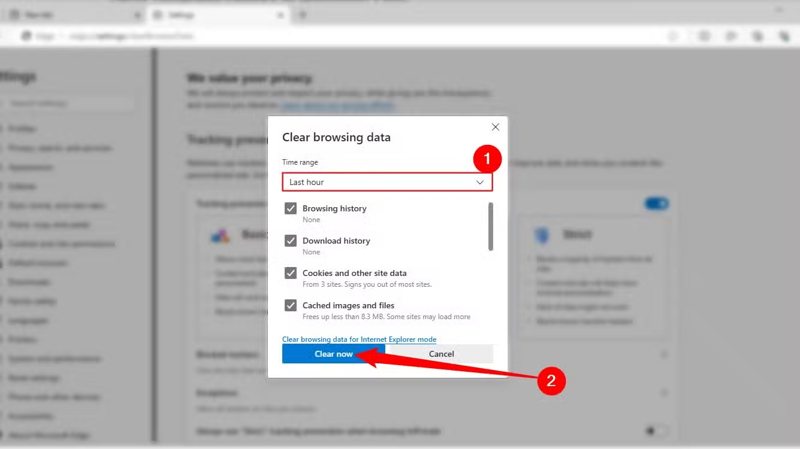
Passo 1. Abra o navegador Edge.
Passo 2. Clique na Menu botão e escolha História.
Passo 3. Clique na Lixo botão.
Passo 4. Marque as caixas ao lado de Histórico de navegação e outros tipos de dados.
Passo 5. Finalmente, acerte o Limpe Agora botão para excluir o histórico do Microsoft Edge.
Como excluir o histórico de navegação no Edge no celular
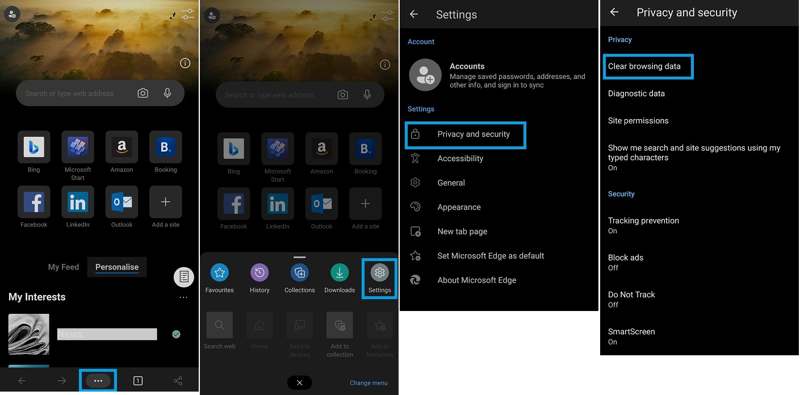
Passo 1. Toque em Elipse botão no seu aplicativo Edge.
Passo 2. Escolha o Configurações opção e toque em Privacidade e segurança.
Passo 3. Toque em Limpar dados de navegação opção.
Passo 4. Mark Histórico de navegação e outros tipos de dados.
Passo 5. Finalmente, toque no Data clara botão para excluir o histórico do Edge.
Parte 3: Como excluir o histórico de pesquisa
Além disso, mecanismos de busca, como Google, Bing, Yahoo e outros, salvam seu histórico de pesquisa. Se quiser proteger sua privacidade, você pode excluir seu histórico de pesquisa após usar esses mecanismos.
Como excluir o histórico de pesquisa do Google
Passo 1. Abra o navegador Chrome e clique no seu perfil.
Passo 2. Clique Gerenciar sua Conta do Google.
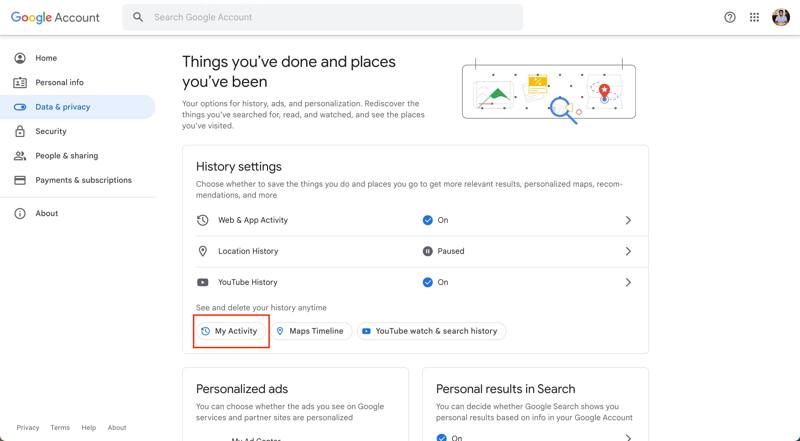
Passo 3. Imprensa Gerencie seus dados e privacidade sob a Privacidade e personalização seção.
Passo 4. Em seguida, clique em Minha Atividade para visualizar o histórico de pesquisa do Google.
Passo 5. Para excluir um item, clique em X botão diretamente. Se você quiser excluir vários históricos de pesquisa, clique Apagar e escolha um intervalo de tempo.
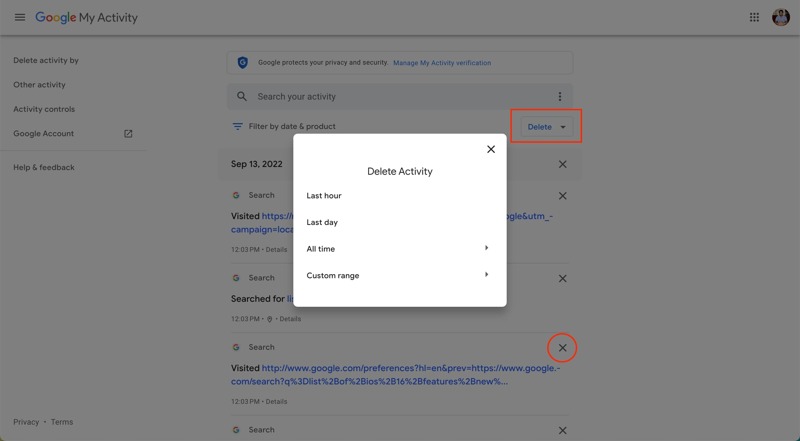
Passo 6. Clique na Seguinte botão e clique em Excluir para confirmar a exclusão do histórico de pesquisa do Google.
Como excluir o histórico de pesquisa do Bing
Passo 1. Para, limpar histórico do Bing, abra seu navegador e acesse bing.com.
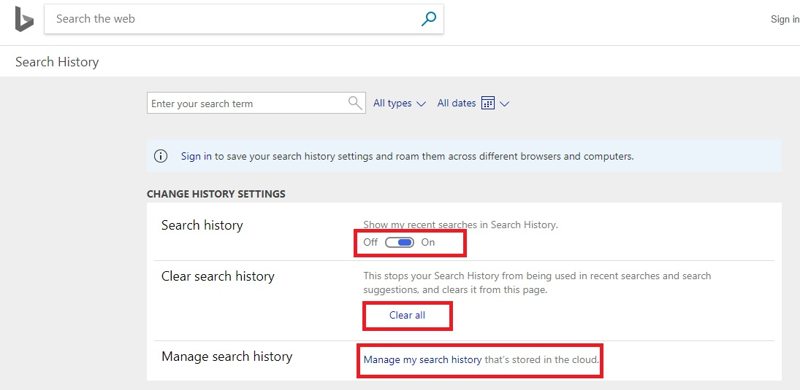
Passo 2. Clique na Menu botão com um ícone de hambúrguer e escolha Histórico de busca.
Passo 3. Para excluir um item específico, clique em Gerenciar meu histórico de pesquisa e exclua o desejado.
Se você quiser apagar todo o histórico de pesquisa, clique em Limpar tudo no Limpar histórico de pesquisa encabeçando.
Observação: Você também pode impedir que o Bing grave seu histórico de pesquisa desativando Histórico de busca.
Como excluir o histórico de pesquisa do Yahoo
Passo 1. Entre na sua conta do Yahoo no seu navegador.
Passo 2. Entre no mecanismo de busca do Yahoo e clique em Caixa de ferramentas botão no canto superior direito.
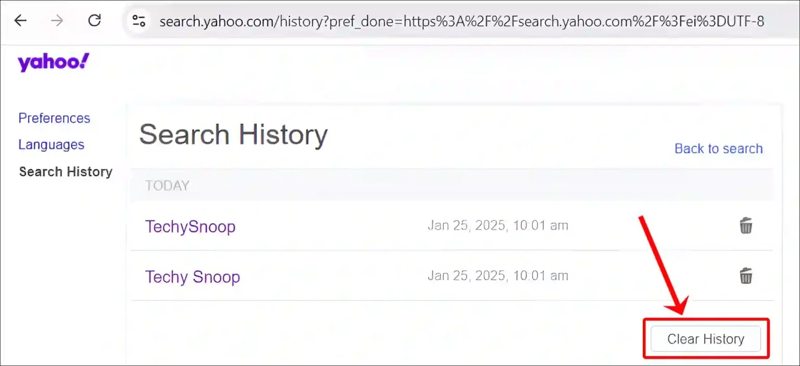
Passo 3. Escolha Configurações e vá para História de busca na barra lateral.
Passo 4. Você pode clicar no Lixo botão em um item para excluí-lo ou clique no Limpar Histórico botão para excluir todo o histórico de pesquisa.
Parte 4: Como excluir o histórico de aplicativos
Hoje em dia, muitas pessoas também pesquisam e navegam por conteúdo em aplicativos de mídia social, como YouTube, Facebook, Instagram e outros. Portanto, é melhor excluir seu histórico de pesquisa nesses aplicativos para proteger sua privacidade.
Como excluir o histórico de pesquisa do YouTube
No Desktop

Passo 1. Acesse https://myactivity.google.com/product/youtube e faça login com sua conta.
Passo 2. Escolha História na barra lateral e clique Apagar.
Passo 3. Defina o intervalo de tempo e clique Seguinte.
Passo 4. Clique na Apagar botão para confirmar a exclusão do histórico de pesquisa do YouTube.
No telemóvel
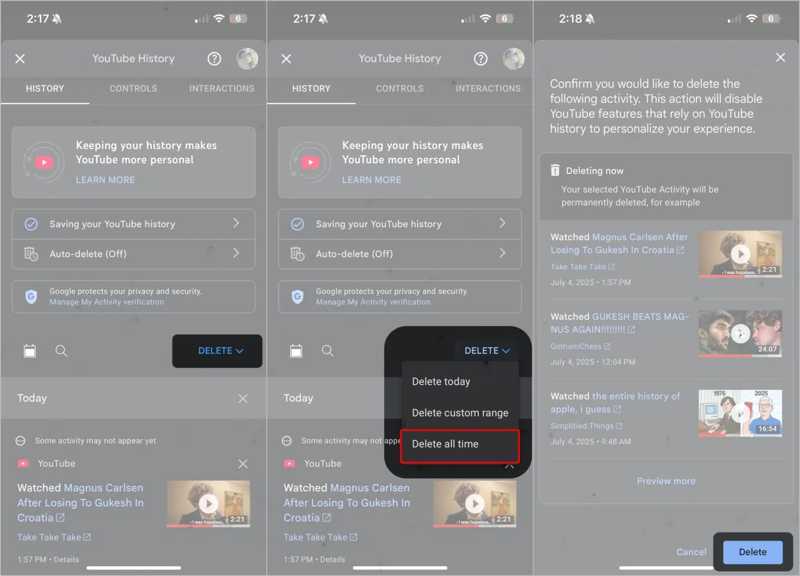
Passo 1. Abra seu aplicativo do YouTube.
Passo 2. Toque no seu perfil e escolha Configurações.
Passo 3. Selecione os Gerencie todo o histórico opção.
Passo 4. Torneira Apagar e defina um intervalo de tempo. Para excluir todo o histórico de pesquisa, escolha Apagar tempo todo.
Passo 5. Em seguida, toque no Apagar botão.
Como apagar o histórico no Facebook
No Desktop
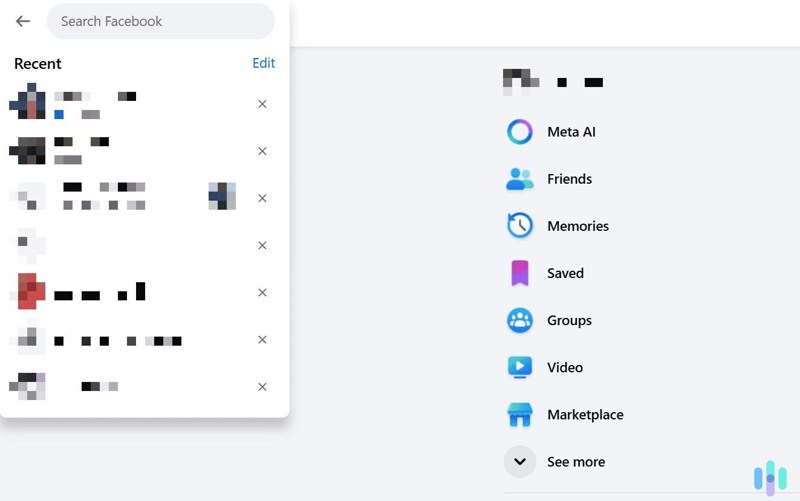
Passo 1. Acesse o Facebook em um navegador e faça login na sua conta.
Passo 2. Clique na barra de pesquisa e clique em Editar.
Passo 3. Bata o Apagar botão em cada item para excluir o histórico no Facebook.

Passo 1. Abra seu aplicativo do Facebook.
Passo 2. Toque em Menu botão e toque no seu perfil.
Passo 3. Pressione o botão Mais botão com um ícone de três pontos.
Passo 4. Escolha Registro de atividade e selecione Informações registradas.
Passo 5. Toque e expanda Pesquisar e escolha Seu histórico de pesquisa.
Passo 6. Acertar Limpar Pesquisas.
Como excluir o histórico de pesquisa no Instagram
No Desktop
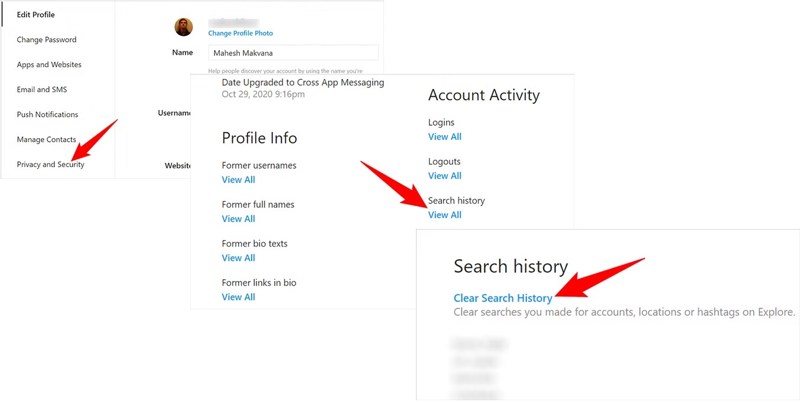
Passo 1. Abra um navegador, acesse o Instagram e faça login na sua conta.
Passo 2. Clique na sua foto de perfil e escolha Configurações.
Passo 3. Clique Privacidade e segurança na barra lateral.
Passo 4. Acertar Ver dados da conta sob a Dados da conta seção.
Passo 5. Clique na Ver Todas botão abaixo História de busca.
Passo 6. Finalmente, clique em Limpar histórico de pesquisa.
No telemóvel

Passo 1. Toque no seu perfil no aplicativo do Instagram.
Passo 2. Pressione o botão Hambúrguer botão e escolha Configurações.
Passo 3. Escolha Sua atividade e escolha Pesquisas recentes.
Passo 4. Em seguida, toque no Apagar botão para cada item para excluir o histórico de pesquisa no Instagram.
Parte 5: Como apagar o histórico no iPhone/Android
Apksoft iPhone Eraser é uma solução completa para apagar o histórico de navegação e pesquisa do seu iPhone ou iPad. Ele utiliza tecnologia avançada para apagar o histórico sem recuperação. Além disso, o design intuitivo facilita o uso.
A maneira mais fácil de apagar todo o histórico do seu iPhone
- Exclua o histórico de navegação e pesquisa com um clique.
- Oferece três níveis de apagamento para diferentes situações.
- Forneça recursos de bônus, como liberar espaço.
- Suporte às versões mais recentes do iOS e iPadOS.
Download seguro
Download seguro

Como apagar todo o histórico do seu iPhone
Passo 1. Conecte seu iPhone e computador
Inicie a melhor ferramenta de exclusão de histórico após instalá-la no seu computador. Conecte seu iPhone ao computador com um cabo Lightning. Se solicitado, toque em Confiança na tela para confiar neste computador. Clique Apagar todos os dados na barra lateral para prosseguir.

Passo 2. Escolha um nível
Escolha um nível de apagamento: o Baixo nível permite que você exclua rapidamente todo o histórico do seu dispositivo, o Coração nível substitui o histórico no seu iPhone e o Alto nível adota DoD 5220.22-M para limpar o histórico.

Passo 3. Excluir histórico
Clique na Começar botão, entrar 0000 na caixa e acerte apagar para confirmar a exclusão de todo o histórico do seu iPhone.

Bônus: Melhor limpador para apagar histórico no Mac
Apeaksoft Mac Cleaner é a melhor maneira de apagar todo o histórico no Mac. Está disponível para quase todos os navegadores do seu computador, incluindo Safari, Google Chrome, Firefox, Microsoft Edge e outros.
A melhor maneira de apagar todo o histórico no Mac
- Verifique qualquer histórico no Mac, incluindo pesquisa, navegação, login, etc.
- Disponível para navegadores populares.
- Libere espaço com um único clique.
- Compatível com macOS 10.11 e superior.
Download seguro

Como apagar todo o histórico do seu Mac
Passo 1. Instalar o Mac Cleanerr
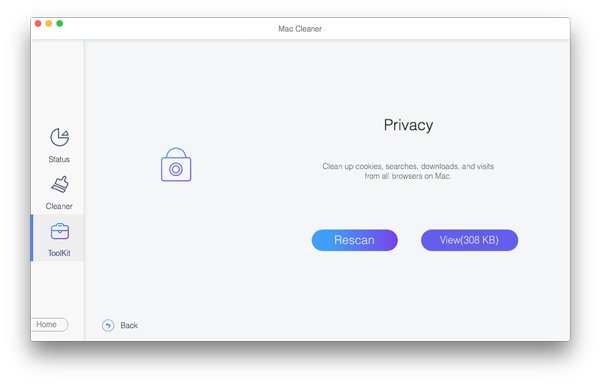
Abra o Mac Cleaner após instalá-lo no seu computador Mac. Escolha o Conjunto de ferramentas opção e escolha o Privacidade ferramenta.
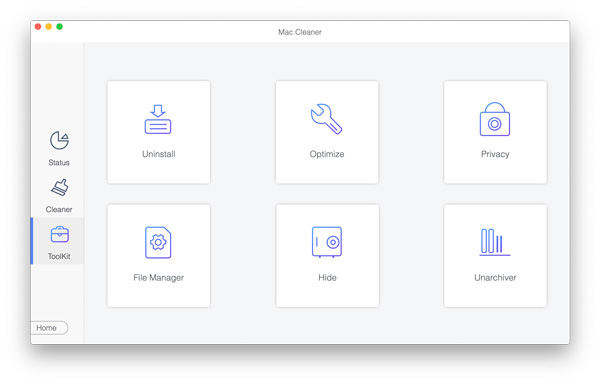
Passo 2. Verificar histórico do navegador
Clique na Escanear para começar a escanear o histórico do navegador no seu disco rígido. Quando terminar, clique no botão Consultar botão para seguir em frente.
Passo 3. Excluir histórico inteiro
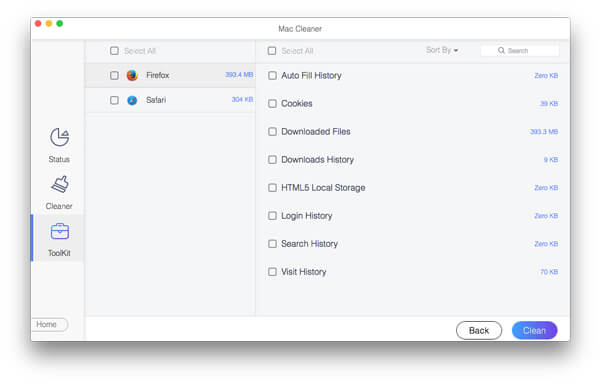
Selecione um navegador, marque História de busca, Histórico de visitas, e outros itens de histórico. Clique em peixe de água doce botão para confirmar a exclusão de todo o histórico.
Conclusão
Este guia explica como apagar histórico de pesquisa e histórico de navegação no Google Chrome, Safari, Firefox e Microsoft Edge no seu computador e dispositivo móvel. Você pode seguir nossos passos para liberar espaço e proteger sua privacidade. O Apeaksoft iPhone Eraser é a opção mais fácil para apagar o histórico em iPhones. O Apeaksoft Mac Cleaner pode limpar todo o histórico. Outras dúvidas? Escreva-as abaixo desta postagem.
Artigos Relacionados
Muitos acham que navegar no modo anônimo não deixa rastros, mas não deixa. Este artigo detalhará como limpar o histórico anônimo para proteger sua privacidade.
Ao usar um Mac, apagar o histórico pode ajudar a proteger a privacidade e evitar vazamentos de informações. Aqui está um guia detalhado sobre como apagar efetivamente o histórico no seu Mac.
No seu computador e celular, você pode seguir nosso guia completo para excluir o histórico de pesquisa em navegadores populares.
Procurando uma maneira de ver o histórico excluído no iPhone? Venha descobrir como encontrar o histórico excluído no iPhone de 6 maneiras, mesmo sem backups!



