

Guia completo sobre como excluir mensagens do iCloud

Como todos sabem, o espaço de armazenamento do iCloud é limitado. Se não for limpo a tempo, pode resultar em espaço de armazenamento insuficiente e afetar o armazenamento de outros dados.
No entanto, as Mensagens podem ocupar muito espaço, especialmente para aquelas conversas que contêm um grande número de anexos, como fotos, vídeos e mensagens de voz.
Por outro lado, excluir mensagens do iCloud também pode proteger a privacidade dos usuários. Se você não precisa mais de determinadas mensagens, excluí-las pode impedir que suas informações confidenciais sejam acessadas por outras pessoas.
Portanto, é essencial remover mensagens do iCloud de tempos em tempos para liberar espaço e proteger sua privacidade.
Este tutorial irá mostrar a você como apagar mensagens do iCloud e fornecer dicas relevantes na hora de excluir. Leia mais!
CONTEÚDO DA PÁGINA:
Parte 1: Como excluir mensagens do iCloud
Método 1. Desative a sincronização de mensagens no iCloud
Passo 1. Abra o Configurações no seu iPhone.
Passo 2. Clique no seu nome no topo e depois escolha iCloud.
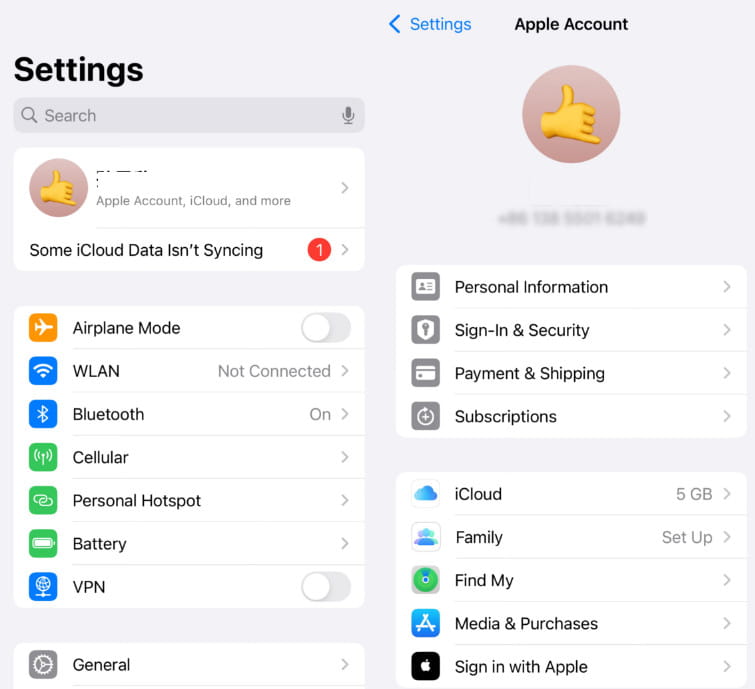
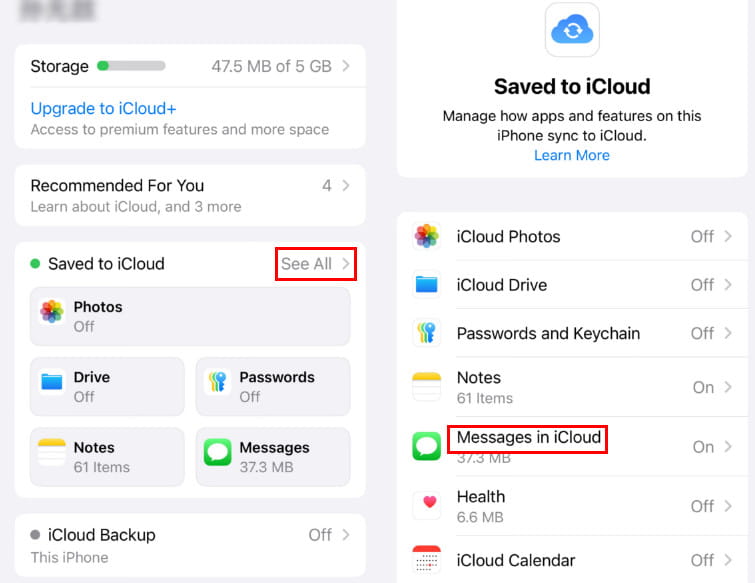
Passo 3. Clique na Ver Todos botão ao lado de Salvo no iCloud. Em seguida, role para baixo para clicar Mensagens no iCloud.
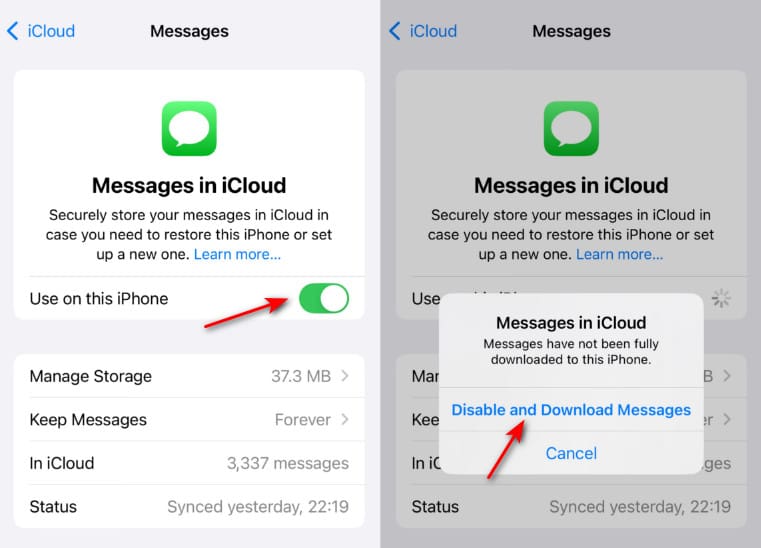
Passo 4. Alternar o botão de Usar neste iPhone desligado. Na janela pop-up, escolha Desativar e baixar mensagens.
Método 2. Gerenciar armazenamento no iCloud
Passo 1. Lançamento Configurações no seu iPhone.
Passo 2. Clique no seu nome - iCloud - Mensagens no iCloud, o mesmo que Etapa 2 com 3 na seção acima.
Passo 3. Selecione os Gerenciar Armazenamento opção e, em seguida, pressione o Desativar a exclusão do iCloud botão.
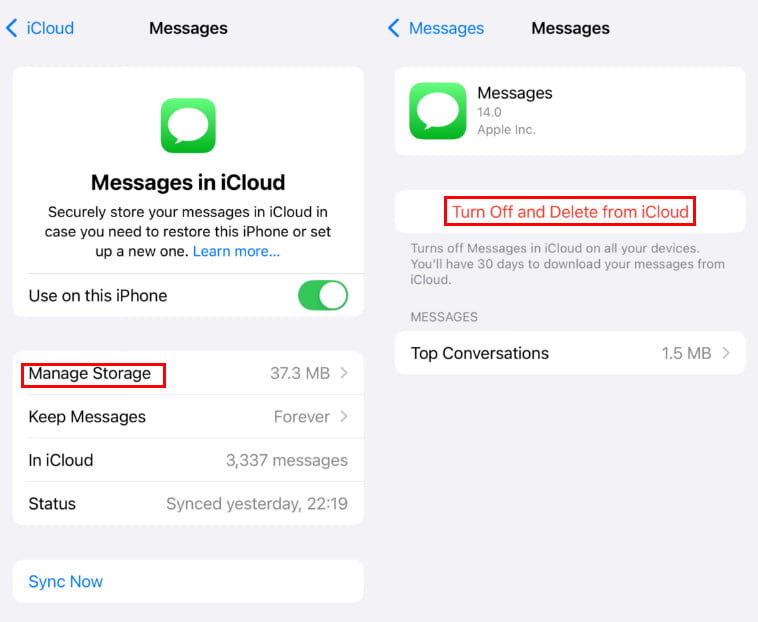
Passo 4. Clique Apagar mensagens na janela pop-up na parte inferior.
Método 3. Excluir as principais conversas no iCloud
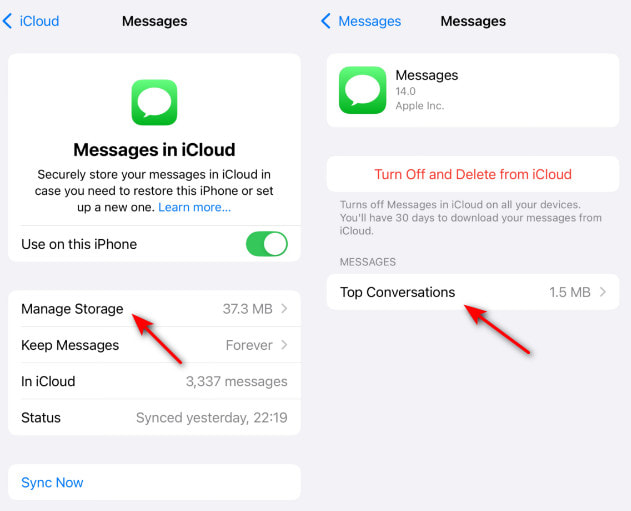
Passo 1. Repita as operações do Passo 1 e Passo 2 na parte acima até entrar no Mensagens no iCloud Disputas de Comerciais.
Passo 2. Clique Gerenciar Armazenamento e depois pressione o botão Conversa Principal botão na próxima página.
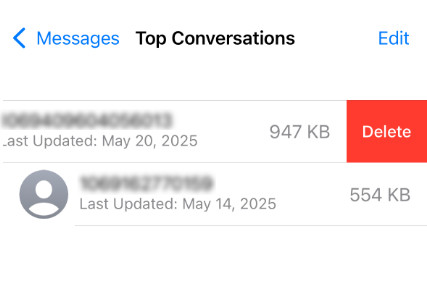
Passo 3. Você pode clicar Editar no canto superior direito e marque as mensagens-alvo a serem excluídas. Você também pode deslizar para a esquerda na mensagem-alvo e clicar no botão Apagar botão.
Método 4. Excluir do aplicativo de mensagens se a sincronização estiver ativada
Depois de sincronizar mensagens com o iCloud, todas as suas alterações também serão sincronizadas. Portanto, você pode simplesmente excluir mensagens do app Mensagens como de costume.
Passo 1. Abra o aplicativo Mensagens no seu iPhone.
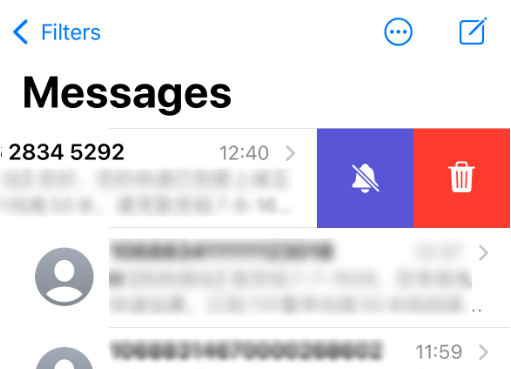
Passo 2. Deslize para a esquerda nas mensagens desnecessárias e clique no botão da lixeira.
Parte 2: Avançado: Como apagar completamente o seu iPhone para proteger a privacidade
O espaço de armazenamento do seu iPhone está cheio? Não quer apagar os arquivos de dados um por um? Você precisa de uma ferramenta completa para ajudar a apagar os dados do seu iPhone! Apksoft iPhone Eraser, uma ferramenta de limpeza dedicada para iPhones, ajudará você a liberar espaço de armazenamento no seu iPhone sem complicações!
Ferramenta confiável de limpeza do iPhone
- Exclua dados como mensagens, fotos, aplicativos, etc., no iPhone.
- Filtre e exclua arquivos grandes no iPhone.
- Limpe o cache do iPhone completamente e completamente.
- Passos simples a seguir e um clique para excluir.
Download seguro
Download seguro

Siga os passos abaixo para economizar espaço no seu iPhone:
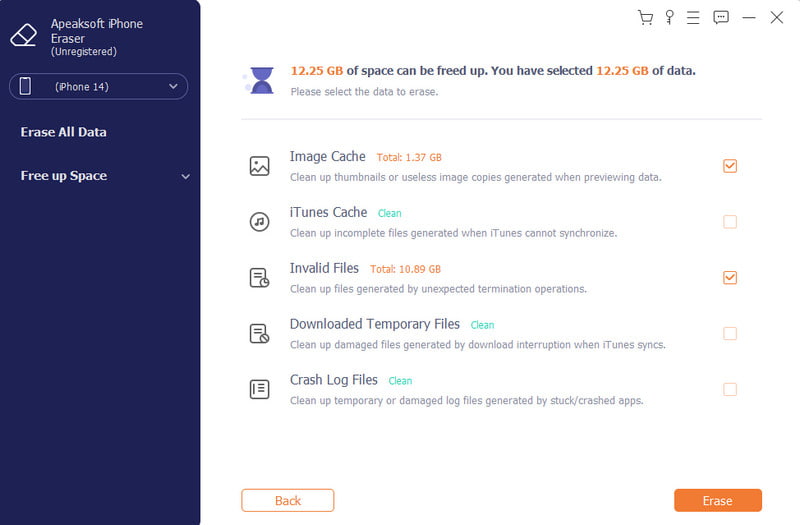
Passo 1. Baixe este aplicativo e conecte seu iPhone ao computador. Escolha o Libere espaço opção no painel esquerdo e pressione o Quick Scan botão para permitir que a ferramenta escaneie seu iPhone.
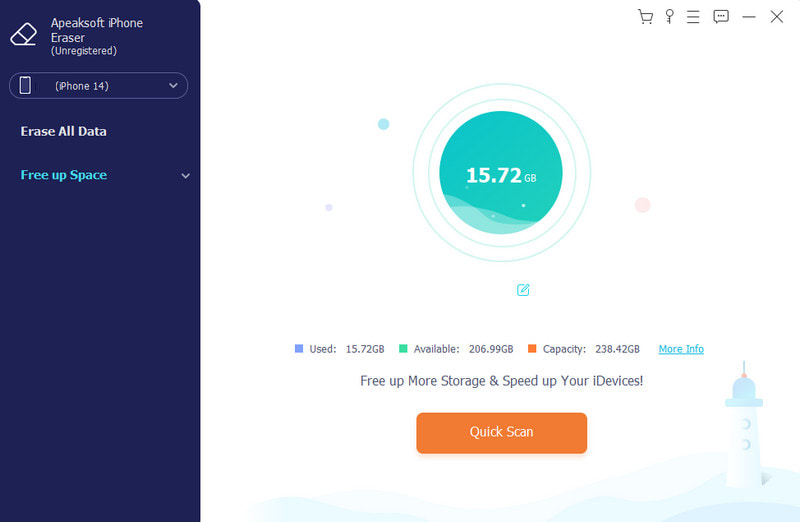
Passo 2. Em seguida, escolha o item correspondente e pressione o botão apagar botão no canto inferior direito para liberar espaço de armazenamento do iPhone.
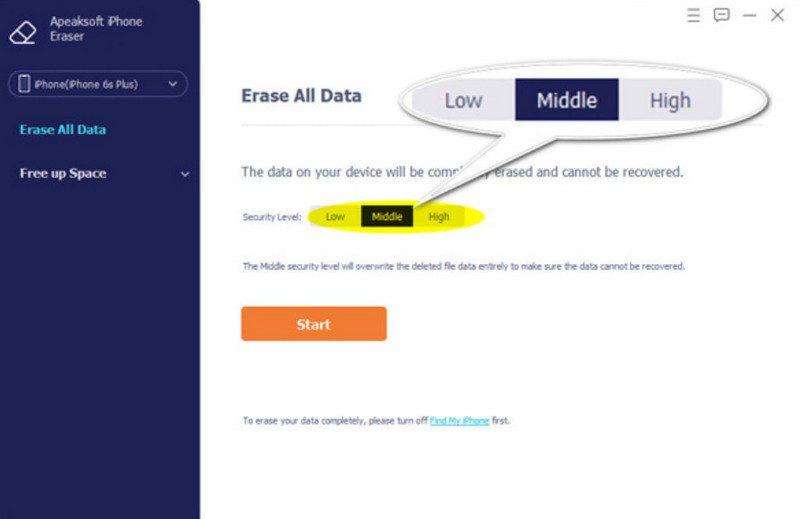
Passo 3. Se você quiser iPhone limpo para vender ou presente, você também pode escolher o Apagar todos os dados opção no painel esquerdo para limpar todos os dados do seu iPhone com um clique.
Parte 3: Dicas para excluir mensagens do iCloud
1. Quando Mensagens no iCloud estiver habilitado, excluir mensagens do iCloud as removerá de todos os seus dispositivos assinados com o mesmo ID Apple.
2. Quando você desativa Usar neste iPhone, as mensagens serão excluídas do iCloud, mas permanecerão no seu iPhone.
3. Ao excluir mensagens do iCloud, lembre-se de escolher as mensagens a serem excluídas com cuidado. Caso contrário, você pode precisar de uma ferramenta de terceiros para ajudá-lo. restaurar mensagens do iCloud.
Conclusão
"Como é que eu apagar mensagens do iCloud?" Acredito que você encontrará a resposta depois de assistir ao nosso tutorial. Quanto a como recuperar mensagens excluídas do iCloud se você acidentalmente excluir algo importante, você pode procurar ajuda de uma ferramenta de terceiros, como o Apeaksoft iPhone Data Recovery.
Artigos Relacionados
Esta publicação apresentará 3 métodos para excluir fotos do iCloud, com etapas detalhadas para economizar mais espaço de armazenamento no iCloud. Leia mais!
Este guia explica o que acontece se você excluir o backup do iCloud e como liberar espaço de armazenamento do iCloud em vários dispositivos.
Obter o alerta disse que não há armazenamento suficiente disponível no iCloud? Nós mostramos a você várias maneiras de excluir do iCloud e liberar espaço simplesmente.
O armazenamento do iCloud está cheio? Obtenha as soluções 5 aqui para excluir dados (fotos, documentos, backups antigos, etc.) do iCloud no iPhone / iPad para liberar o armazenamento.



