

Como excluir fotos rapidamente do seu aplicativo WhatsApp

Embora o WhatsApp seja uma maneira conveniente de se manter em contato com amigos e familiares, ele pode ficar cada vez mais lento com o passar do tempo. Isso geralmente ocorre porque os arquivos de mídia enviados e recebidos ocupam muito espaço no seu iPhone ou celular Android. Faz sentido, portanto, que você seja aconselhado a... apagar fotos do WhatsApp regularmente. Este guia apresenta diversas soluções para diferentes situações.
CONTEÚDO DA PÁGINA:
Parte 1: Como apagar permanentemente fotos do WhatsApp no iPhone
Apksoft iPhone Eraser É uma maneira rápida de apagar permanentemente fotos do WhatsApp no seu iPhone ou iPad. Utiliza tecnologia avançada para liberar espaço, e todas as fotos apagadas não podem ser recuperadas. A interface intuitiva facilita a navegação.
Uma maneira rápida de apagar permanentemente fotos do WhatsApp no iPhone/iPad
- Exclua fotos e vídeos do WhatsApp rapidamente.
- Visualize as fotos do WhatsApp para excluí-las seletivamente.
- Encontre fotos do WhatsApp por data.
- 4. Compatível com os modelos mais recentes de iPhone e iPad.
Download seguro
Download seguro

Como apagar permanentemente as fotos do WhatsApp no seu iPhone
Passo 1. Conecte-se ao seu iPhone
Baixe e instale um software para apagar fotos no seu computador. Existe também uma versão para Mac. Inicie o programa a partir da sua área de trabalho e conecte o seu iPhone ao computador com um cabo Lightning. Se solicitado, toque em "Confiar" na tela para confiar neste computador.
Passo 2. Digitalizar fotos do WhatsApp
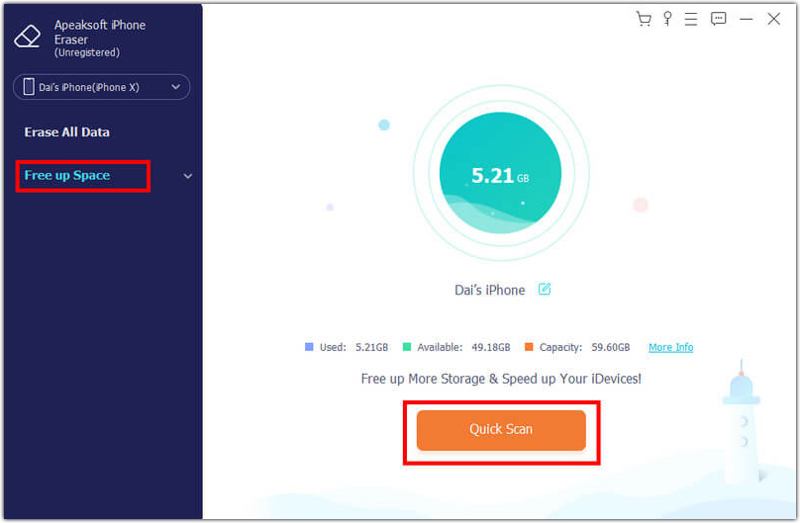
Assim que seu dispositivo for reconhecido, escolha Libere espaço E clique no Quick Scan botão para iniciar a digitalização das fotos do WhatsApp. Quando terminar, clique apagar na Limpar fotos item.
Passo 3. Apagar fotos do WhatsApp
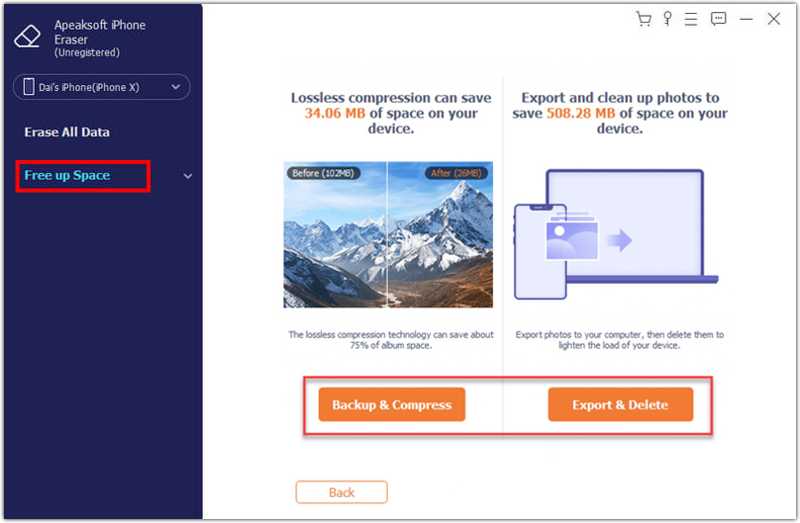
Em seguida, clique no Exportar e Excluir botão. Selecione todas as fotos indesejadas do WhatsApp e clique no Apagar botão. Você pode localizar fotos rapidamente pelo botão. Data filtro. Quando terminar, desconecte seu iPhone e feche o aplicativo.
Parte 2: Como apagar uma foto do WhatsApp
Você pode excluir uma foto ou vários itens de uma mesma conversa no WhatsApp. O processo é um pouco diferente em dispositivos iPhone e Android. Demonstramos os respectivos processos abaixo:
No iPhone
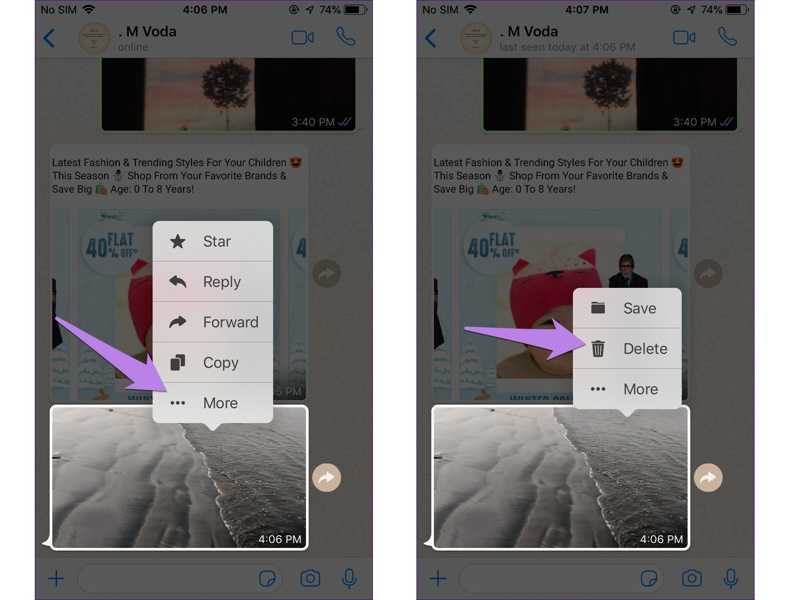
Passo 1. Acesse o chat no WhatsApp.
Passo 2. Pressione firmemente a(s) foto(s) indesejada(s).
Passo 3. Torneira Mais e escolha Apagar.
No Android
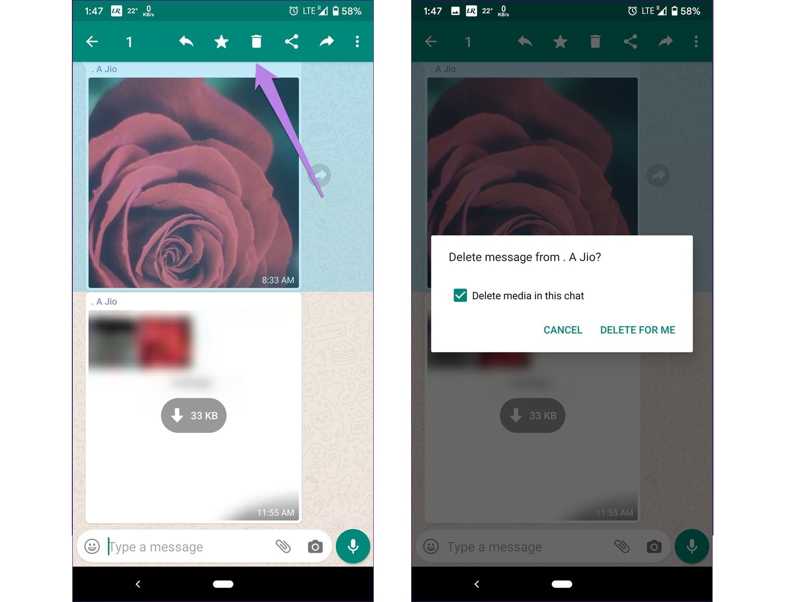
Passo 1. Localize a imagem indesejada no WhatsApp.
Passo 2. Pressione e segure a imagem e toque no Apagar botão na fita superior.
Passo 3. Quando solicitado, toque em Apague para mim para confirmar.
Observação: Dessa forma, as fotos do WhatsApp não serão apagadas da memória do seu iPhone ou Android. Além disso, o destinatário ainda poderá ver as fotos apagadas.
Parte 3: Como apagar todas as imagens do WhatsApp
O WhatsApp permite apagar todas as imagens e outros arquivos de mídia. Além disso, você pode remover fotos grandes com um filtro específico. Os processos são complexos, e você pode seguir os passos abaixo:
Como apagar fotos grandes do WhatsApp
Passo 1. Toque em Menu botão no WhatsApp Bate-papo aba.
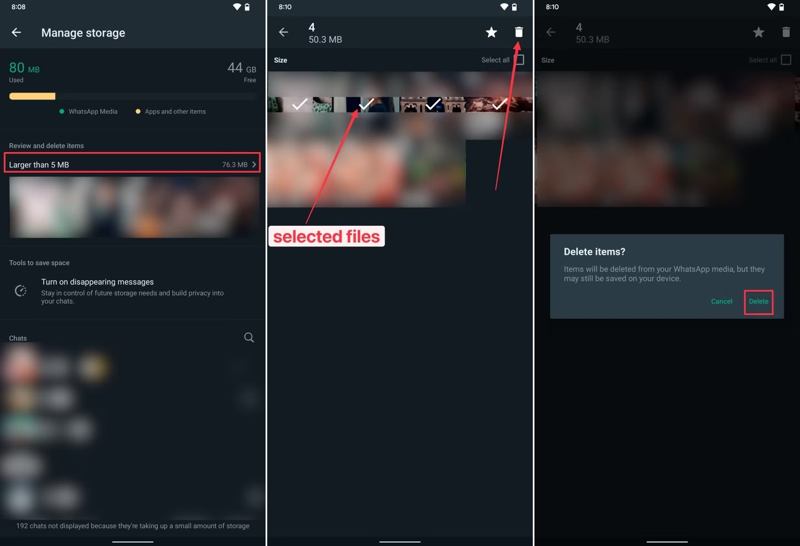
Passo 2. Escolha Configurações, toque Armazenamento e dadose escolha Gerenciar armazenamento.
Passo 3. Entrar Maior que 5 MB Para encontrar todas as fotos grandes.
Passo 4. Selecione as fotos indesejadas ou verifique Selecionar todos.
Passo 5. Em seguida, toque no Apagar botão e aperte Apagar na caixa de diálogo de confirmação.
Como apagar todas as imagens do WhatsApp
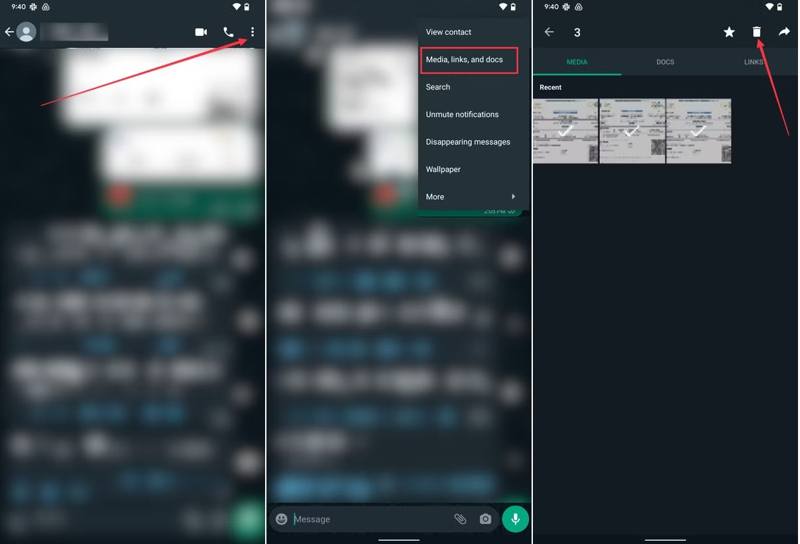
Passo 1. Acesse uma conversa grande no WhatsApp.
Passo 2. Toque em Menu botão com um ícone de três pontos e escolha Mídia, links e documentos.
Passo 3. Mudar para o MÍDIA Aba para exibir todos os arquivos de mídia.
Passo 4. Selecione todas as imagens indesejadas e toque em Apagar botão.
Leitura
Parte 4: Como apagar imagens do WhatsApp no iPhone/Android
Além disso, você também precisa apagar as imagens do WhatsApp da sua memória, caso as tenha baixado. O iPhone possui um álbum específico para salvar fotos do WhatsApp. Já no Android, o cache de imagens fica armazenado na memória.
Como apagar imagens do WhatsApp no iPhone
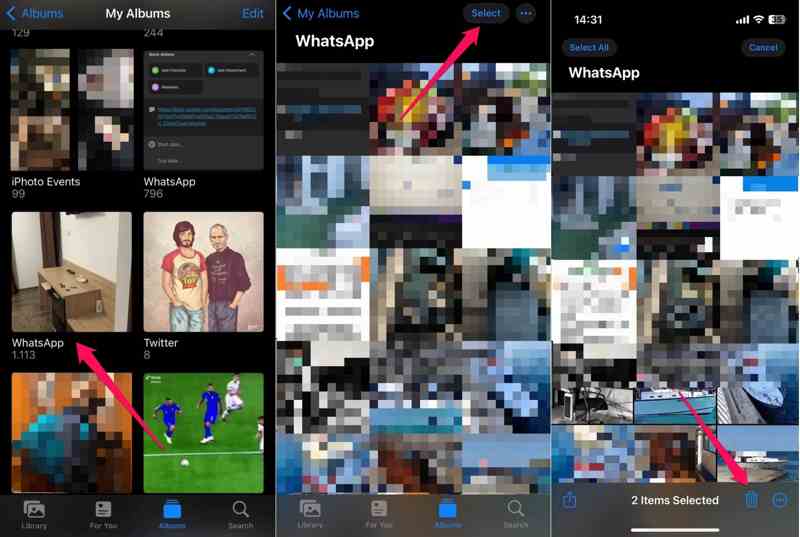
Passo 1. execute o Fotos aplicativo e vá para o álbuns aba.
Passo 2. Encontre o WhatsApp álbum e abra-o.
Passo 3. Toque em Selecionar botão e toque em fotos indesejadas ou toque Selecionar tudo.
Passo 4. Bata o Apagar botão e escolha Excluir N fotos.
Passo 5. Por fim, esvazie o Recentemente excluído álbum em seu Fotos app.
Como apagar fotos do WhatsApp no Android
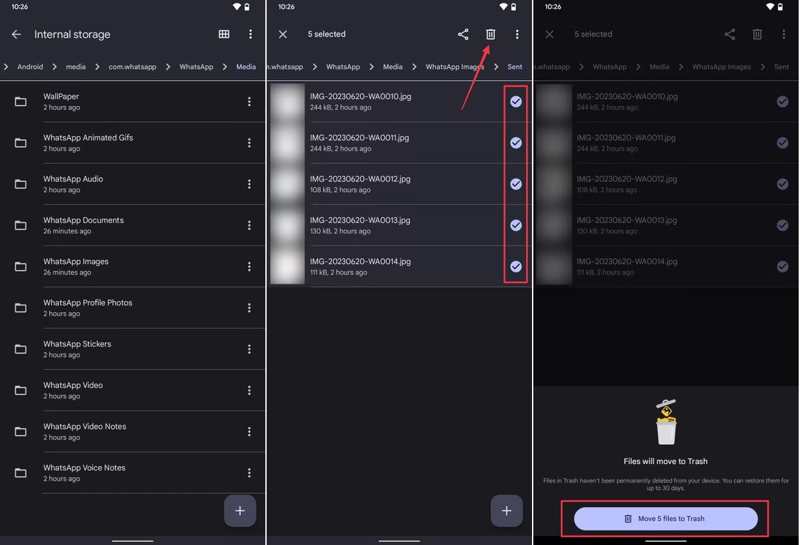
Passo 1. Abra o explorador de arquivos integrado no seu dispositivo Android.
Passo 2. Acesse Armazenamento interno, Android, com.whatsapp e WhatsApp.
Passo 3. Vá para o Media pasta e escolha Imagens WhatsApp.
Passo 4. Pressione e segure uma foto e selecione os itens indesejados.
Passo 5. Toque em Apagar botão e confirme.
Conclusão
Este guia demonstrou Como apagar imagens do WhatsApp No seu iPhone ou celular Android. Você pode seguir nossos passos para remover uma única foto, várias fotos ou todas as fotos, de acordo com sua necessidade. Apksoft iPhone Eraser É uma maneira rápida de apagar imagens do WhatsApp e liberar espaço de armazenamento no seu iPhone sem precisar de conhecimentos técnicos.
Artigos Relacionados
O backup de dados do WhatsApp do Android fica travado por vários motivos potenciais. No entanto, você pode consertar todos eles na preparação ou no backup.
Explore o guia completo sobre como enviar localizações falsas e ao vivo do WhatsApp. Aumente a privacidade e a segurança com instruções e insights passo a passo.
Esta postagem mostrará como fazer backup de mensagens do WhatsApp no iPhone de 5 maneiras eficientes, incluindo uma ferramenta profissional e um serviço de nuvem.
Você sabe o que é GBWhatsApp? Se não, você pode ler este post e aprender tudo sobre GBWhatsApp e como baixá-lo no Android.



