

Apagar o disco rígido no Mac: tudo o que você precisa saber

Ficar sem espaço no disco rígido do seu Mac é realmente irritante. Isso faz com que o sistema fique lento e os aplicativos demorem a abrir. Você sabe o que está ocupando mais espaço no seu Mac? Por que o armazenamento continua acabando mesmo depois de apagar fotos e vídeos? Como liberar espaço no disco rígido do MacEste guia responde a todas as suas perguntas e oferece maneiras eficazes de gerenciar o armazenamento do seu Mac com facilidade.
CONTEÚDO DA PÁGINA:
Parte 1: Como verificar o espaço disponível no disco rígido do Mac
Antes de limpar o disco rígido do seu Mac, o primeiro passo é descobrir quanto espaço está disponível e o que está ocupando mais espaço. Essas informações podem ajudá-lo a liberar espaço de armazenamento com mais eficiência. Verificar o espaço disponível no disco rígido de um Mac é muito simples:
Passo 1. Abra o Apple Menu no canto superior esquerdo da tela da área de trabalho e selecione Configurações de sistema.
Passo 2. Clique Geral na barra lateral e selecione Armazenamento.
Passo 3. Clique Todos os volumesAssim, você poderá visualizar o espaço de armazenamento disponível e a quantidade específica de espaço que cada categoria utiliza.
Parte 2: Como liberar espaço no disco rígido do Mac
Verificou seu Mac e descobriu que o espaço em disco está muito ocupado? É hora de apagar arquivos desnecessários e liberar espaço! Dependendo das suas necessidades, você pode limpar seu Mac manualmente ou usar uma ferramenta profissional para uma solução mais rápida e fácil.
Libere espaço no disco rígido do Mac manualmente
A limpeza manual permite que você escolha exatamente o que excluir, reduzindo o risco de remover acidentalmente arquivos importantes. Você não precisa instalar nenhum software, mas pode levar bastante tempo e é fácil deixar passar arquivos de cache ocultos ou arquivos inúteis do sistema. Os métodos de limpeza mais comuns incluem:
Exclua arquivos e pastas indesejados
Arquivos inúteis incluem cache e cookies do navegador, arquivos de log, arquivos duplicados, arquivos temporários, itens excluídos, downloads antigos e muito mais. Eles ocuparão um espaço de armazenamento significativo.
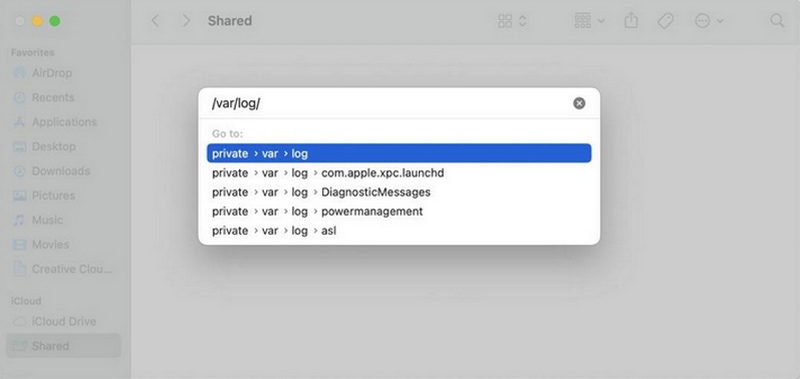
Passo 1. Abra em destaque e selecione Ir para a Pasta.
Passo 2. Digite /var/log na janela e clique Go.
Passo 3. Selecione os arquivos inúteis e exclua-os.
Desinstale os aplicativos que você raramente usa.
Se houver aplicativos que você não abre há meses, é provável que estejam ocupando espaço sem motivo.
Passo 1. Vá ao Finder e selecione Aplicações.
Passo 2. Selecione os aplicativos que você não precisa mais e clique em "Remover". Mover para o Lixo.
Passo 3. Esvazie o lixo para liberar espaço de armazenamento.
Esvaziar Lixo
Os arquivos movidos para a Lixeira não são excluídos imediatamente. Eles continuam ocupando espaço no disco rígido até que a Lixeira seja esvaziada. Não se esqueça de ativar a opção Esvaziamento automático criação.
Passo 1. Vá ao Finder e selecione Preferencias.
Passo 2. Acertar Avançado e escolha Remova os itens do Lixo após 30 dias.
Excluir cache do navegador
Os navegadores da web armazenam arquivos de cache para carregar páginas mais rapidamente, mas, com o tempo, esses arquivos podem ocupar muito espaço no disco rígido. Excluir o cache do navegador pode liberar espaço no disco rígido e melhorar o desempenho do site.
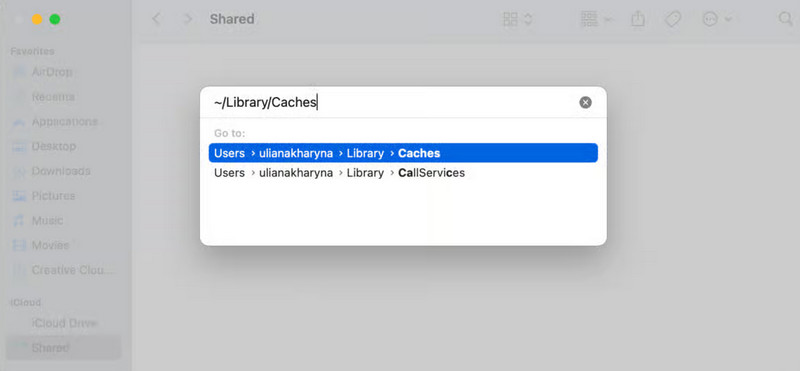
Passo 1. Abra em destaque e selecione Ir para a Pasta.
Passo 2. Digite ~/Library/Caches na janela de caminho.
Passo 3. Selecione as pastas que deseja limpar e mova-as para a lixeira.
Remover backups antigos
Cópias de segurança antigas do iTunes/Finder/Time Machine podem ocupar muito espaço no seu Mac. Remova essas cópias de segurança antigas se você tiver uma versão mais recente.
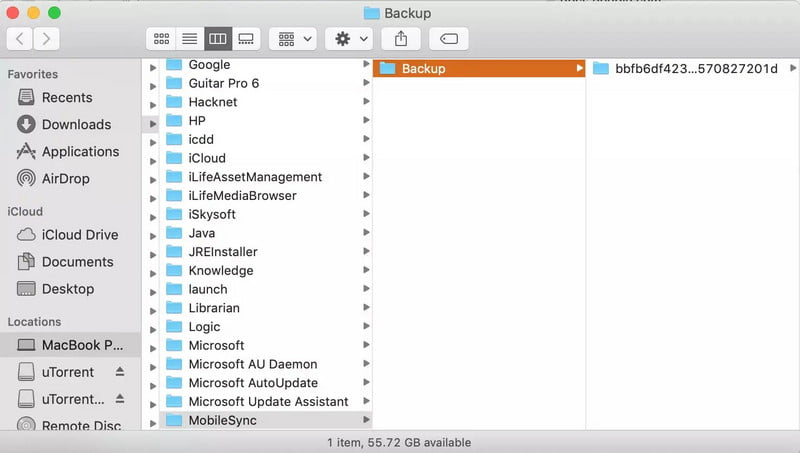
Passo 1. Abra o Finder, clique em Go e escolha Ir para a Pasta.
Passo 2. Digite este caminho: ~/Library/Application Support/MobileSync/Backup.
Passo 3. Arraste o backup de destino para o Lixo.
Use o Apeaksoft Mac Cleaner
Se você busca uma maneira mais rápida e fácil de liberar espaço no disco rígido, esta ferramenta de limpeza profissional pode resolver seu problema. Apeaksoft Mac CleanerEle escaneia rapidamente seu Mac, exibe todos os arquivos inúteis do sistema e remove arquivos desnecessários em poucos minutos! É compatível com vários sistemas macOS, incluindo o mais recente macOS 26, e funciona em Macs com processador Intel Core i5 dual-core de 1.4 GHz ou superior, bem como com o chip Apple M1/M2/M3.
Libere espaço no seu Mac como novo
- Exclua arquivos antigos/inúteis/grandes/duplicados/desatualizados do seu Mac.
- Monitore o desempenho do seu sistema em todos os aspectos.
- Aumente a velocidade de execução do seu Mac, deixando-o como novo.
- 100% seguro e limpo para liberar espaço de armazenamento no Mac sem perda de dados.
Download seguro

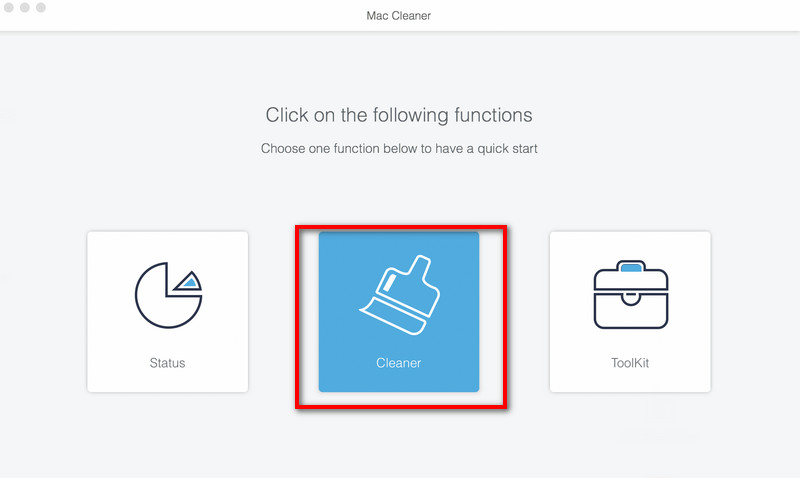
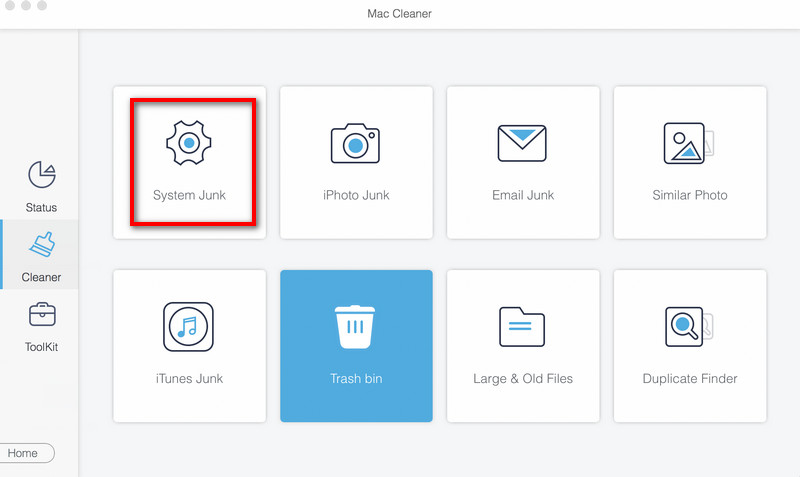
Passo 1. Inicie o Mac Cleaner no seu Mac e clique em Cleaner na interface.
Passo 2. Clique Lixo do sistema para prosseguir.
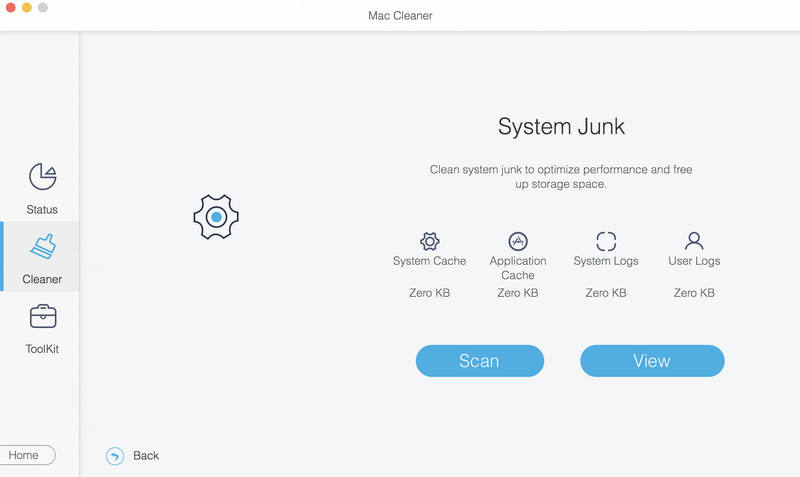
Passo 3. Clique Escanear para verificar os arquivos desnecessários do sistema no seu Mac. Após a verificação, escolha Consultar para ver os resultados.
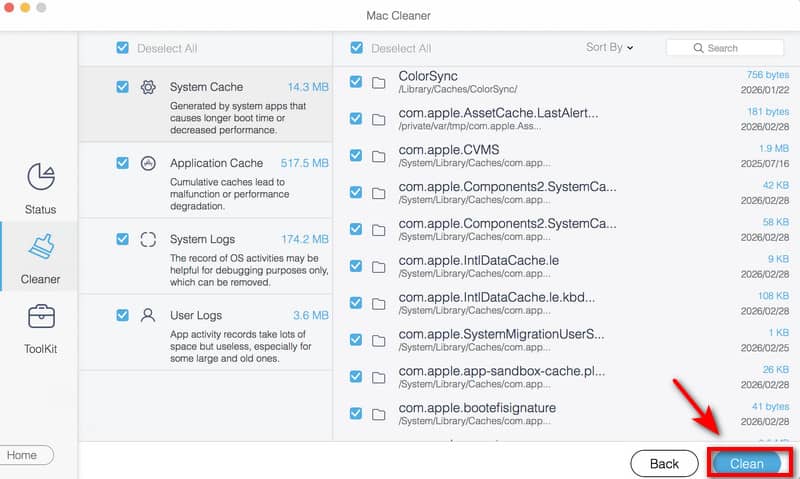
Passo 4. Após a digitalização, clique em Consultar Para ver os resultados, escolha os arquivos que deseja excluir e selecione-os. peixe de água doce para removê-los. Confirmar Digite isso na janela de prompt e seu Mac liberará espaço no disco rígido em minutos.
Parte 3: Como apagar os dados dos discos rígidos internos do Mac
Se você deseja vender, doar, trocar ou reciclar seu Mac, limpar os arquivos não é suficiente. É necessário apagar completamente o disco rígido interno do seu Mac para proteger sua privacidade. Aqui estão dois métodos oficiais para apagar seu Mac:
Observação: Apagar o disco rígido do seu Mac apagará todos os seus dados, portanto, não se esqueça de... Faça backup dos arquivos do seu Mac Antes de apagar, você pode usar o iCloud ou o Time Machine para manter seus dados seguros!
Use o Utilitário de Disco - Para todos os modelos de Mac
O Utilitário de Disco é o programa de limpeza integrado da Apple para macOS e é compatível com todos os modelos de Mac! Seja você usuário de um Mac com Apple Silicon ou de um modelo mais antigo com processador Intel, ele pode apagar completamente o seu disco rígido interno.
Modelos de Mac incluídos:
- Todos os Macs com Apple Silicon (séries M1/M2/M3/M4: MacBook/Air/Pro, Mac mini, iMac, Mac Studio, Mac Pro).
- Todos os Macs com processador Intel, com ou sem chip de segurança T2.
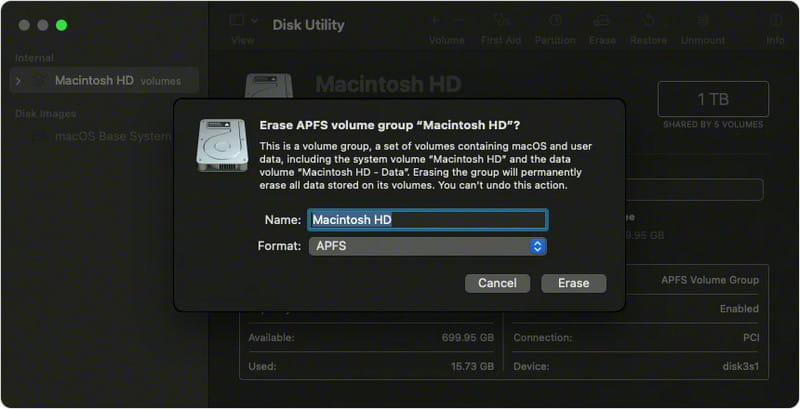
Passo 1. Inicie o computador no modo de Recuperação do macOS e, em seguida, selecione Utilitário de disco no aplicativo de recuperação.
Passo 2. Selecionar Macintosh HD na barra lateral.
Passo 3. Clique na apagar No botão, escolha um nome - Macintosh HD - e escolha um formato - APFS ou Mac OS Extended (Journaled).
Passo 4. Clique Apagar Grupo de Volume or apagarSe solicitado, insira seu ID Apple.
Passo 5. Saia do Utilitário de Disco e escolha Reinstale o macOS.
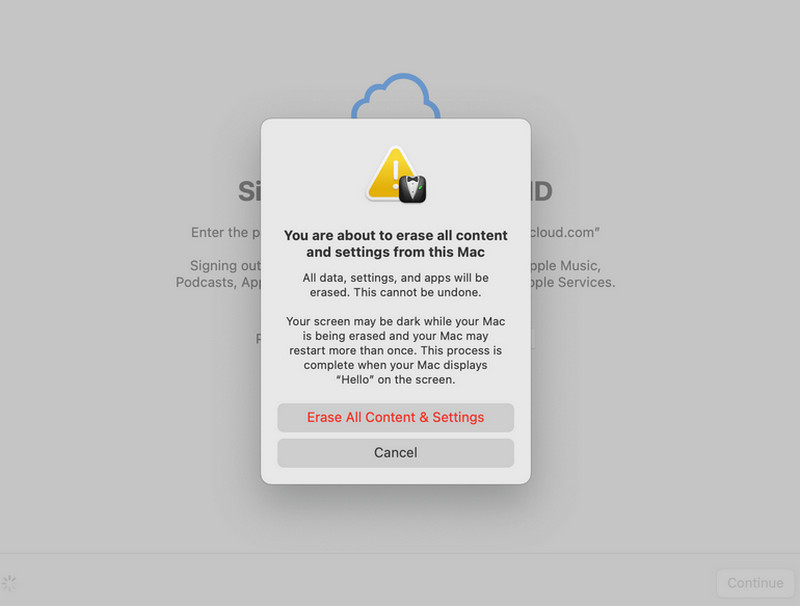
Use a opção Apagar Todo o Conteúdo e Ajustes - Para Macs com macOS Monterey ou posterior.
Se o seu Mac estiver executando o macOS Monterey ou posterior, este recurso prático é a melhor opção. Você pode usar a opção "Apagar todo o conteúdo e ajustes" para limpar o seu Mac com apenas alguns cliques.
Modelos de Mac incluídos:
- Todos os Macs com Apple Silicon e macOS Monterey ou posterior.
- Todos os Macs com processador Intel e chip de segurança T2 são compatíveis com o macOS Monterey e versões posteriores.
Passo 1. Acesse Apple Menu e selecione Configurações de sistema.
Passo 2. Escolha Apagar Todo o Conteúdo e Ajustes do Preferências do sistema menu (Toque) Geral e clique Transferir ou Redefinir (Se você usa o macOS Ventura 13 ou posterior.)
Passo 3. Seu Mac começará a ser restaurado para as configurações de fábrica.
Parte 4: Como formatar discos rígidos externos no Mac
Quando um disco rígido externo fica lento, irreconhecível ou começa a apresentar erros no seu Mac, formatá-lo pode ajudar a resolver o problema. Você pode fazer isso rapidamente usando o Utilitário de Disco.
Passo 1. Conecte a unidade ao seu Mac.
Passo 2. Abra o Finder e selecione Aplicações. Escolher Utilities e selecione Utilitário de disco.
Passo 3. Escolha Consultar e acerte Mostrar todos os dispositivos.
Passo 4. Selecione a unidade externa que deseja apagar e clique. apagar.
Passo 5. Insira um nome, formato - APFS ou Mac OS Extended (Journaled) e esquema - Mapa de Partição GUID.
Passo 6. Clique apagar, então clique Pronto .
Conclusão
Seu Mac provavelmente está cheio de arquivos de trabalho, backups de projetos e aplicativos que você quase não usa. Com o tempo, problemas de armazenamento certamente aparecerão. Se você estiver enfrentando o mesmo problema, este guia pode te ajudar. Libere espaço no disco rígido do seu Mac. e melhorar o desempenho geral do seu Mac. Planejando para Apagar o disco rígido de um MacCertifique-se de fazer um backup dos seus dados primeiro, para não perder nada importante!
Artigos Relacionados
Você pode limpar arquivos temporários com mais facilidade e segurança se seguir nosso guia abrangente e sugestões para limpar o disco rígido do Mac.
Aqui está uma revisão honesta do Smart Mac Cleaner por usuários de Mac. Após a revisão, você tomará a melhor decisão e aproveitará o download gratuito e as ofertas especiais.
Quando você encontrar alguns problemas do CleanMyMac, ou mesmo o vírus, aqui estão as etapas detalhadas para desinstalar o CleanMyMac completamente.
Qual é o melhor aplicativo de gerenciamento de disco para computadores Mac e laptops? Aqui está uma lista superior para cada usuário de Mac para otimizar o uso do disco com facilidade e rapidez.



