

Como apagar o armazenamento do iCloud quando estiver cheio [Guia completo]

Você já se deparou com uma situação em que, ao tentar fazer backup de fotos ou atualizar o sistema, seu iPhone repentinamente aparece com um lembrete dizendo: "O armazenamento do iCloud está cheio"? Mesmo que você o tenha comprado há pouco tempo, ele já está cheio de vários dados, e você precisa apagar coisas para ter espaço suficiente para tirar uma foto. O iCloud, como parte integrante do ecossistema da Apple, é realmente conveniente. Ainda assim, quando o armazenamento está cheio, isso não só afeta a usabilidade, como também pode impedir a sincronização de dados importantes. Este artigo irá guiá-lo sobre como limpar o armazenamento do iCloud Resolvendo de forma completa e fundamental o problema de "espaço insuficiente". Seja para excluir backups, fotos ou gerenciar dados de aplicativos, você encontrará métodos práticos aqui.
CONTEÚDO DA PÁGINA:
Parte 1. O que acontece quando você fica sem iCloud
Quando o seu armazenamento do iCloud está prestes a acabar, o problema costuma ser mais complexo do que você imagina. O sistema primeiro exibirá um lembrete dizendo "o armazenamento do iCloud é insuficiente", mas isso é só o começo. Quando o armazenamento estiver cheio, as fotos não poderão ser enviadas para a Fototeca do iCloud, os backups do dispositivo serão interrompidos e a sincronização de arquivos importantes também será forçada a parar. Isso significa que você pode perder os dados mais recentes, alterações nos seus contatos, atualizações dos favoritos do Safari e todas as conveniências oferecidas pelos serviços do iCloud.
Ainda mais grave, ao tentar fazer backup do seu dispositivo, baixar arquivos grandes ou atualizar o iOS, o sistema pode exibir diretamente a mensagem "não foi possível concluir a operação". Para usuários que dependem do iCloud, isso afetará gravemente a eficiência e a segurança dos dados. Muitas pessoas que buscam como limpar o armazenamento do iCloud estão enfrentando esses problemas recorrentes e precisam urgentemente de um método completo para limpar o armazenamento.
Parte 2. O que está ocupando espaço no seu iCloud
Antes de entender como limpar o armazenamento do iCloud, você precisa primeiro esclarecer qual conteúdo está realmente ocupando seu espaço no iCloud. Normalmente, o armazenamento do iCloud é consumido principalmente pelos seguintes tipos de dados:
• Backups do dispositivo: seu iPhone, iPad ou Mac faz backup automático dos dados do sistema, dados de aplicativos e configurações no iCloud, o que pode acumular uma quantidade significativa de espaço ao longo do tempo.
• Fotos e vídeos: a Fototeca do iCloud sincroniza todas as suas fotos e vídeos, especialmente arquivos de vídeo de alta definição ou 4K, que podem ser muito grandes.
• E-mails e anexos: se você usa uma conta de e-mail do iCloud, e-mails e anexos também consomem espaço.
• Documentos e dados de aplicativos: isso inclui vários arquivos enviados automaticamente por aplicativos, como notas, históricos de bate-papo, jogos salvos, etc.
• Caches temporários e arquivos de sistema: embora não representem uma grande parte, eles também podem se acumular gradualmente, então muitos usuários optarão por limpar o cache do iPhone regularmente.
Muitos usuários que buscam como apagar arquivos do iCloud buscam identificar os culpados que estão ocupando espaço para que possam tomar medidas de limpeza específicas. Na próxima seção, apresentaremos vários métodos eficazes para limpar o espaço do iCloud, ajudando você a liberar espaço completamente.
Parte 3. Como limpar o armazenamento do iCloud
A chave para dominar a limpeza do armazenamento do iCloud é gerenciar e excluir sistematicamente os dados que ocupam espaço. Os métodos a seguir podem ajudar você a limpar o iCloud com eficiência e restaurar mais espaço disponível.
Revisar dados do aplicativo
Passo 1. Abra o Configurações aplicativo no seu iPhone e toque no seu ID Apple na parte superior.
Passo 2. Selecionar iCloud e depois toque em Gerenciar armazenamento de conta.
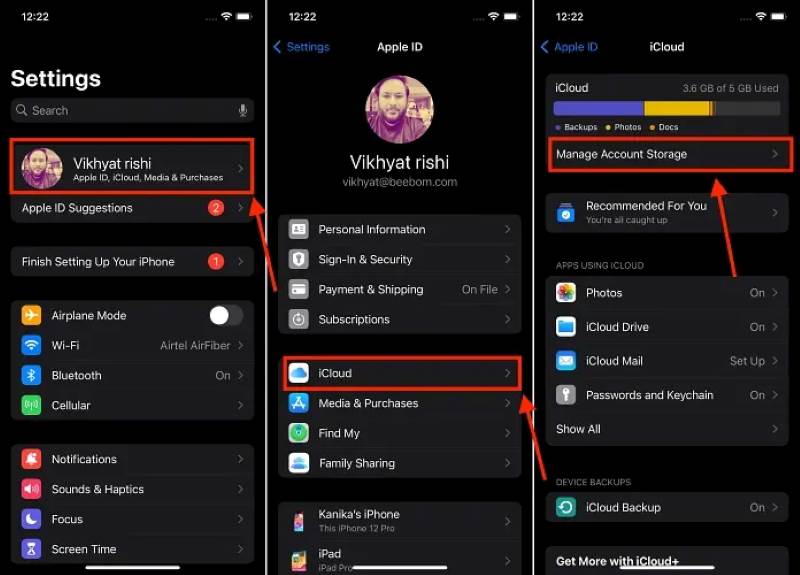
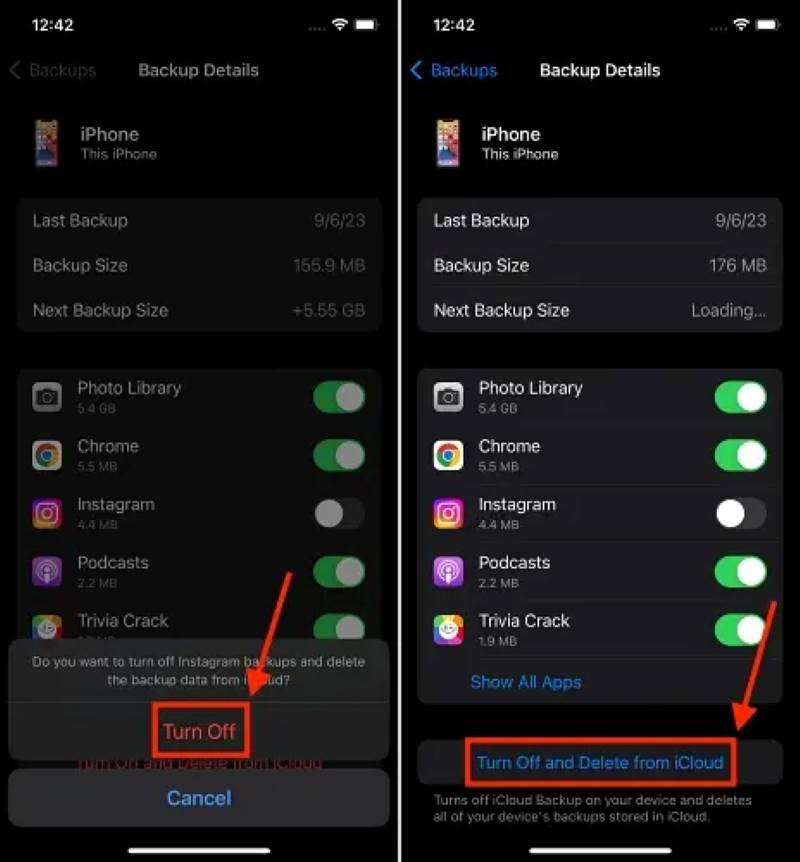
Passo 3. Revise a lista de aplicativos e encontre aqueles que ocupam muito espaço. Toque no aplicativo específico e escolha transformar Off aplicativos desnecessários e exclua-os do iCloud para liberar espaço de armazenamento.
Gerenciar backups do iCloud
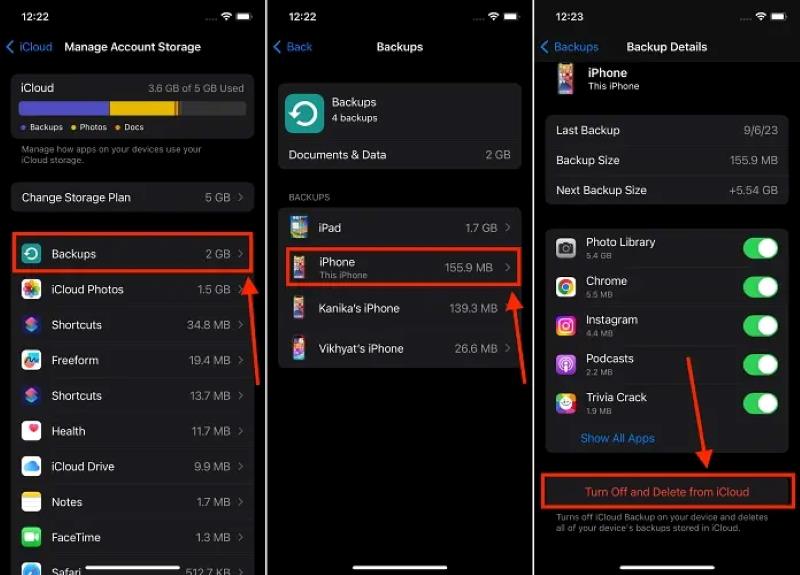
Passo 1. Encontre o backups opção em Gerenciar espaço de armazenamento.
Passo 2. Verifique a lista de todos os backups do dispositivo e identifique os backups antigos que não estão mais em uso.
Passo 3. Selecione os backups desnecessários e clique Desligar e Excluir do iCloud para confirmar a ação.
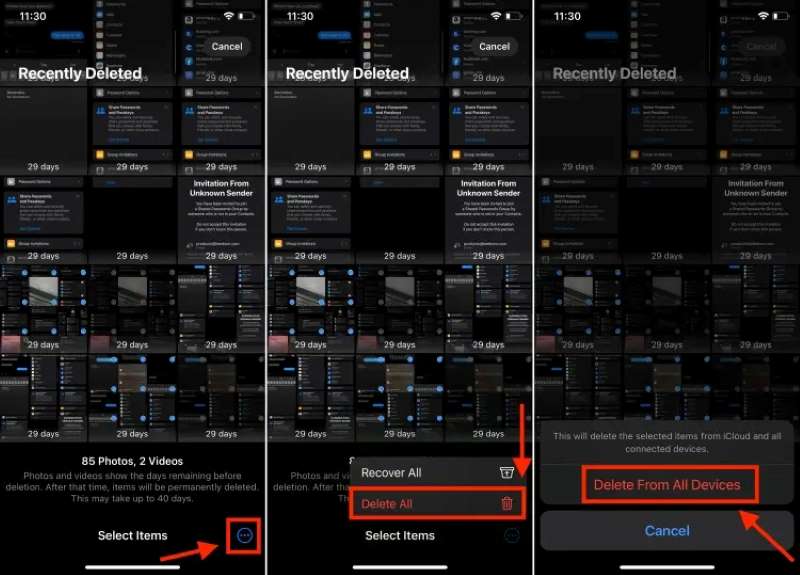
Excluir fotos e vídeos
Passo 1. Abra o Fotos aplicativo e vá para o Fotos or álbuns aba.
Passo 2. Selecione as fotos e vídeos que deseja excluir; você pode selecionar vários itens. Clique no botão Excluir. Se você armazenar muitas fotos e muitas delas tiverem sido salvas inadvertidamente, será necessário usar o localizador de fotos duplicadas para filtrá-los e excluí-los posteriormente.
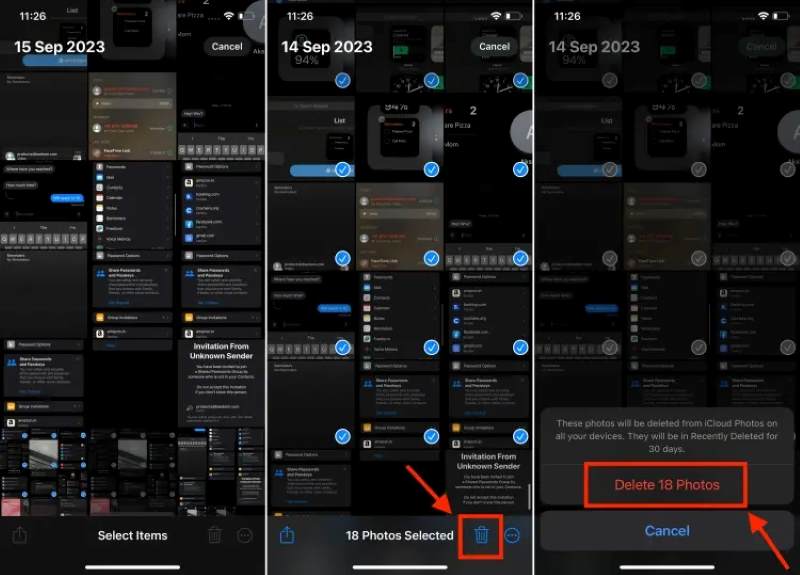
Passo 3. Então, vá para o Recentemente excluído álbum para esvaziá-lo permanentemente.
Limpar dados do cache temporário
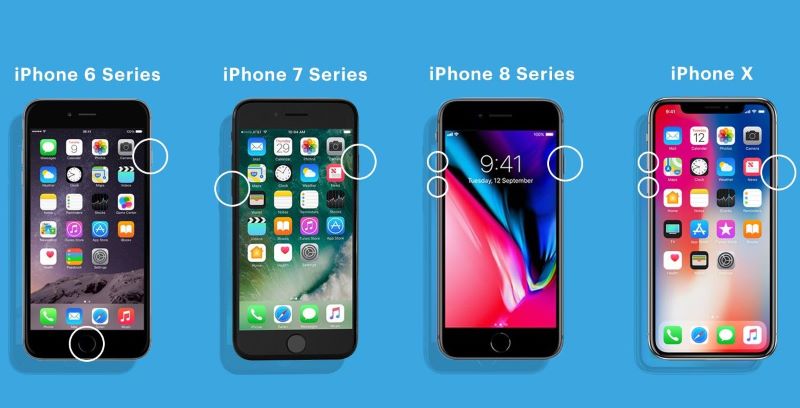
Passo 1. Reinicie o dispositivo para limpar algum cache automaticamente.
Passo 2. Para uma limpeza completa, desinstale e reinstale os aplicativos que ocupam muito cache.
Redefinição de fábrica (método extremo)
Passo 1. Faça backup de todos os dados importantes no seu computador ou em outros serviços de nuvem.
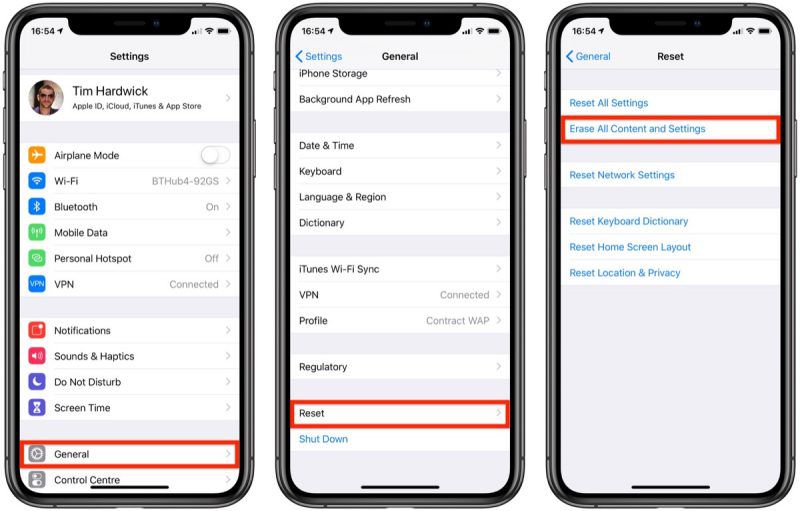
Passo 2. Acesse Configurações > Geral > Redefinir > Apagar todo o conteúdo e configurações.
Passo 3. Siga as instruções na tela para concluir a redefinição do dispositivo, configure-o novamente e restaure o backup.
Parte 4. Dicas: Libere mais espaço no seu iPhone
Além de limpar o iCloud, muitos usuários também enfrentam o problema de espaço de armazenamento local insuficiente. Se você concluiu as etapas de como limpar o armazenamento do iCloud, mas ainda percebe que seu telefone está lento ou não consegue instalar novos aplicativos, pode ser necessário realizar uma limpeza mais profunda do espaço interno do iPhone. Nesse ponto, uma ferramenta de limpeza profissional pode ser muito útil. Recomendamos o uso de Apksoft iPhone Eraser, que foi projetado especificamente para usuários de iOS e pode limpar vários arquivos inúteis ocultos com um clique, liberando uma quantidade significativa de espaço de armazenamento.
A melhor maneira de liberar mais espaço no seu iPhone
- Verifique e limpe rapidamente o cache, os arquivos temporários e o lixo do sistema.
- Atenda a diferentes necessidades, desde a limpeza regular até a eliminação completa.
- Apague completamente os dados confidenciais, tornando-os irrecuperáveis.
- Suporta iPhone séries 17/16/15/14/13 e vários iPads, compatível com as versões mais recentes do iOS.
Download seguro
Download seguro

Passo 1. Baixe e instale o iPhone Eraser, conecte seu iPhone ou iPad ao computador usando um cabo de dados USB, selecione Free Up Espaço (Space) seção na página principal e clique em Quick Scan botão.
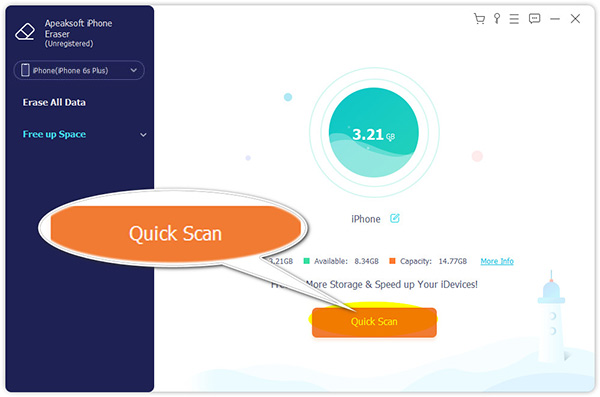
Passo 2. Em seguida, o software verificará automaticamente o cache, os arquivos de log, os dados temporários e outros itens que ocupam espaço. Após a conclusão da verificação, clique no botão apagar botão e aguarde até que o programa conclua o processo de limpeza automaticamente.
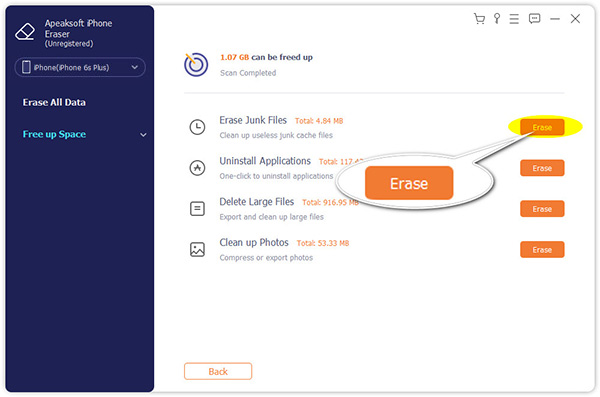
Usar o Apeaksoft iPhone Eraser não só serve como um complemento após aprender a apagar o armazenamento do iCloud, como também pode ajudar a otimizar a velocidade do seu dispositivo e prolongar sua vida útil. Se você ainda está com problemas como "o armazenamento do iPhone está quase cheio", talvez seja uma boa ideia experimentar esta ferramenta; pode ser o passo que você mais precisa.
Conclusão
Por meio dos métodos fornecidos neste artigo, você dominou várias maneiras práticas de como excluir o armazenamento do iCloud e resolver gradualmente o problema de armazenamento insuficiente. Se você deseja liberar ainda mais espaço local e melhorar a eficiência de execução do seu dispositivo, considere usar Apksoft iPhone Eraser para aliviar a carga do seu dispositivo!
Artigos Relacionados
Para descobrir o que está ocupando espaço de armazenamento no seu MacBook, você pode ler nosso guia e seguir os métodos corretos para obter as informações.
Veja como você pode redefinir a senha esquecida do Keychain no seu Mac e acessar novamente o gerenciador de senhas gratuito da Apple.
Qual é o limite de armazenamento do Google Fotos? Quanto custa o armazenamento do Google? Como liberar o armazenamento em nuvem do Google? Todas as perguntas serão respondidas neste post.
Se o armazenamento do telefone estiver cheio, leia e aprenda como limpar o armazenamento do telefone para liberar mais espaço de armazenamento no Android aqui.



