

Limpeza do Mac: Como Excluir Documentos Indesejados Facilmente

Seu Mac está bagunçado, cheio de arquivos não utilizados ou com pouco espaço de armazenamento? Muitos documentos desnecessários podem deixar seu computador lento e dificultar a localização do que você precisa. Este guia mostrará maneiras simples de... Apagar documentos no MacDesde recursos básicos de arrastar e soltar e atalhos até ferramentas de limpeza e comandos avançados do Terminal, continue lendo para aprender como liberar espaço de armazenamento rapidamente e manter seu Mac funcionando da melhor forma!
CONTEÚDO DA PÁGINA:
Parte 1: Dicas rápidas para excluir documentos no Mac
Se você deseja excluir um documento no Word ou na área de trabalho, os métodos mais simples são arrastá-lo e soltá-lo na Lixeira ou usar comandos de atalho.
Arraste e solte na lixeira
A maneira mais fácil de excluir documentos no Mac é arrastando o item para a Lixeira no Dock. No entanto, os itens não são excluídos permanentemente; eles permanecerão na Lixeira até que você a esvazie.
Como esvaziar o lixo:
Clique com o botão direito do mouse no item que deseja excluir permanentemente e selecione Excluir imediatamenteSe você quiser excluir toda a Lixeira, clique em em destaque No Dock, selecione Finder > Esvaziar LixoConfirme sua ação para prosseguir com a remoção.
Usar o comando de atalho do teclado
Selecione o documento e pressione Comando + Excluir Para mover um documento para a Lixeira, use as teclas. Se quiser esvaziar a Lixeira, use o atalho de teclado. Comando + Shift + ExcluirUma mensagem de confirmação aparecerá para garantir que você realmente deseja excluir tudo. Após a confirmação, todos os documentos na Lixeira serão apagados permanentemente do seu Mac.
Parte 2: Como excluir documentos no Mac usando o Mac Cleaner
Se você deseja localizar e apagar todos os documentos não utilizados no Mac, sugerimos que utilize uma ferramenta de limpeza profissional. Apeaksoft Mac Cleaner é uma ferramenta de limpeza de dados para Mac. Ela pode escanear seu Mac completamente e fornecer uma pré-visualização dos arquivos, permitindo que você selecione os arquivos grandes, inúteis e antigos do seu Mac e os remova com apenas alguns cliques.
Seu útil gerenciador de dados para Mac
- Localize e remova arquivos grandes/antigos/inúteis para limpar seu Mac.
- Exclua completamente o cache do sistema, o cache de aplicativos, os logs do sistema e os logs do usuário.
- Monitore o status e a integridade do seu Mac em tempo real.
- Acelere o desempenho do sistema para que funcione sem problemas.
Download seguro

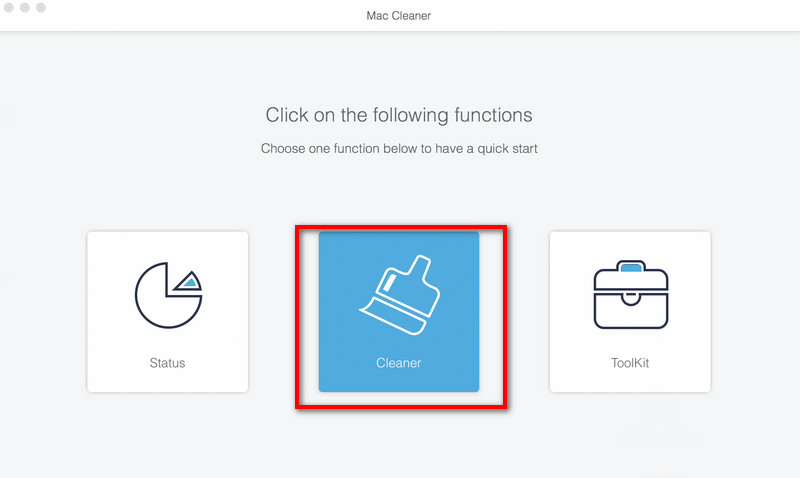
Passo 1. Inicie o Mac Cleaner e clique em Cleaner na interface.
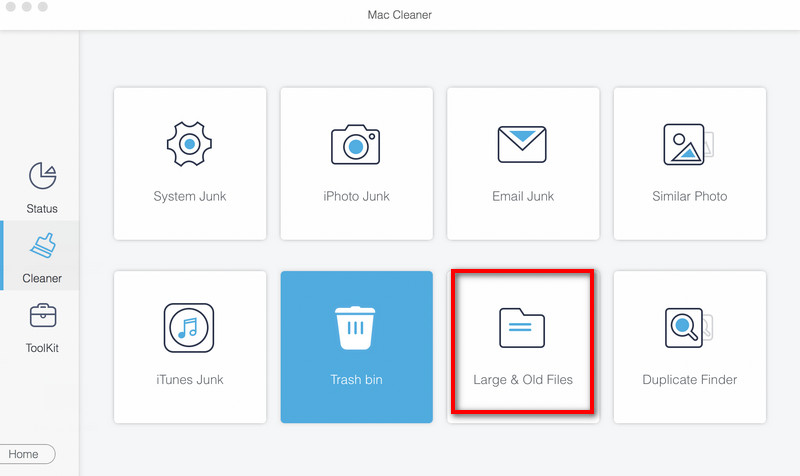
Passo 2. Clique Arquivos grandes e antigos > Digitalizar Para digitalizar todos os documentos ou pastas do seu Mac.
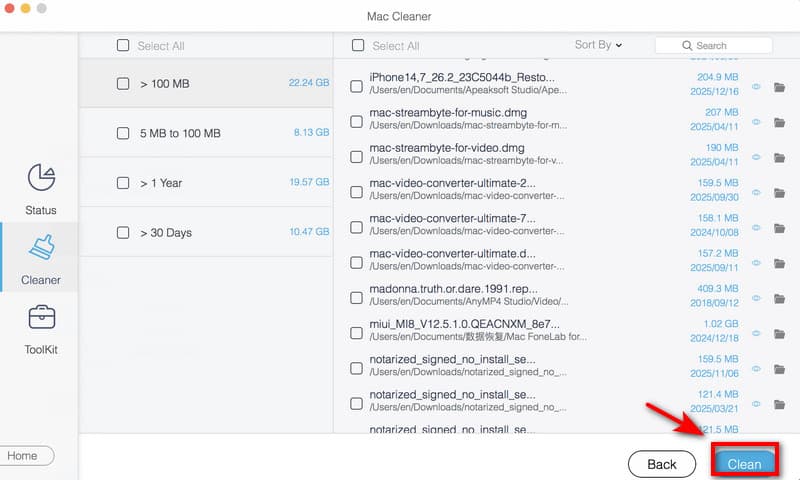
Passo 3. Clique Consultar Para visualizar os resultados da digitalização, selecione os documentos que deseja excluir e clique. peixe de água doce para removê-los.
Parte 3: Como excluir documentos no Mac usando as ferramentas do sistema
Se você procura um método para excluir documentos sem instalar software adicional, essas duas ferramentas do sistema podem te ajudar.
Excluir documentos no Mac por categoria
Você pode organizar e visualizar documentos, fotos, mensagens, backups e outros arquivos no seu Mac usando categorias. Além disso, você poderá ver o espaço de armazenamento disponível e excluir documentos. libere espaço em disco no seu Mac.
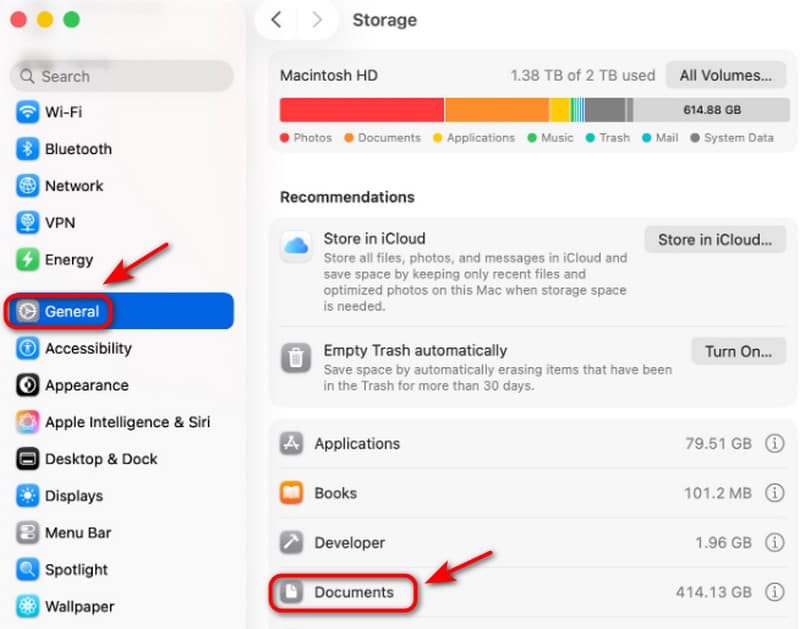
Passo 1. Abra o Apple Menu, clique em Configurações de sistemaEm seguida, role para baixo e selecione Geral na barra lateral.
Passo 2. Clique Armazenamentoe você poderá ver todas as categorias. Clique Documentos, Acerte o Info Clique no botão para abrir a pasta e, em seguida, você poderá visualizar todos os documentos no seu Mac.
Passo 3. Selecione o documento que deseja excluir e clique em Apagar ou uso Comando + Excluir chaves.
Apagar documentos no Mac através do Finder
Outra forma oficial de excluir documentos em um Mac é usando em destaqueO Finder é a ferramenta de gerenciamento de arquivos integrada ao macOS, que permite localizar e gerenciar seus arquivos com facilidade.
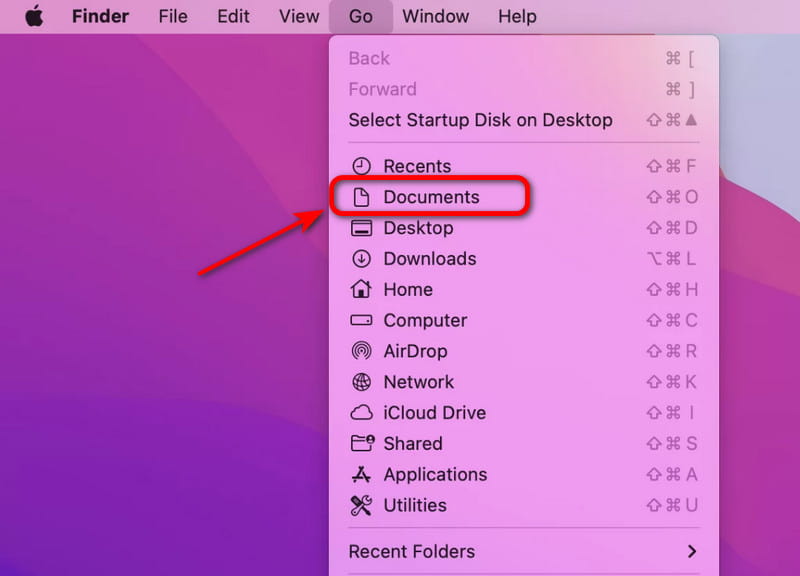
Passo 1. Abra em destaque na Dock. Clique Ir para > Documentos pasta na barra lateral esquerda.
Passo 2. Você pode arrastar o documento que não precisa para o Lixoou clique com o botão direito do mouse e escolha Mover para o Lixo.
Passo 3. Navegue até a Cesto de lixoLocalize o documento que deseja excluir permanentemente e selecione Excluir imediatamente.
Parte 4: Avançado: Usando o Terminal para Excluir Documentos no Mac
Para usuários avançados, usar comandos do Terminal para excluir um documento ou limpar o cache no Mac é a maneira mais eficiente.
Passo 1. Abra o Finder, clique em Aplicativos> Utilitários Na barra de menus, abra o Terminal.. Alternativamente, você pode pressionar Command + Espaço para abrir Holofote, Tipo terminale acertar Entrar.
Passo 2. Na janela do Terminal, digite rm seguido de um espaçoEm seguida, arraste o arquivo que deseja excluir para o terminal Você também pode inserir manualmente o caminho completo para o documento que deseja excluir.
Observação: As rm O comando exclui arquivos permanentemente e não pode ser desfeito, portanto, certifique-se de que o caminho do arquivo esteja correto antes de pressionar Enter.
Você também pode usar o comando rm para outras tarefas de exclusão, como:
- Excluir arquivos em lote: rm *.pdf (remove todos os arquivos PDF na pasta atual)
- Excluir uma pasta: rm -r nome da pasta (remove uma pasta e tudo o que está dentro dela)
Passo 3. Imprensa Entrar Para excluir um documento no Mac, siga estes passos: ignore a Lixeira e exclua o arquivo imediatamente.
Conclusão
Agora que você sabe Como apagar documentos no MacVocê pode escolher o método certo para cada situação. Para exclusões rápidas e pequenas, truques básicos ou ferramentas do sistema são suficientes. Se precisar de uma limpeza completa e segura, softwares de terceiros como o Apeaksoft Mac Cleaner podem ajudar. Para remoções mais avançadas, você pode usar comandos do Terminal. Usando esses métodos, você pode liberar espaço de armazenamento, manter seu Mac organizado, aumentar sua produtividade e desfrutar de um Mac mais eficiente todos os dias!
Artigos Relacionados




