

Como ocultar fotos no iPhone e iPad - Guia detalhado

De acordo com uma pesquisa recente, a maioria dos usuários do iPhone prefere tirar fotos usando seus dispositivos móveis devido à excelente lente. Além disso, eles armazenam essas fotos em seus iPhones, incluindo fotos privadas. A mesma pesquisa também descobriu que outra pessoa pode acessar seus dispositivos iOS, como amigos e familiares. Faz sentido que os usuários desejem ocultar fotos em iPhones para proteger sua privacidade. Portanto, este guia demonstra instruções com detalhes.
CONTEÚDO DA PÁGINA:
Parte 1: Como ocultar fotos no iPhone
Há muitos motivos pelos quais você deseja adicionar fotos a um álbum oculto no iPhone. Talvez você tenha tirado várias fotos constrangedoras do seu irmão. Ou talvez esteja planejando uma surpresa. Ou talvez tenha tirado fotos impróprias para menores e não queira que outras pessoas as vejam. Existe uma maneira de ocultar fotos no iPhone? Felizmente, você pode fazer isso sem aplicativos extras e colocar fotos em um álbum oculto em um iPhone com iOS 14 ou superior.
Como ocultar fotos no iPhone com iOS 18:
A interface de usuário de fotos do iOS 18 foi bastante atualizada. Portanto, o método para ocultar fotos no iOS 18 é diferente do usado em outras versões do iOS.
Passo 1. Abra o Fotos app no seu iPhone.
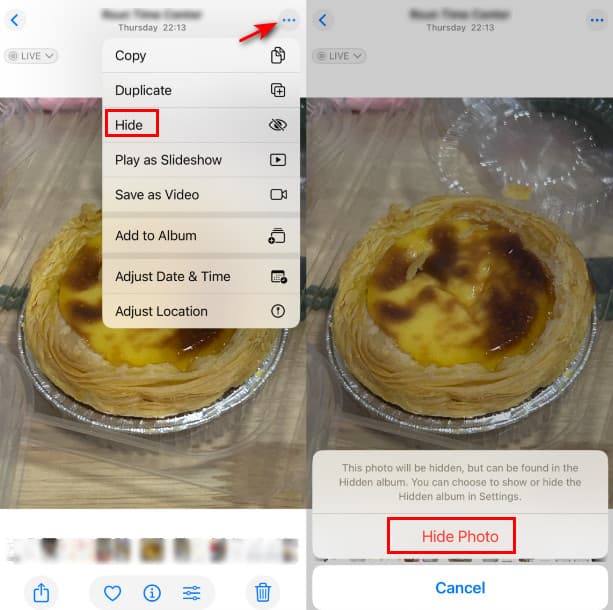
Passo 2. Se quiser adicionar uma determinada foto ao álbum oculto do iPhone, basta clicar na foto e tocar no botão de três pontos no canto superior direito. Escolha Esconder na lista suspensa. Clique Ocultar foto para confirmar.
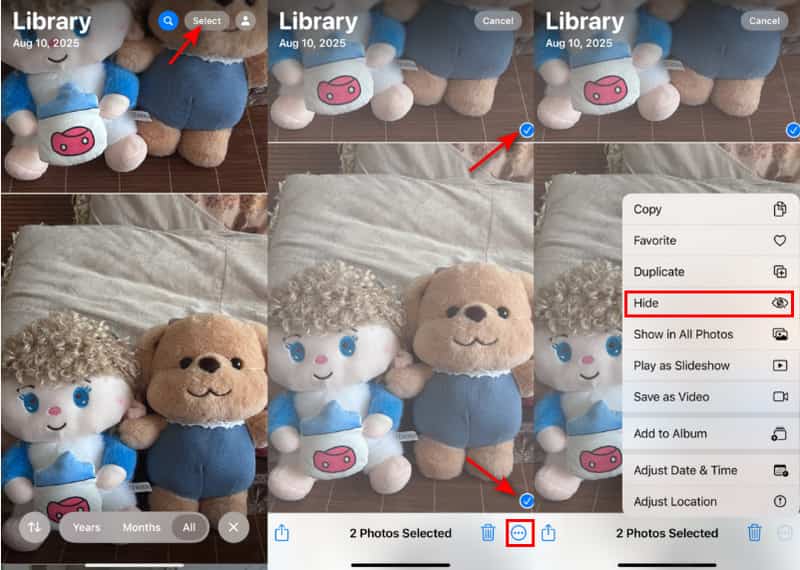
Passo 3. Se quiser ocultar várias fotos no iPhone de uma só vez, clique primeiro no botão Selecionar para verificar as fotos desejadas. Em seguida, clique no botão de três pontos no canto inferior direito e escolha Esconder.
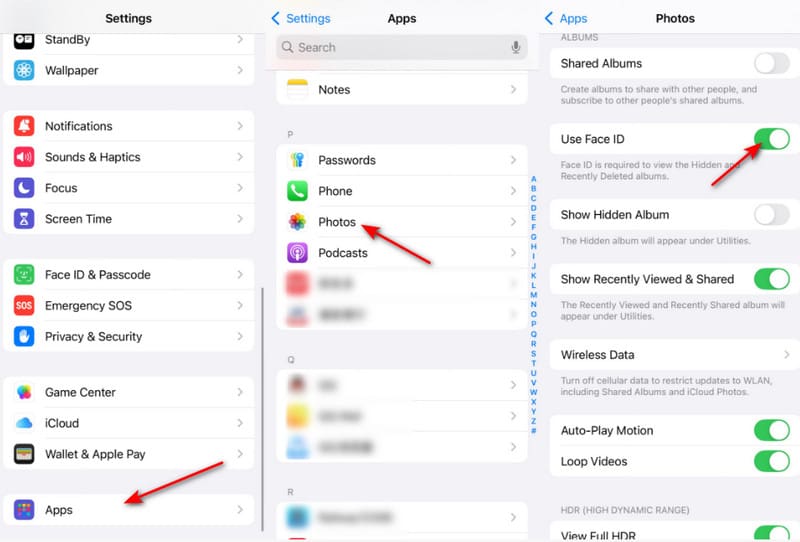
Passo 4. Não se esqueça de definir um bloqueio de Face ID para suas fotos ocultas. Vá para Configurações para encontrar Fotos. Clique nele e ative Usar ID de rosto para bloquear fotos ocultas no iPhone.
Como ocultar fotos no iPhone com iOS 16/17
Passo 1. Abra o seu Fotos aplicativo e localize a foto ou fotos que você deseja ocultar no seu iPhone.
Passo 2. Para ocultar uma única foto, toque nela. Para ocultar várias fotos, toque no Selecionar botão e toque em todos eles.
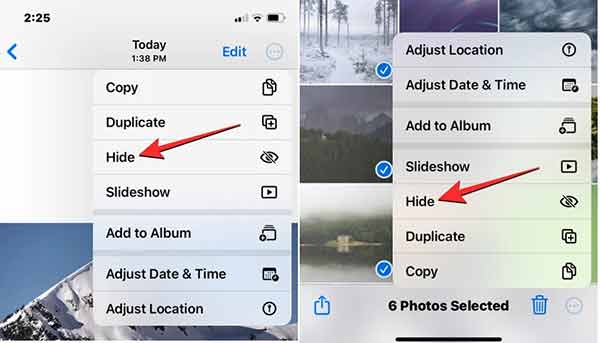
Passo 3. Em seguida, pressione o três pontos botão na parte superior ou inferior da tela. Então você receberá um aviso na parte inferior. Toque em Ocultar fotos botão para confirmar a ação.
Passo 4. No iOS 16/17, os usuários podem bloquear o álbum oculto com Face ID, Touch ID ou senha. Vá para o aplicativo Configurações e toque em Fotos.
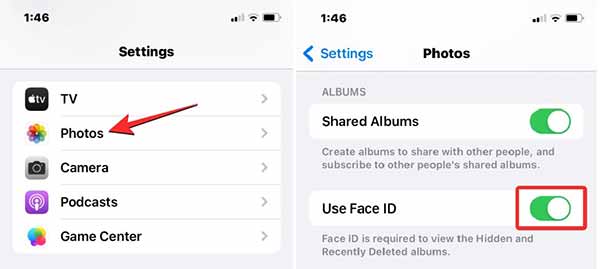
Passo 5. Ligar o Usar ID de rosto or Use o ID de toque opção de acordo com sua preferência. Em seguida, o álbum oculto e Recentemente excluído álbum será bloqueado pela sua identificação biométrica.
Como ocultar fotos no iPhone com iOS 15/14
A Apple introduziu o álbum oculto em iPhones com iOS 14 e versões posteriores. Em outras palavras, você pode ocultar fotos que não aparecem nos álbuns diretamente no aplicativo Fotos. Além disso, o iOS permite ocultar o álbum oculto do aplicativo Fotos. Veja os passos para fazer isso.
Passo 1. Execute o aplicativo Fotos na tela inicial e vá para o álbum de destino.
Passo 2. Toque em Selecionar botão no canto superior direito e toque em cada foto que deseja ocultar. Em seguida, as fotos serão marcadas.
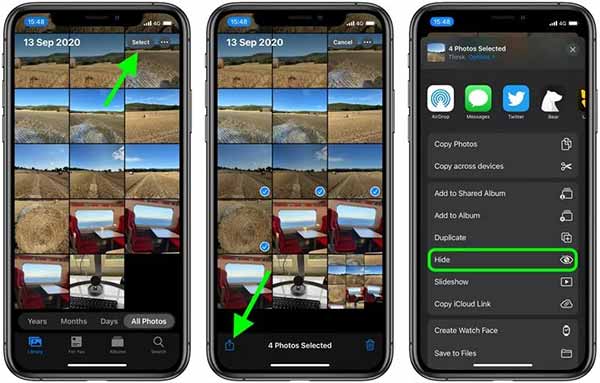
Passo 3. Em seguida, pressione o Compartilhar botão na parte inferior para abrir a barra de ferramentas. Role para baixo e toque no Esconder opção. Se solicitado, confirme para colocar as fotos em um álbum oculto no iPhone.
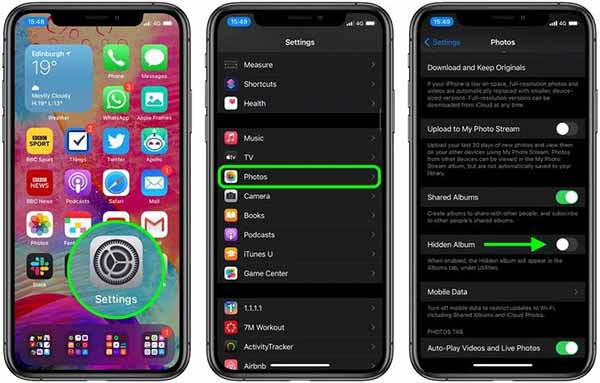
Passo 4. Agora, as fotos são movidas para o álbum oculto no seu iPhone. No entanto, o álbum é acessível. Alterne para o aplicativo Configurações.
Passo 5. Role para baixo e toque no Fotos item. Desative o Álbum Oculto opção. Em seguida, o álbum oculto desaparecerá do seu aplicativo Fotos.
Dicas:
Por que não consigo ocultar fotos no meu iPhone?
Em primeiro lugar, o recurso de ocultar fotos está disponível apenas no iOS 14 e versões posteriores. Além disso, você deve se certificar de que as fotos desejadas estejam armazenadas na sua memória, mas não no iCloud.
Parte 2: Como visualizar fotos ocultas no iPhone
Depois de ocultar fotos com sucesso no seu iPhone, você se depara com o seguinte problema: como encontrar fotos ocultas no iPhone? Não se preocupe, esta seção mostrará um guia detalhado.
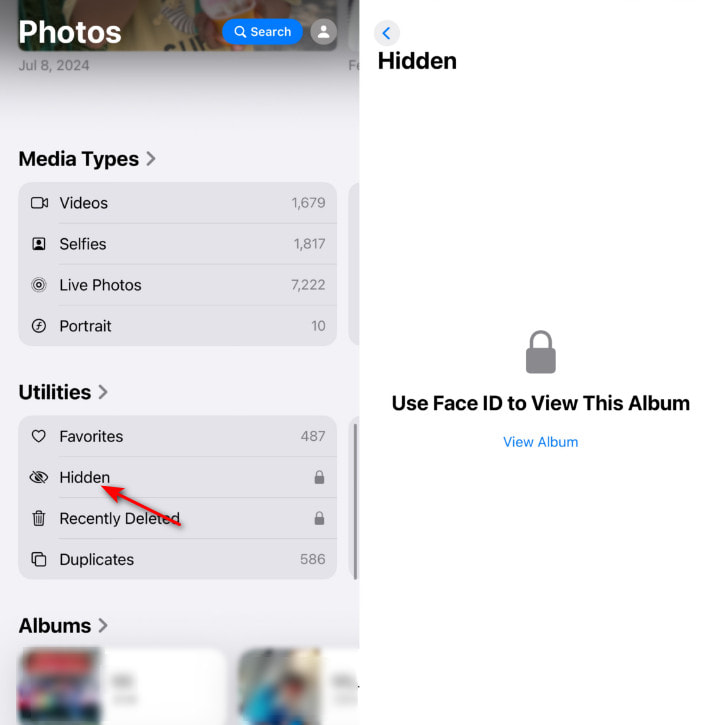
Passo 1. Se você desabilitou Mostrar álbum oculto no seu iPhone, você deve habilitá-lo primeiro. Vá para Configurações para encontrar o Fotos opção e clique nela. Ative Mostrar álbum oculto. Se estiver ativado, pule para a etapa 2.
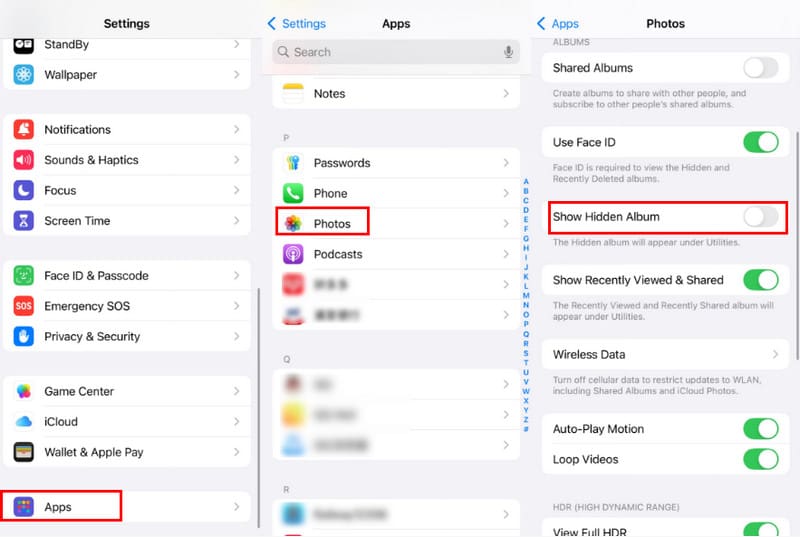
Passo 2. Abra o Fotos aplicativo e role para baixo para encontrar o oculto opção. Clique nela e visualize o Face ID para visualizar este álbum.
Parte 3: 3 melhores aplicativos para ocultar fotos e vídeos no iPhone
O recurso integrado de ocultação de fotos no iPhone é bastante básico. Além disso, está disponível apenas para os novos sistemas iOS. Se você estiver usando um iPhone antigo ou quiser fazer um álbum privado em seu iPhone, precisará de um aplicativo de ocultação de fotos de terceiros.
Top 1: Cofre de fotos privado - Pic Safe
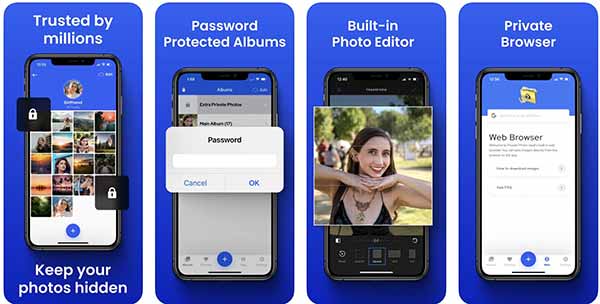
Private Photo Vault é uma maneira simples de ocultar e bloquear fotos no iPhone. Está disponível para iOS 12.0 e posterior. Agora, milhões de usuários iOS escondem suas fotos com este app. Além disso, possui uma versão otimizada para iPad.
- Fotos protegidas por senha no iPhone.
- Suporte PIN, bloqueios biométricos e padrão.
- Gerenciar fotos em álbuns.
- Importe e exporte fotos do aplicativo Fotos.
- A versão gratuita não inclui armazenamento em nuvem.
Top 2: Fotos secretas KYMS
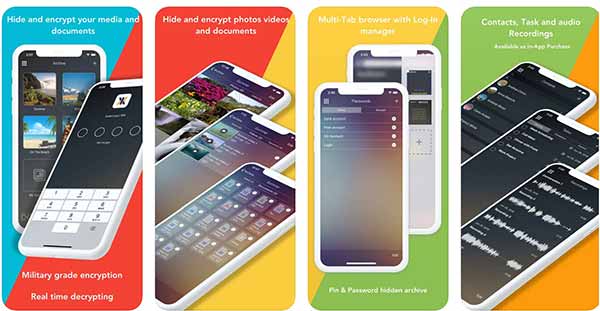
Fotos Secretas KYMS é muito mais do que uma simples maneira de ocultar suas fotos no iOS 10.0 e versões posteriores. A criptografia de nível militar protege suas fotos privadas com eficiência. Além disso, também está disponível para vídeos, contatos e gravações de áudio.
- Oculte e criptografe fotos em iPhones.
- Suporta uma ampla variedade de formatos de arquivo.
- Inclua um editor de foto.
- Sincronize fotos com uma rede Wi-Fi.
- Os recursos avançados requerem uma conta premium.
Top 3: Cofre de Fotos da KeepSafe
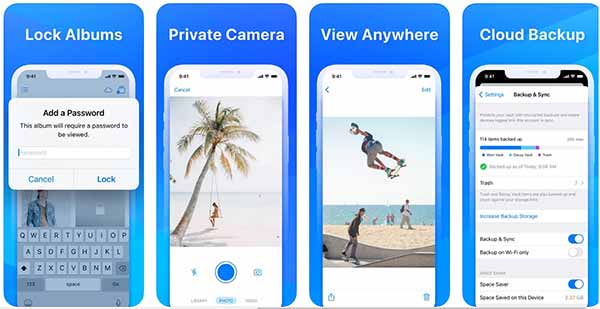
Como o próprio nome indica, o Photo Vault da KeepSafe mantém suas fotos privadas seguras com senhas PIN. Sendo um dos aplicativos mais populares para ocultar fotos, ele funciona bem em iPhones e iPads com iOS 14 e versões posteriores.
- Fácil de usar.
- Armazene fotos privadas.
- Proteja cartões de identificação, cartões de crédito e fotos.
- Suporte a álbuns personalizados.
- Isso ocupa espaço na sua memória.
Recomendar: Melhor maneira de proteger fotos privadas no iPhone
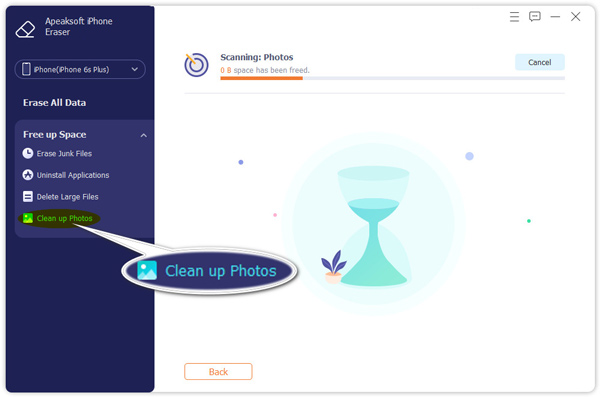
Se o seu objetivo é impedir que outras pessoas vejam suas fotos no iPhone, você pode usar o recurso oculto que vem com o iPhone. Mas se o objetivo é impedir completamente a restauração, a limpeza antes da venda do dispositivo ou o processamento de fotos confidenciais, a melhor maneira de proteger suas fotos no iPhone é Apksoft iPhone Eraser. Ele remove todos os seus dados privados dos seus dispositivos iOS. Além disso, os dados removidos não podem ser recuperados por nenhum software.
O melhor limpador de iPhone para proteger sua segurança
- Remova todos os dados em iPhones com um clique.
- Limpe tipos de dados específicos, como excluindo fotos.
- Proteja sua privacidade com eficiência.
- Disponível em quase todos os dispositivos iOS.
Download seguro
Download seguro

Baixe este software gratuitamente para excluir fotos do iPhone com facilidade!
Conclusão
Este guia falou sobre como colocar fotos no álbum Oculto em iPhones e iPads. O recurso integrado está disponível para iOS 14 e versões posteriores. No entanto, você ainda precisa de um aplicativo de terceiros para evitar que suas fotos sejam exibidas em um iPhone antigo. O Apeaksoft iPhone Eraser protege suas fotos privadas.
Artigos Relacionados
Não quer que sua namorada veja mensagens específicas em seu iPhone? Aprenda as 4 soluções aqui para ocultar mensagens no iPhone.
Como você sabe se o seu iPhone tem um vírus? Como verificar se há vírus em um iPhone? Este post mostra como se livrar de vírus em um iPhone com 3 métodos testados.
Por que meus fones de ouvido do iPhone não funcionam quando eu os conecto? Como fazer os fones de ouvido do iPhone funcionarem? Confira 3 dicas para consertar fones de ouvido que não funcionam no iPhone/iPad.
O teclado do seu iPhone não está funcionando? Não entre em pânico. Este artigo ajudará você a resolver esse problema irritante rapidamente.



