

Otimizando o desempenho do Mac: Guia passo a passo para iniciantes

"Como resolver o problema de lentidão no Mac? Socorro!"
Muitos usuários se deparam com esse problema em algum momento: o Mac repentinamente fica lento, os aplicativos demoram uma eternidade para abrir, a bolinha colorida giratória aparece com muita frequência e dura muito tempo, o sistema do Mac trava sem motivo aparente.
Um Mac lento pode ser frustrante, especialmente quando você depende dele para trabalhar ou estudar. Felizmente, existem várias maneiras de resolver esse problema. Otimizar o desempenho do MacSiga este guia para explorar maneiras práticas e eficazes de corrigir um Mac lento e melhorar o desempenho geral.
CONTEÚDO DA PÁGINA:
Parte 1: Por que seu Mac está lento?
Existem muitos motivos pelos quais seu Mac pode ficar lento com o tempo. Na maioria dos casos, não se trata de um problema de hardware. Aqui, listamos alguns motivos comuns para sua referência e para ajudar na solução de problemas:
- Muitos programas são iniciados automaticamente quando você liga o seu Mac.
- Arquivos inúteis do sistema, como arquivos temporários, arquivos de log e dados em cache, acumulam-se ao longo do tempo, ocupando espaço de armazenamento.
- Existem arquivos grandes ocultos, mas que consomem espaço em disco.
- Existem arquivos duplicados desperdiçando espaço de armazenamento.
- Seu sistema não foi atualizado para a versão mais recente.
- ...
Parte 2: Como melhorar o desempenho do Mac manualmente
Otimizar o armazenamento do Mac não precisa ser complicado. O desempenho do seu Mac melhorará consideravelmente seguindo alguns passos manuais simples, como limpar caches, gerenciar o armazenamento, etc. Esta seção irá guiá-lo por esses passos em detalhes.
Observação: Alguns nomes de menu ou a localização de botões podem parecer ligeiramente diferentes em versões distintas do macOS. Não se preocupe, o processo geral permanece praticamente o mesmo.
Limpar Cache do Sistema
Limpar os arquivos de cache do seu Mac pode remover dados temporários do sistema e de aplicativos que podem afetar o desempenho.
Passo 1. Abra em destaque e clique Go No menu superior.
Passo 2. Selecionar Vá para a pasta ... e entre ~ / Library / Caches.
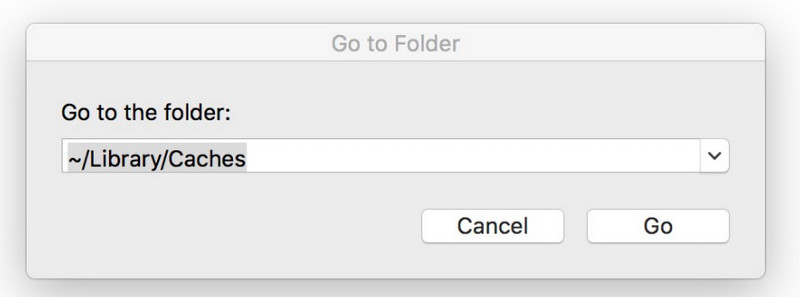
Dicas: Você também pode usar a combinação de atalho. Shift + Command + G Para abrir diretamente a caixa de diálogo Ir para a Pasta e inserir o caminho da pasta.
Passo 3. Selecione e exclua os arquivos de cache.
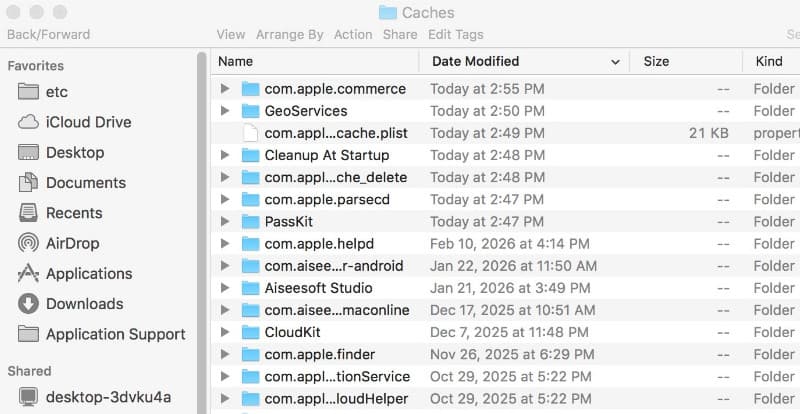
Dicas: Imprensa Command + A Para selecionar todos os arquivos de cache de uma só vez. Evite excluir arquivos com o com.apple prefixo, pois podem ser exigidos pelo macOS.
Remover itens de login
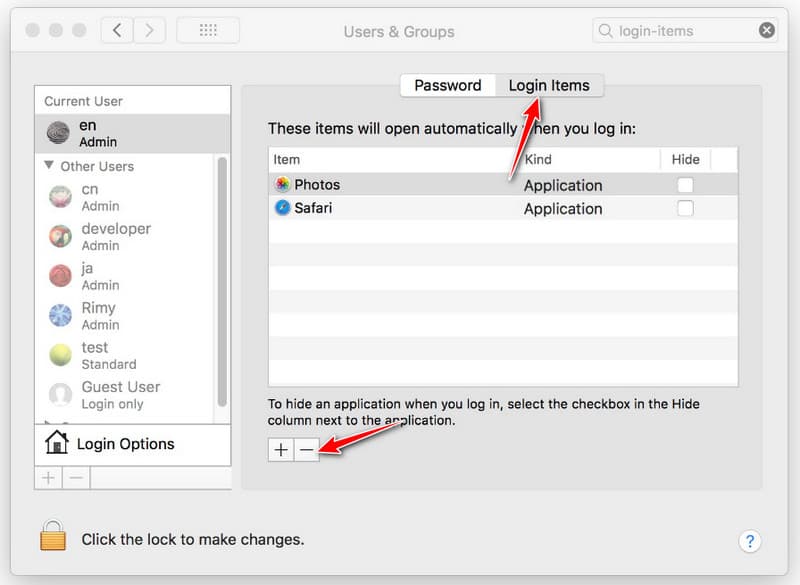
Reduzir os itens de inicialização desnecessários pode impedir que muitos aplicativos sejam iniciados automaticamente quando o Mac é ligado, acelerando o tempo de inicialização.
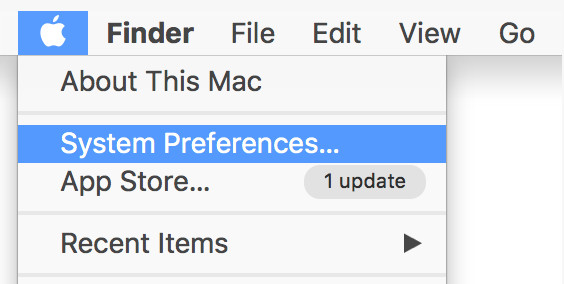
Passo 1. Clique na Apple menu no canto superior esquerdo e selecione Desempenho do sistema.
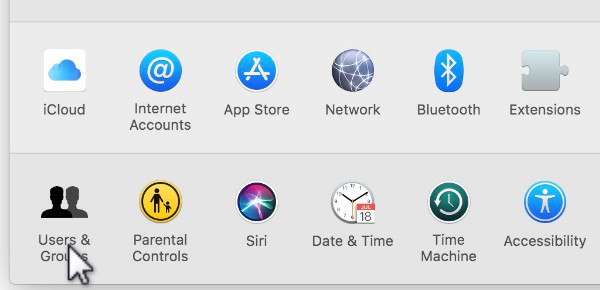
Passo 2. Selecionar Usuários e grupos na janela de prompt.
Passo 3. Vou ao Itens de login opção e selecione os aplicativos indesejados.
Passo 4. Clique na menos (-) botão.
Desinstalar aplicativos não utilizados
Excluindo aplicativos do Mac Arquivos que você não usa mais podem liberar espaço de armazenamento e reduzir processos em segundo plano que consomem memória.
Liberar armazenamento
Passo 1. Abra em destaque no cais.
Passo 2. Selecione os Aplicações opção do painel esquerdo.
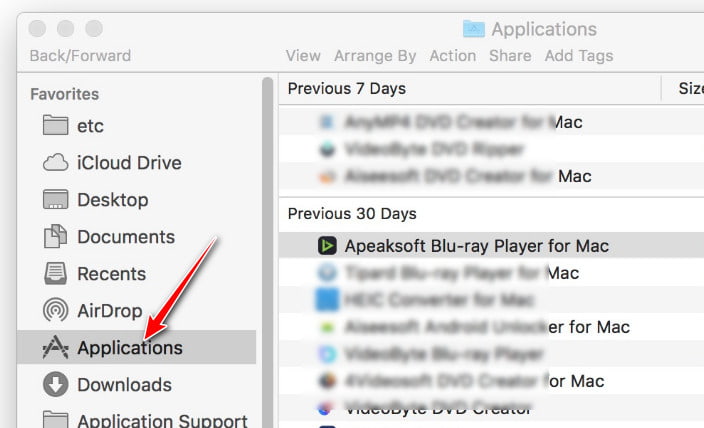
Passo 3. Selecione o aplicativo que você não usa mais.
Passo 4. Arraste-o para o Lixo e esvazie a Lixeira. Ou, você pode clicar com o botão direito do mouse e escolher Mover para lixeira.
Atualizar MacOS
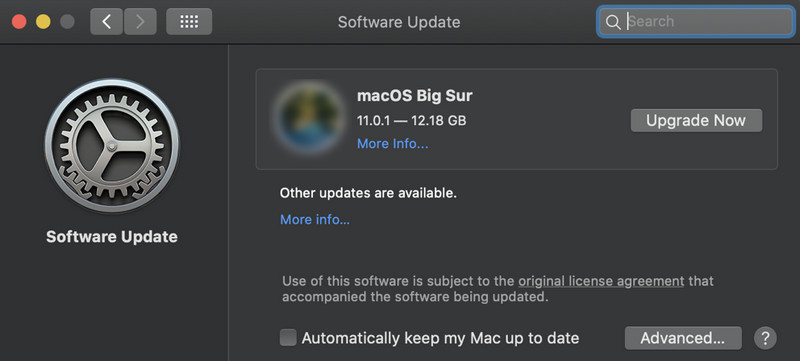
Manter o macOS atualizado garante que seu sistema se beneficie das melhorias de desempenho, correções de bugs e patches de segurança mais recentes.
Passo 1. Acesse o menu Apple no canto superior esquerdo e abra-o. Configurações de sistema.
Passo 2. Clique Geral - Armazenamento.
Passo 3. Clique Actualizar Agora Se uma nova versão estiver disponível.
Área de trabalho limpa
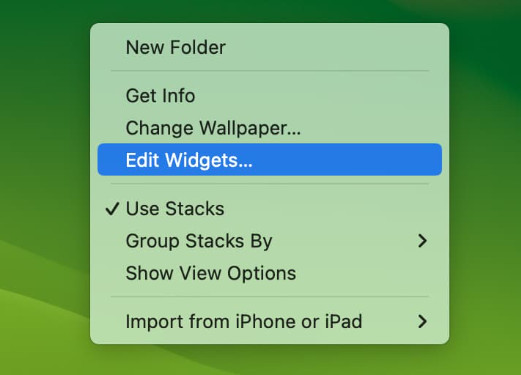
Organizar a área de trabalho e remover widgets não utilizados pode ajudar a reduzir a carga do sistema e melhorar a capacidade de resposta.
Passo 1. Analise os arquivos em sua área de trabalho.
Passo 2. Crie pastas para organizar documentos e imagens.
Passo 3. Mova os arquivos desnecessários para a Lixeira.
Passo 4. Clique com o botão direito do mouse na área de trabalho e escolha Editar widgets, e clique no botão menos (–) Clique no botão em qualquer widget não utilizado para removê-lo.
Liberar armazenamento
Gerenciar e otimizar o armazenamento pode evitar a desordem no disco, garantir espaço livre suficiente para o macOS funcionar de forma eficiente e acelerar o desempenho geral.
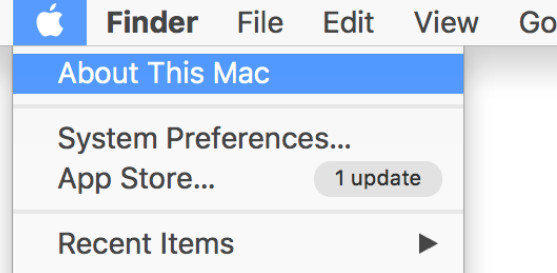
Passo 1. Vá até o canto superior esquerdo e clique no logotipo da Apple.
Passo 2. Selecionar Sobre este Mac.
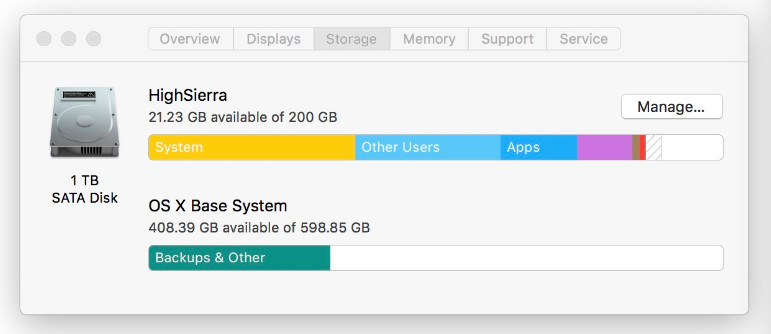
Passo 3. Selecione os Armazenamento opção e clique Gerenciar.
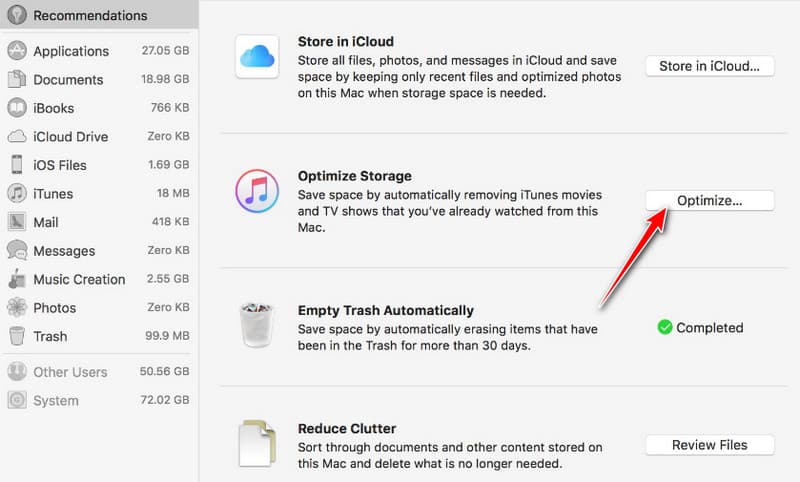
Passo 4. Pressione o botão Otimizar botão depois Otimizar o armazenamento.
Parte 3: Solução completa para otimizar o Mac
Se você procura uma maneira mais rápida e fácil de otimizar o armazenamento do seu Mac, um programa profissional de limpeza para Mac como... Apeaksoft Mac Cleaner é a escolha ideal.
Um otimizador de Mac tudo-em-um
- Analise e remova arquivos inúteis/grandes/antigos/ocultos/duplicados do sistema.
- Apague o cache do seu Mac com segurança.
- Desinstale aplicativos indesejados com um clique.
- Monitore o uso de CPU, memória e disco.
- Seguro, rápido e ideal para iniciantes.
Download seguro

Passo 1. Baixe este poderoso otimizador para Mac para o seu computador clicando no botão acima.
Passo 2. Para monitorar o status do seu Mac, você pode escolher a primeira opção. Status opção.
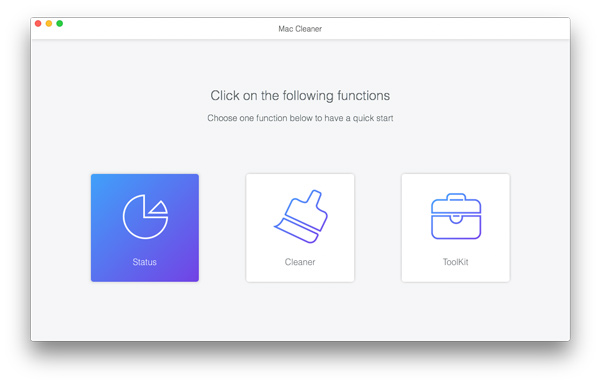
Aqui você pode monitorar as condições da CPU, da memória e do disco do seu Mac.
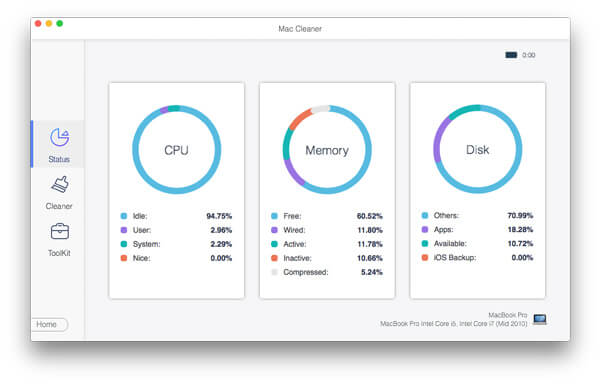
Passo 3. Para otimizar o armazenamento no Mac, você pode escolher a segunda opção. Cleaner opção.

Aqui você pode limpar arquivos inúteis/grandes/antigos/ocultos/duplicados de forma rápida e fácil.

Dicas: Este software também pode ser útil quando você precisar de limpar o cache no Mac.
Parte 4: Perguntas frequentes sobre a otimização do Mac
É seguro limpar o cache do Mac?
Sim. Geralmente é seguro limpar os arquivos de cache no Mac, pois eles são dados temporários armazenados pelo sistema e pelos aplicativos para melhorar o desempenho, e excluí-los não prejudicará o seu Mac.
Com que frequência devo otimizar meu Mac?
Para a maioria dos usuários, uma vez por mês é suficiente para manter o Mac funcionando sem problemas.
Qual é o melhor limpador para Mac?
Entre as diversas ferramentas de limpeza para Mac, Apeaksoft Mac Cleaner É altamente recomendado devido à sua simplicidade e ao seu poderoso mecanismo de digitalização.
Conclusão
Este artigo apresenta os motivos pelos quais seu Mac fica lento e como resolvê-los. otimizar o armazenamento do Mac Existem vários métodos úteis, tanto manuais quanto automáticos. Espero que este artigo seja útil e que você consiga melhorar a velocidade do seu Mac como desejar!
Artigos Relacionados




