

Soluções antimalware eficazes para se manter protegido em 2026

Muitas pessoas acreditam que o sistema operacional Mac é inerentemente seguro e não pode ser infectado por vírus ou malware. No entanto, na realidade, à medida que os métodos de ataque cibernético se tornam cada vez mais diversos, os usuários de Mac também estão se tornando alvos de hackers. Você notou que seu computador está lento, aparecendo pop-ups frequentes ou alterando a página inicial do seu navegador? Esses podem ser sinais de malware em ação. Se não forem controlados, isso não só afeta a experiência do usuário, como também pode levar ao vazamento de suas informações pessoais. Não se preocupe, este artigo o guiará passo a passo sobre como detectar e remover completamente malware do seu Mac para obter remoção gratuita de malware, sem exigir habilidades avançadas ou ferramentas caras, facilitando para iniciantes.
CONTEÚDO DA PÁGINA:
Parte 1. O que significa malware
Malware, ou "software malicioso", refere-se a qualquer programa nocivo projetado para danificar, interromper ou obter acesso não autorizado a sistemas. Ele se apresenta em diversas formas, incluindo vírus, worms, trojans, spyware e adware. Embora muitas pessoas acreditem que os Macs são mais seguros que o Windows, isso não significa que os Macs sejam imunes a todos os ataques maliciosos.
Uma vez infectado com malware, um Mac pode apresentar lentidão no sistema, travamentos frequentes de aplicativos, anúncios pop-up, sequestro de navegador e vazamento de informações confidenciais. Alguns malwares sofisticados podem até permanecer ocultos por longos períodos, enviando silenciosamente dados do usuário ou roubando informações da conta. Portanto, compreender e identificar o que é malware é o primeiro passo para proteger a segurança do seu Mac.
Este artigo lhe ensinará gradualmente como se livrar de malware, ao mesmo tempo em que recomendará algumas ferramentas práticas e gratuitas de remoção de malware para ajudar você a eliminar com eficiência as ameaças de segurança no seu Mac.
Parte 2. Por que o Mac pensa que tudo é malware
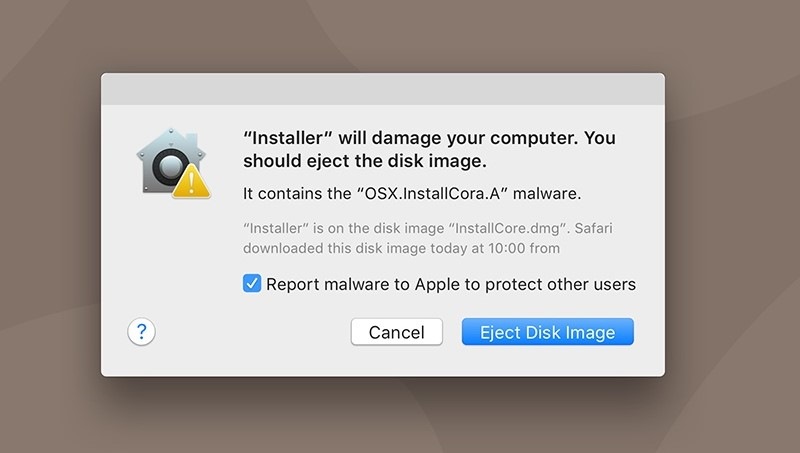
Muitos usuários de Mac frequentemente veem avisos de segurança ou até mesmo são bloqueados pelo sistema ao instalar novos softwares ou abrir arquivos desconhecidos. Isso levanta a questão: por que o Mac pensa que tudo é malware? Na verdade, não se trata de um sistema excessivamente sensível, mas sim de uma espécie de defesa ativa do macOS em termos de política de segurança.
A Apple implementou diversos aprimoramentos de segurança no macOS nos últimos anos. Esses mecanismos impõem limites rigorosos a programas não assinados ou não autenticados para evitar possíveis invasões de malware. Especialmente no macOS Ventura e versões posteriores, até mesmo um pacote de instalação normal pode ser considerado uma ameaça se vier de uma fonte suspeita ou não for autenticado.
Além disso, alguns softwares ou plug-ins de terceiros podem ser sinalizados como potencialmente maliciosos pelo macOS porque contêm anúncios, código de rastreamento ou modificações do sistema, e você será avisado sobre isso. remover plug-ins do Safari mesmo que estejam funcionando corretamente. Embora essa estratégia de "preferir matar por engano" aumente a segurança do sistema, ela também traz inconvenientes.
Portanto, quando você recebe esse tipo de aviso com frequência, isso não significa necessariamente que o dispositivo esteja realmente infectado por um vírus, mas sim que o macOS está ativamente desempenhando seu papel na proteção antimalware. No entanto, como distinguir entre falsos positivos e ameaças reais e como se livrar de malware é uma questão de como lidar com isso no mundo real.
Parte 3. Como se livrar de malware no Mac manualmente
Se você suspeita que seu Mac está infectado com malware, mas não quer depender de ferramentas de terceiros imediatamente, pode primeiro verificar e limpá-lo usando os métodos integrados do sistema. Aqui estão alguns métodos manuais práticos:
monitor de atividade
Passo 1. Abra Aplicativos > Utilitários > Monitor de atividade.
Passo 2. Clique no CPU guia para verificar se há processos que estejam usando recursos de forma anormal.
Passo 3. Se você encontrar algum processo desconhecido com alto uso de recursos, você pode selecioná-lo e clicar no botão Sair no canto superior esquerdo.
Passo 4. Escolha Forçar Encerrar na janela pop-up para encerrar o programa.
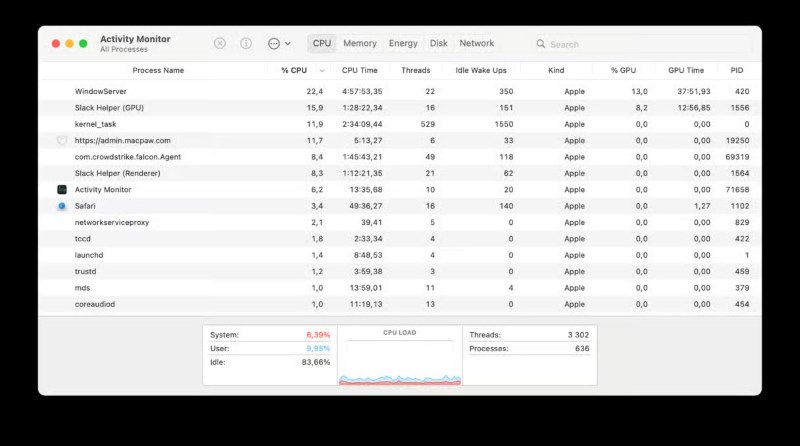
Dica: Você pode usar um mecanismo de busca para procurar o nome do processo e determinar se ele é um malware ou adware conhecido.
Modo de Segurança
Passo 1. Após desligar o computador, reinicie-o mantendo pressionado o botão Shift tecla durante a inicialização (para um Mac com um chip Apple, segure a poder botão e selecione Modo de Segurança nas opções de inicialização). O Modo de Segurança carregará apenas componentes essenciais do sistema, o que ajuda a eliminar a interferência de malware de terceiros.
Passo 2. No Modo de Segurança, abra Localizador > Aplicativos e verificar manualmente se há instalações de software desconhecidas ou não autorizadas.
Passo 3. Após excluir programas desconhecidos, reinicie o computador para retornar ao modo normal.
Desinstalar aplicativos suspeitos
Passo 1. Abra Localizador > Aplicativos pasta.
Passo 2. Verifique os aplicativos instalados recentemente, especialmente aqueles que você não se lembra de ter baixado.
Passo 3. Arraste esses aplicativos para o Lixo e esvazie-o.
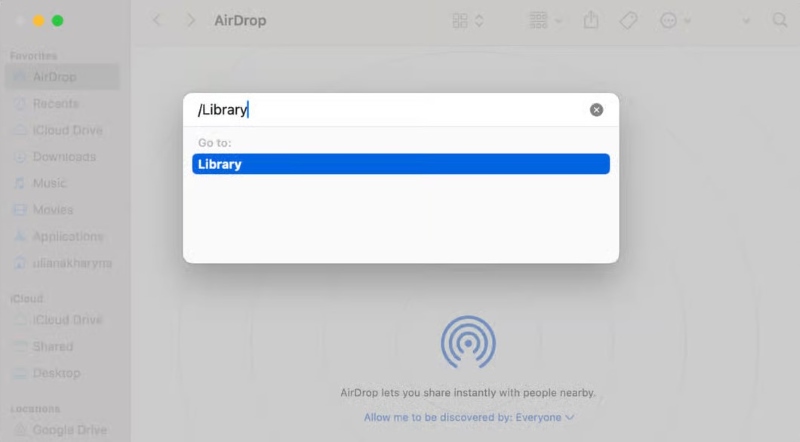
Passo 4. Além disso, verifique os seguintes caminhos para quaisquer itens de inicialização ou plugins restantes:
• ~/Biblioteca/LaunchAgents
• /Biblioteca/LaunchAgents
• /Biblioteca/LaunchDaemons
Embora esses métodos não sejam 100% eficazes na identificação de todos os tipos de malware, eles podem remover com eficácia a maioria das ameaças visíveis. Se você deseja lidar com malware complexo ou oculto com mais eficiência, continue lendo a próxima seção para saber mais sobre as melhores ferramentas de remoção de malware recomendadas atualmente e como usá-las.
Parte 4. Melhor Remoção Gratuita de Malware
Métodos manuais geralmente não são suficientes para remover malware do seu Mac de forma rápida e completa. Nesse ponto, uma ferramenta antimalware poderosa pode ser muito conveniente. Aqui, recomendamos usar Apeaksoft Mac Cleaner, uma ferramenta de limpeza multifuncional projetada especificamente para macOS. Possui uma interface simples e fácil operação, tornando-a especialmente adequada para usuários que buscam remoção gratuita de malware.
Melhor ferramenta de remoção de malware gratuita
- Suporta varredura completa de disco com um clique, identificando automaticamente vírus, plugins de anúncios e possíveis malwares.
- Fornece relatórios de risco claros para ajudar os usuários a determinar rapidamente quais arquivos são ameaças.
- Não é necessário ter experiência técnica; o processo operacional é extremamente fácil de usar, permitindo que até mesmo iniciantes concluam a limpeza facilmente.
- Inclui vários recursos práticos, como limpeza do sistema, proteção de privacidade e pesquisa de arquivos grandes.
Download seguro

Passo 1. Baixe e instale o Apeaksoft Mac Cleaner e abra o software após a instalação. Na interface principal, selecione ToolKit > Desinstalar or Privacidade módulo, e o sistema verificará automaticamente todos os programas e arquivos suspeitos.
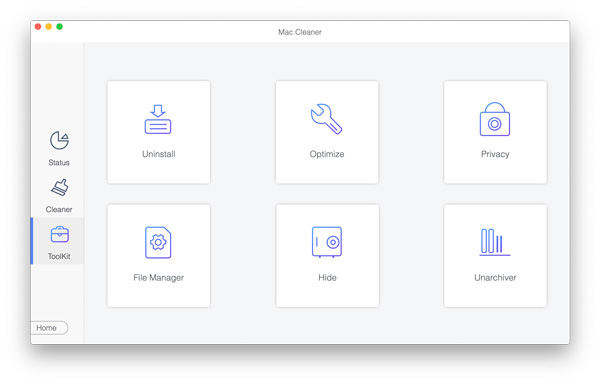
Passo 2. Clique na Escanear botão para iniciar a verificação, e uma lista completa de riscos de malware será gerada após alguns minutos.
Passo 3. Você pode verificar a localização do arquivo, o nível de ameaça e os aplicativos associados individualmente ou filtrar por nome ou caminho. Selecione e remova os itens de ameaça. Marque os itens que deseja remover e clique em peixe de água doce botão para eliminar completamente o malware ou plugins relacionados.
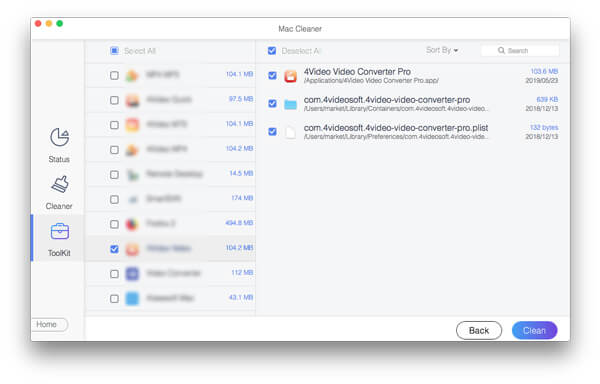
É recomendável que o Apeaksoft Mac Cleaner seja executado uma vez por semana para garantir que o Mac esteja sempre seguro e livre de vírus.
Conclusão
Embora os Macs tenham um excelente desempenho em termos de segurança, ainda é importante permanecer vigilante contra malware no ambiente online cada vez mais complexo. A esta altura, você já deve ter dominado vários anti-malware métodos. Se você quer economizar tempo e melhorar a eficiência, Apeaksoft Mac Cleaner é, sem dúvida, uma das melhores remoções de malware do mercado; por que não experimentá-lo agora para restaurar uma experiência limpa e suave no seu Mac?
Artigos Relacionados
Como faço para remover o MacKeeper do Mac? Não se preocupe. Você pode seguir este artigo para aprender como remover o MacKeeper do Mac de maneira rápida e segura.
Embora um Mac tenha muito mais memória do que um iPhone ou iPad, se muitos cookies se acumularem, o espaço de armazenamento acabará, reduzindo o desempenho do dispositivo.
Esta publicação mostrará como excluir usuários administradores/convidados no Mac em todas as versões. Você também pode descobrir por que não é possível excluir um usuário no Mac aqui.
Como remover o traje de segurança McAfee para seu Mac completamente? Saiba mais sobre os métodos eficientes do 3 para desinstalar o McAfee do Mac com facilidade neste artigo.



