

Guia passo a passo para remover arquivos indesejados no Windows/Mac

Seu computador frequentemente informa espaço de armazenamento insuficiente?
Seu computador costuma ficar lento quando você carrega ou pesquisa arquivos?
Demora relativamente mais tempo para iniciar programas em seus celulares?
Todos os sinais indicam que você precisa remover os arquivos inúteis! Este tutorial irá apresentá-lo como remover arquivos inúteis do computador em detalhes. Leia mais!
CONTEÚDO DA PÁGINA:
Parte 1: O que são arquivos indesejados
Arquivos desnecessários Referem-se a arquivos temporários, dados de cache, pacotes de instalação residuais, etc., que não são mais necessários no computador ou no sistema do celular. Eles podem ser úteis na execução de tarefas de computação, mas se tornam arquivos inúteis após o uso. Além disso, se acumulados por muito tempo, ocuparão espaço de armazenamento e afetarão o desempenho do dispositivo.
Esses arquivos são gerados automaticamente pelo sistema ou aplicativos durante a operação, e os usuários geralmente não podem utilizá-los diretamente.
Tipos de arquivos indesejados
| Arquivos temporários (.tmp) | Gerado durante a instalação do programa, atualizações, operação, etc. |
| Arquivos de cache | Cache do navegador, cache do sistema, cache de aplicativos, etc. |
| Cache de miniaturas | Cache para pré-visualizações de imagens/vídeos. Gerado quando você visita sites com imagens. |
| Arquivos de atualização antigos | Arquivos de atualização restantes após a atualização do sistema. |
| Arquivos da lixeira | Arquivos excluídos pelos usuários, mas não completamente limpos. |
| Baixar resíduos | Pacotes de instalação, documentos inúteis, etc. |
| Resíduos de aplicação | Arquivos de configuração e pastas vazias deixados após a desinstalação de programas. |
| Arquivos duplicados | Várias cópias do mesmo arquivo. |
Parte 2: Por que é necessário excluir arquivos indesejados
Libere espaço valioso em disco
Quando o computador concluir os comandos correspondentes, esses arquivos não serão mais úteis. Pelo contrário, eles ocuparão uma grande quantidade de memória do computador, o que é especialmente prejudicial para usuários com menor capacidade de armazenamento que desejam instalar novos arquivos e aplicativos. Além disso, pode resolver mensagens de erro relacionadas a espaço de armazenamento insuficiente.
Melhorar o desempenho do sistema
O excesso de arquivos inúteis pode tornar a inicialização do sistema, o carregamento de programas e a busca por arquivos mais lenta. Remover esses arquivos melhorará significativamente o desempenho do seu computador. Além disso, excluir operações desnecessárias de leitura e gravação em segundo plano pode tornar o sistema mais fluido.
Proteção potencial de privacidade
Limpar o cache do navegador, o histórico de navegação, etc., que podem conter informações confidenciais, ajudará a proteger sua privacidade pessoal.
Mantendo a saúde do sistema
Reduzir a fragmentação do sistema de arquivos (para HDDs tradicionais) para evitar erros de programa causados por espaço insuficiente.
Considerando todos os motivos acima, é essencial limpar arquivos inúteis regularmente.
Parte 3: Como remover arquivos indesejados no Windows/Mac
Windows
1. Use a ferramenta de limpeza de disco integrada
Como remover arquivos inúteis no Windows 11/10? Qual é o atalho para limpar arquivos inúteis? Siga os passos abaixo para limpar arquivos inúteis no cmd da maneira mais fácil.
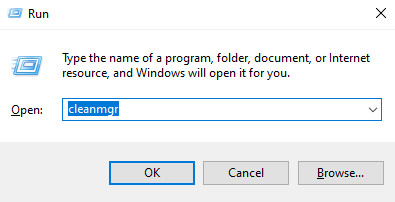
Passo 1. Imprensa Windows + R no seu teclado ao mesmo tempo para abrir o Execute janela. Entre cleanmgr na caixa de pesquisa e clique em OK. Selecione a unidade que deseja limpar (geralmente C:) e pressione OK.
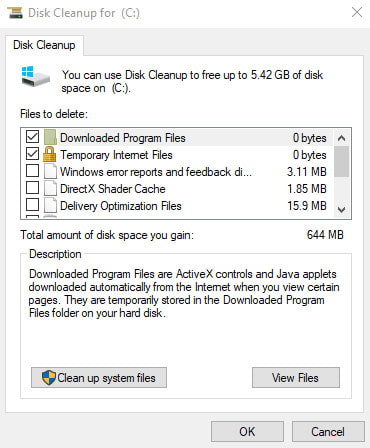
Passo 2. Marque os arquivos que deseja limpar na janela pop-up. Os arquivos comuns que você pode verificar são Arquivos de programas baixados, Arquivos temporários, Lixeira e Miniaturas. Clique OK após a seleção.
2. Ative o Sensor de Armazenamento
O Storage Sense pode remover automaticamente os arquivos desnecessários, como arquivos temporários, arquivos da lixeira, etc., para liberar espaço. Siga os passos abaixo para limpar arquivos inúteis automaticamente no Windows 11/10:
Passo 1. Abra o Começar menu no canto inferior esquerdo e escolha Configurações.
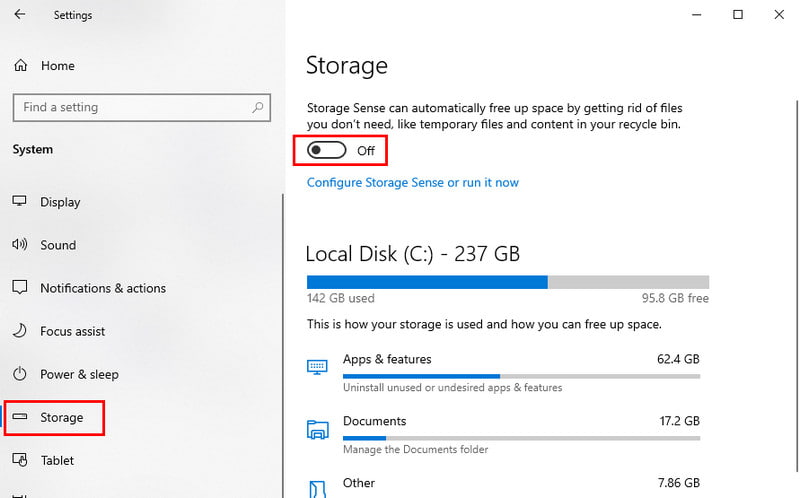
Passo 2. Clique System e pressione o botão Armazenamento aba à esquerda. Ative o botão na página à direita.
3. Desinstale programas não utilizados
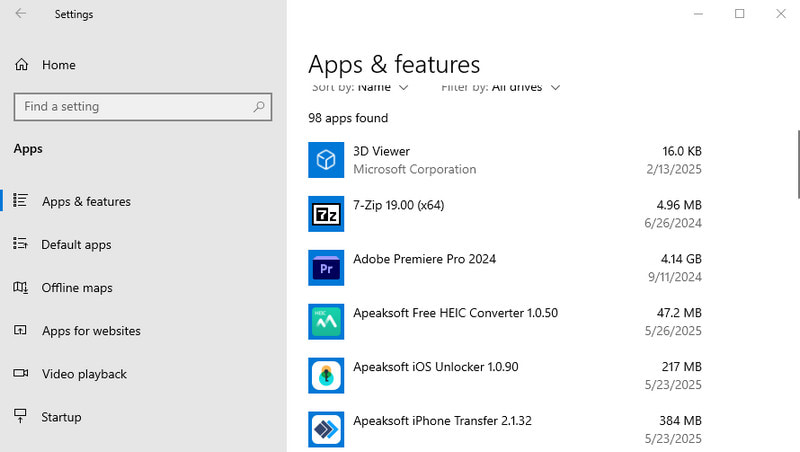
Acesse Configurações - Apps - Aplicativos e recursos para localizar o programa que você não usa.
4. Esvazie a Lixeira
Limpe a lixeira com frequência para remover completamente os arquivos inúteis. Uma pequena dica para você é pressionar Ctrl + A ao mesmo tempo para selecionar todos os arquivos inúteis para economizar tempo.
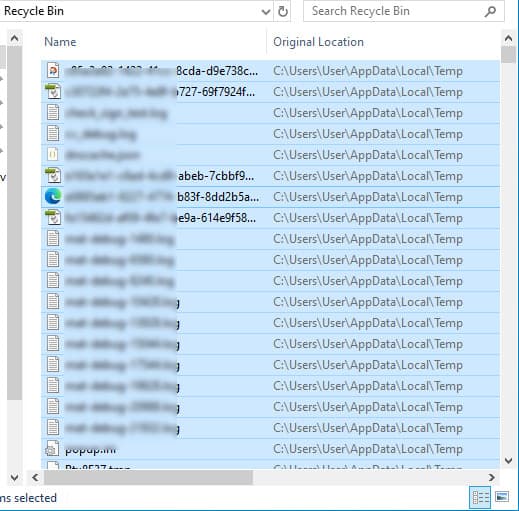
Dicas: Se você acidentalmente excluir algo importante, você pode contar com uma ferramenta de terceiros para fazer isso Recuperação da lixeira.
Mac
Se você é um usuário de Mac e quer saber como remover arquivos inúteis do Mac, nós realmente recomendamos um removedor de arquivos inúteis completo - Apeaksoft Mac Cleaner para você excluir arquivos inúteis no Mac com apenas um clique, o que o livra de operações e cliques enormes.
Solução completa para remover arquivos indesejados do Mac
- Remova arquivos inúteis do Mac com um clique.
- Exclua arquivos inúteis completamente.
- 100% de segurança para acelerar seu Mac.
- Interface intuitiva e passos simples.
Download seguro

Aprenda como remover arquivos inúteis seguindo os passos abaixo:
Passo 1. Baixe gratuitamente este poderoso limpador de arquivos inúteis e instale-o no seu Mac.
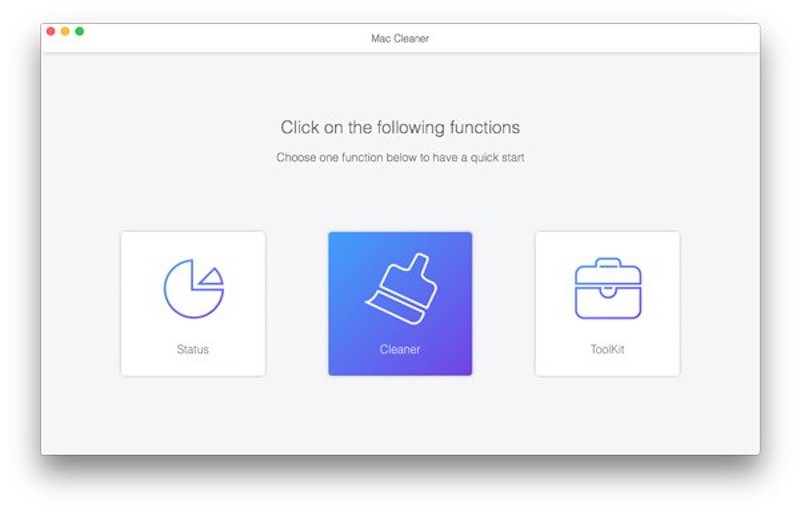
Passo 2. Clique na Cleaner botão na interface do meio.
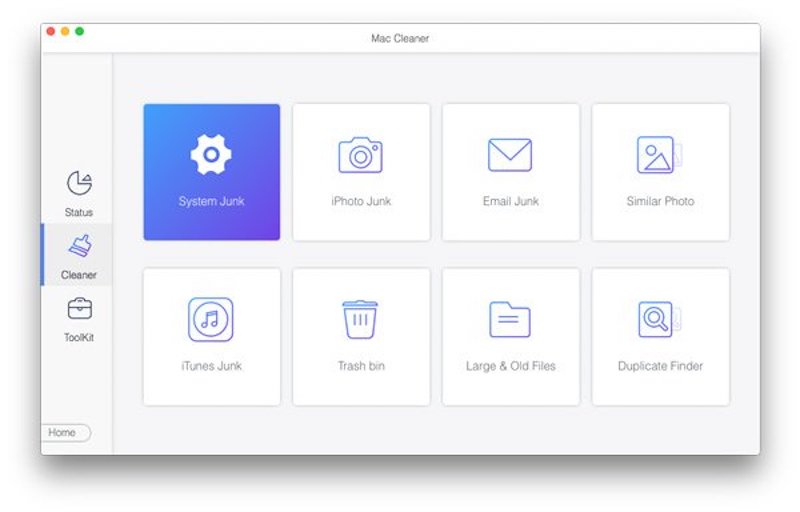
Passo 3. Você verá muitos recursos na página seguinte. Para a maioria das pessoas que desejam liberar espaço de armazenamento no Mac, Lixo do sistema é sua primeira escolha.
Passo 4. Clique na Escanear botão. Aguarde alguns segundos e você verá todos os arquivos inúteis do sistema na tela. Visualize e selecione-os para excluir. Após a seleção, clique no botão peixe de água doce botão no canto inferior direito para prosseguir.
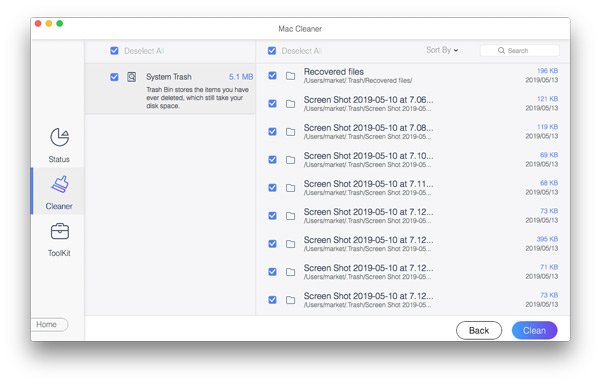
Dicas: Como visto acima, você também pode usar esta ferramenta para desinstalar aplicativos no Mac completamente.
Conclusão
Neste post, discutimos o que são arquivos inúteis e por que você precisa limpe os arquivos de lixo, e como removê-los. Como removo arquivos inúteis? Acredito que agora você entendeu.
Se você é usuário do Windows, pode seguir os vários métodos que mencionamos para remover arquivos inúteis do Windows 10/11. Se você é usuário do Mac, Apeaksoft Mac Cleaner é suficiente para resolver todos os problemas em uma ferramenta.
Artigos Relacionados
Este artigo responde como excluir downloads no Mac para liberar mais espaço de armazenamento, incluindo a exclusão de arquivos e aplicativos baixados e a limpeza da Lixeira.
Para excluir favoritos no macOS do Safari, Google Chrome, Firefox ou Edge, você encontrará os fluxos de trabalho neste único artigo.
Se você tem muitas fotos e cópias, saiba como excluir fotos e duplicatas no MacBook, MacBook Pro, iMac, Mac mini, etc.
No seu computador e celular, você pode seguir nosso guia completo para excluir o histórico de pesquisa em navegadores populares.



