

2 maneiras comprovadas de desinstalar o Adobe Creative Cloud no Mac

"A Creative Cloud está deixando meu computador muito lento. Alguém sabe como remover a Adobe Creative Cloud?"
Você já tentou remover o Adobe Creative Cloud várias vezes, mas percebeu que ele ainda está em uso? Este post vai te ajudar desinstalar o Adobe Creative Cloud passo a passo!
CONTEÚDO DA PÁGINA:
Parte 1: Por que desinstalar a Creative Cloud no Mac
• O aplicativo Adobe Creative Cloud e seus aplicativos relacionados, como Photoshop, Premiere Pro, etc., ocupam um grande espaço.
• A execução do Creative Cloud em segundo plano afeta a leitura e a gravação do disco, afetando assim a fluidez do computador.
• Ele frequentemente força atualizações, inicia automaticamente na inicialização e até mesmo envia algum conteúdo de marketing com frequência.
• A taxa de assinatura é muito alta para não profissionais.
Parte 2: Como desinstalar o Adobe Creative Cloud com um clique
Se você já tentou desinstalar o Adobe Creative Cloud antes, mas ainda encontrou resíduos relacionados ao CC no seu Mac, talvez precise de um desinstalador do Adobe Creative Cloud de terceiros para ajudar. Apeaksoft Mac Cleaner pode ser sua escolha ideal.
Desinstale o Adobe Creative Cloud facilmente
- Desinstale o Adobe Creative completamente.
- Um clique para excluir todos os arquivos da Creative Cloud.
- Etapas fáceis de seguir para iniciantes e interface intuitiva.
- Monitore o desempenho do seu sistema e remova arquivos inúteis.
Download seguro

Siga os passos abaixo para desinstalar o Adobe Creative Cloud:
Passo 1. Pressione o botão acima para baixar este limpador dedicado para Mac.
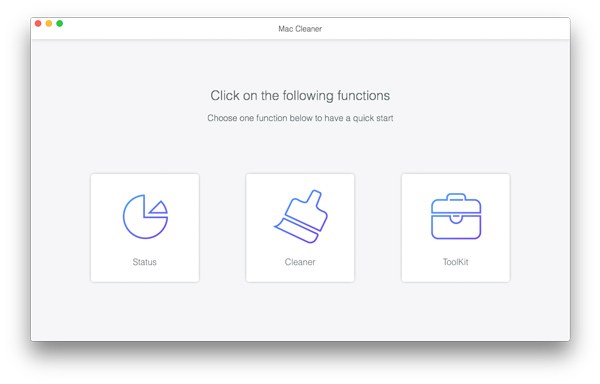
Passo 2. Clique na Kit de ferramentas botão na interface principal.
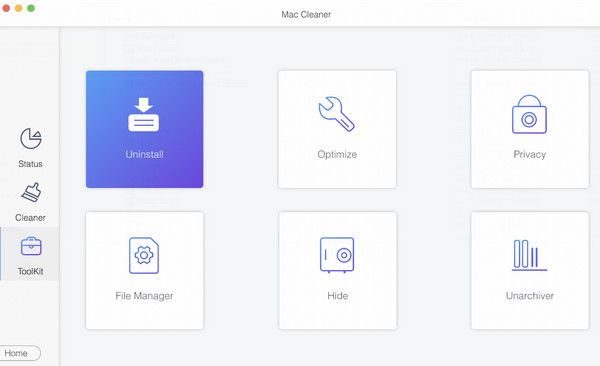
Passo 3. Escolha o Desinstalar opção na página seguinte e, em seguida, pressione o botão Digitalizar.
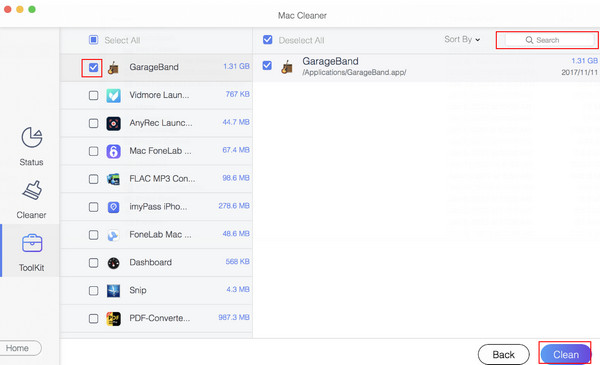
Passo 4. Após uma verificação bem-sucedida, você verá todos os seus aplicativos no seu Mac aqui. Role para cima e para baixo para encontrar Relacionado ao Adobe CC aplicativos. Marque todos eles e clique em peixe de água doce no canto inferior direito. Em seguida, a Creative Cloud será completamente excluída do seu Mac.
Dicas: Se você deseja monitorar o desempenho do sistema do seu Mac, este software também pode ajudá-lo verifique o armazenamento no Mac.
Parte 3: Como desinstalar o Adobe Creative Cloud manualmente
Esta seção mostrará como excluir o Adobe Creative Cloud manualmente, passo a passo, para evitar grandes sobras. No entanto, esse método é relativamente complicado e demorado.
Siga os passos abaixo para saber como remover o Adobe Creative Cloud do Mac manualmente:
Passo 1. Desinstalar todos os aplicativos da Adobe
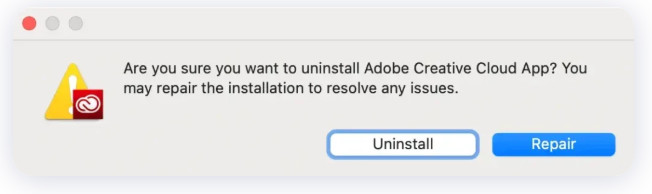
Antes de desinstalar o Adobe Creative Cloud, você deve primeiro excluir os aplicativos da Adobe, ou verá o aviso abaixo:
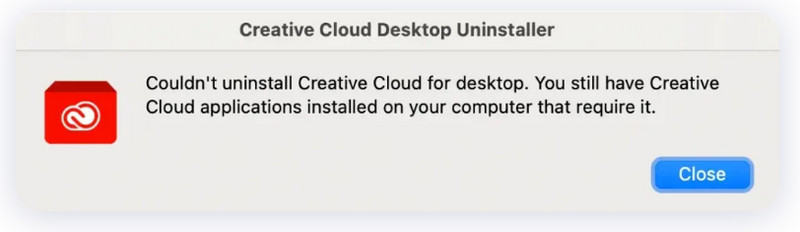
Para excluir aplicativos da Adobe, você pode:
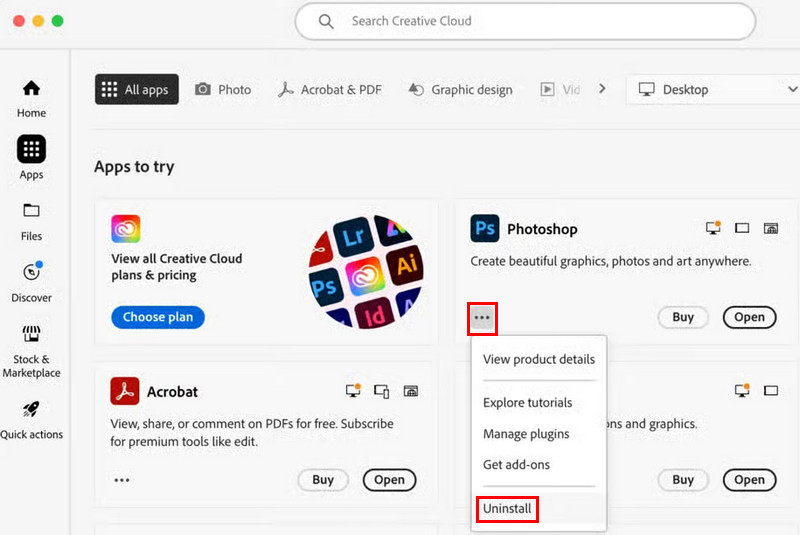
1. Abra o aplicativo Adobe Creative Cloud. Em seguida, clique no Todos os apps guia no canto superior esquerdo.
2.Clique no elipse botão abaixo do nome do aplicativo e clique Desinstalar. Siga as instruções na tela para continuar.
Passo 2. Sair e impedir que o Adobe Creative Cloud seja executado em segundo plano
Depois de excluir os aplicativos relacionados à Adobe, você deve sair do Adobe Creative Cloud e impedir que ele seja executado em segundo plano.
Você pode parar de fumar de 3 maneiras:
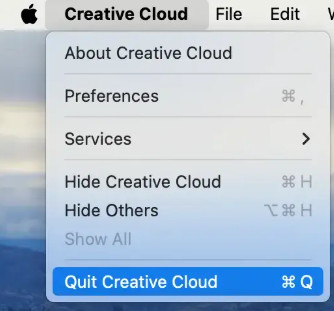
1. Da barra de menu
Clique na Nuvem Criativa botão no canto superior esquerdo da tela e escolha Sair da Creative Cloud na lista suspensa.
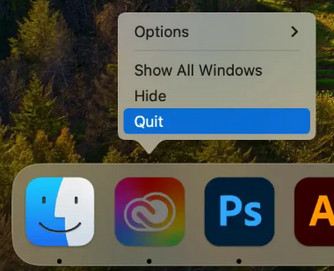
2. Do cais
Você também pode clicar com o botão direito do mouse no aplicativo no dock e pressionar o botão desistir aba.
3. Do Monitor de Atividades
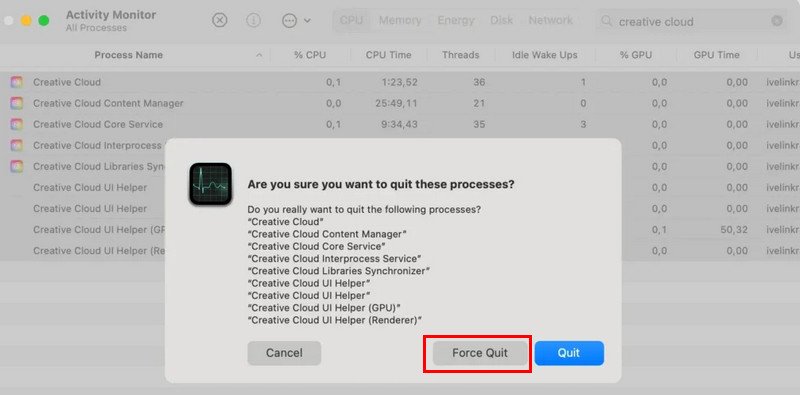
Outra maneira de forçar o encerramento do Creative Cloud é usar o Monitor de Atividade. Basta ir para Pasta de aplicativos > Utilities > monitor de atividade para iniciar esse recurso e, em seguida, pesquisar processos associados a ele Nuvem Criativa.
Clique neles e pressione o botão Forçar Encerrar.
Passo 3. Desinstalar a Adobe Creative Cloud
Em seguida, você precisa usar o desinstalador dedicado da Adobe Creative Cloud para remover o aplicativo. Para fazer isso, você deve:
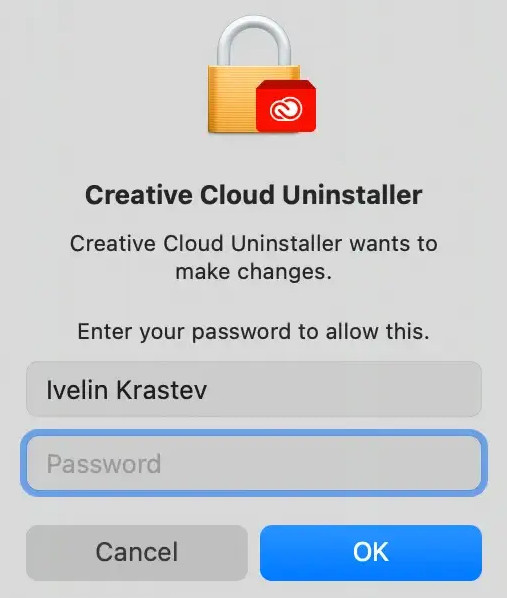
1.Ir para Aplicações > Adobe Creative Cloud para encontrar o Desinstalador da Creative Cloud e abri-lo.
2. Digite sua senha de administrador e pressione OK.
3. Clique em Desinstalar e siga as instruções na tela para continuar.
Passo 4. Remover arquivos e pastas relacionados ao Adobe CC
Após desinstalar o Adobe Creative Cloud, você também precisa limpar os arquivos restantes do seu sistema. Para fazer isso, você pode:
1. Abra o Finder e clique Go - Ir para a Pasta… para abrir a caixa de pesquisa.
2. Verifique o caminho a seguir para encontrar arquivos relacionados e movê-los para a Lixeira.
~ / Library / Application Support /
~ / Library / Preferences /
~ / Biblioteca / Caches /
~/Biblioteca/Logs/
/ Biblioteca / Suporte de aplicativo /
Em seguida, esvazie a Lixeira para excluí-los permanentemente. Até agora, você excluiu completamente o Adobe Creative Cloud.
Dicas: Antes de excluir o Creative Cloud, certifique-se de ter cópia de segurança do Mac caso você perca dados importantes.
Parte 4: Por que não foi possível desinstalar o Creative Cloud para desktop
1. Você não excluiu todos os aplicativos relacionados ao Adobe Creative Cloud, como Photoshop, Lightroom, InDesign, Illustrator, etc. do seu Mac.
2. O aplicativo Creative Cloud ainda está sendo executado em segundo plano/Você não saiu completamente do aplicativo.
3. Você inseriu as credenciais erradas quando quis desinstalar a Creative Cloud no desinstalador da Adobe Creative Cloud.
Conclusão
Este tutorial mostrou como desinstalar o Adobe Creative Cloud? em detalhes. Recomendamos fortemente Apeaksoft Mac Cleaner pois ele pode remover o Creative Cloud de forma fácil, rápida e completa!
Artigos Relacionados
Este artigo responde como excluir downloads no Mac para liberar mais espaço de armazenamento, incluindo a exclusão de arquivos e aplicativos baixados e a limpeza da Lixeira.
Para excluir favoritos no macOS do Safari, Google Chrome, Firefox ou Edge, você encontrará os fluxos de trabalho neste único artigo.
Se você deseja limpar um MacBook, Mac mini, iMac e outros, você está com sorte, pois este artigo mostra um guia completo.
É difícil limpar arquivos desnecessários em um computador macOS, mas você pode considerar o CleanMyMac como sua solução para excluir arquivos ou aplicativos indesejados rapidamente.



