

Guia completo: como desinstalar o Chrome no Mac corretamente

Embora o Google Chrome seja um dos navegadores mais populares do mundo, ele não é para todos. Talvez você esteja percebendo que ele está ocupando muita memória e deixando seu computador lento, ou talvez queira mudar para um navegador mais consciente da privacidade. Nesse caso, desinstalar o Chrome completamente se torna a solução. Mas aí vem a pergunta: excluir o ícone realmente o desinstala completamente? Se você deseja se livrar de todos os arquivos sem deixar rastros, seja no Windows ou no Mac, este guia vai te ensinar. como desinstalar o Chrome, evite erros comuns e torne o processo de desinstalação fácil e eficiente.
CONTEÚDO DA PÁGINA:
Parte 1. O que acontece quando você desinstala o navegador Chrome
Desinstalar o navegador Chrome pode parecer simples, mas envolve muitos dados e configurações do usuário. Suponha que você queira saber o que acontecerá com seu histórico de navegação, favoritos e outras informações após a desinstalação ou esteja preocupado se a desinstalação afetará o funcionamento do sistema. Nesse caso, os seguintes pontos-chave podem ajudar você a clarear suas ideias.
Histórico de navegação
Se você não estiver conectado à sua conta do Google ou não ativar a sincronização, seu histórico será salvo localmente e alguns dados poderão permanecer no sistema após a desinstalação. Se a sincronização estiver ativada, seu histórico de navegação será carregado para a nuvem do Google e poderá ser restaurado a partir da mesma conta, mesmo após a desinstalação.
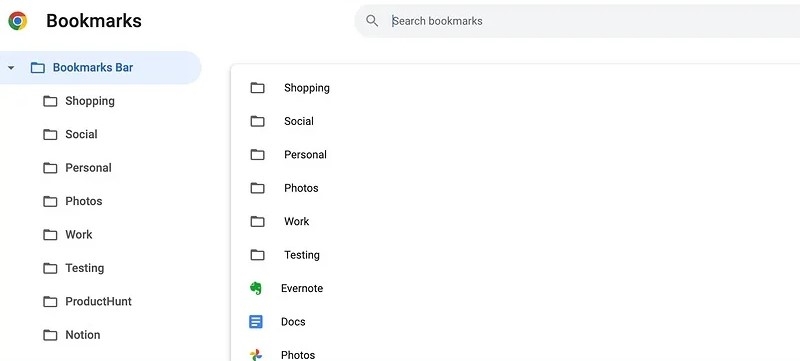
Bookmarks
Os favoritos são armazenados apenas no dispositivo quando não estão sendo sincronizados; desinstalar o Chrome fará com que os favoritos locais sejam perdidos. Se você sincronizou seus favoritos ou marcadores transferidos para outro computador com antecedência, todos os seus favoritos serão restaurados automaticamente quando você reinstalar o Chrome e fizer login na sua conta.
Senhas salvas e informações de preenchimento automático
Após a sincronização ser ativada, essas informações serão enviadas para o Gerenciador de Senhas do Google, onde estarão seguras. Caso contrário, serão excluídas junto com o navegador ou deixadas na pasta de dados do usuário.
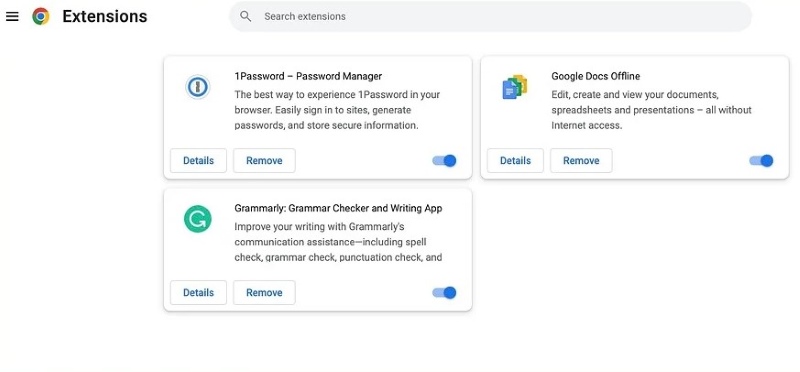
Extensões
Todos os plug-ins serão removidos com o navegador, mas as configurações e os dados podem permanecer na pasta de cache. Se você reinstalar o Chrome e fizer login na sua conta no futuro, a extensão será restaurada automaticamente de acordo com as configurações.
Configurações e personalização do navegador
Se as configurações da página inicial, temas, preferências do mecanismo de busca, etc., não estiverem sincronizadas, elas serão redefinidas após a desinstalação. Usuários sincronizados podem recuperar a personalização facilmente.
System
Desinstalar o Chrome não afetará a operação normal do Windows ou macOS, e você poderá continuar a usar o navegador padrão (como Edge ou Safari).
No geral, conhecer esses detalhes ajudará você a entender melhor como desinstalar o Chrome, seja para manter dados importantes ou limpá-los completamente.
Parte 2. Como desinstalar o Chrome no Windows
Se você deseja desinstalar completamente o navegador Chrome, o Windows oferece dois métodos comuns e eficazes: por meio das Configurações e do Painel de Controle tradicional. Aqui está um passo a passo detalhado de cada método para ajudar você a desinstalá-lo facilmente.
Configurações
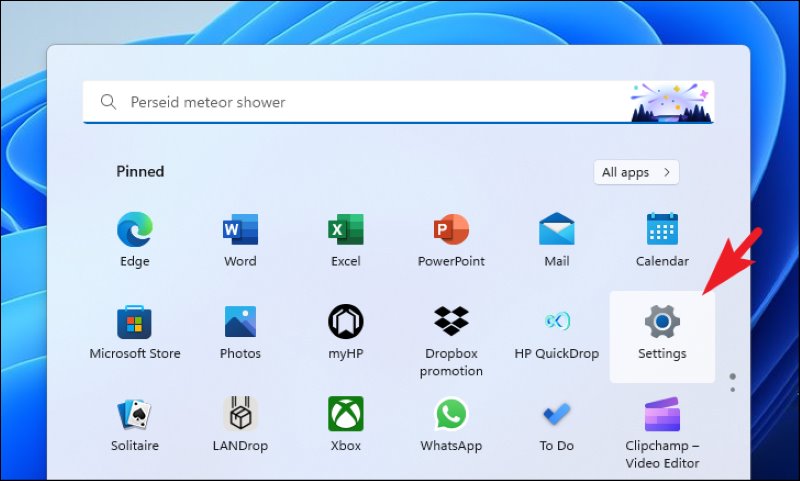
Passo 1. Clique Início e selecione o Configurações botão, que tem o formato de uma engrenagem, para entrar na interface de configurações do Windows.
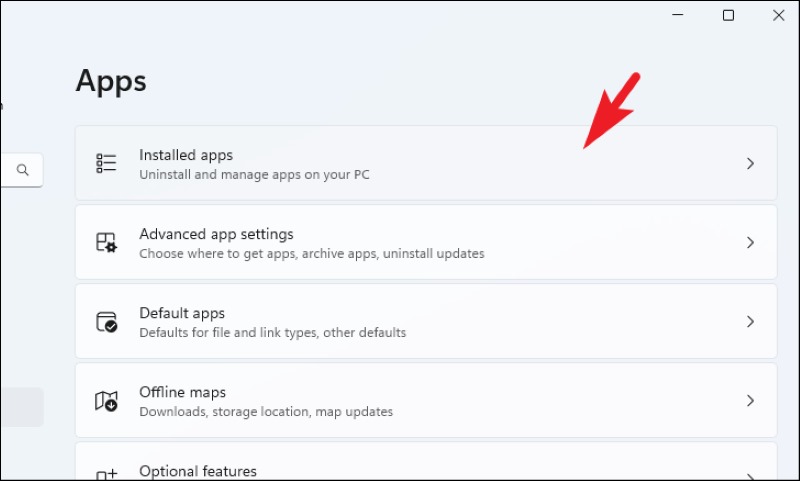
Passo 2. De acordo com o relatório Configurações menu, toque em Apps e selecione Aplicativos instalados na barra lateral direita. Todos os programas instalados no seu computador serão listados.
Passo 3. Formato Chrome na caixa de pesquisa para navegar rapidamente até o Google Chrome. Toque em três pontos botão à direita. O Desinstalar A opção aparecerá. Toque nela e confirme a ação.
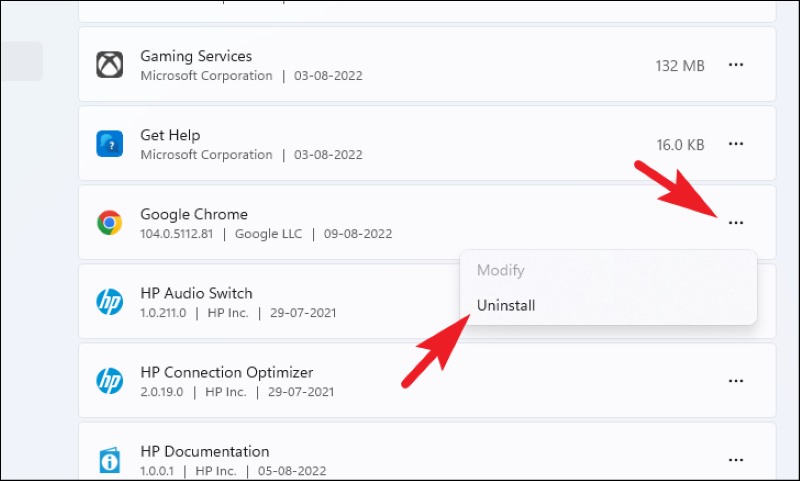
Se o Chrome estiver em execução, você será solicitado a fechar todas as janelas do Chrome. Salve seu trabalho, feche o Chrome e continue a desinstalação. O processo de desinstalação geralmente leva apenas alguns minutos e, ao terminar, você será avisado de que não terá mais o programa principal do Chrome no seu computador.
Painel de controle
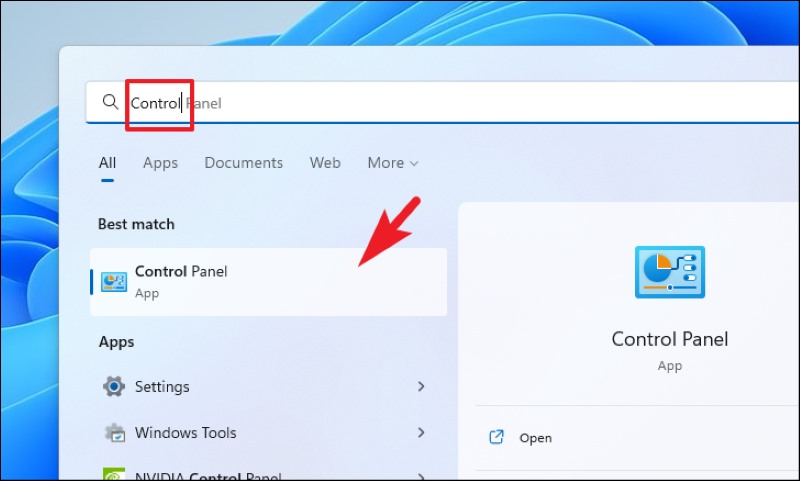
Passo 1. Pressione o botão Win + R combinação de teclas no seu teclado para abrir o Execute janela. Digite o comando control e pressione Enter para abrir o painel de controle tradicional.
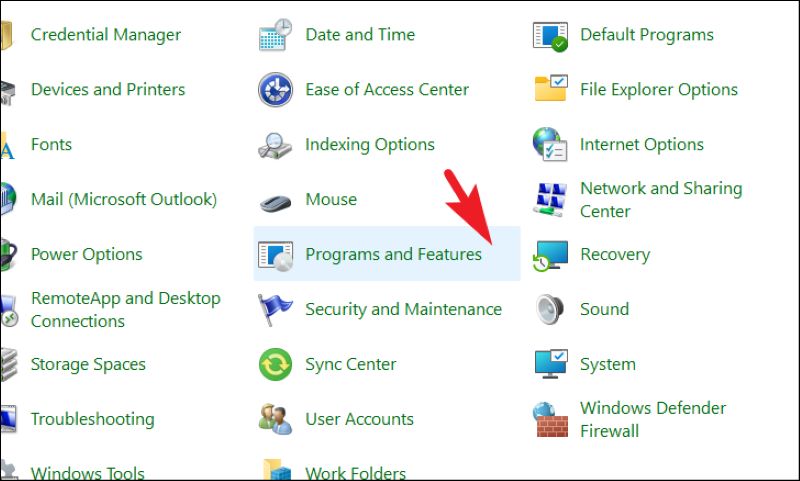
Passo 2. Na página inicial do Painel de Controle, localize e clique em Programas e Recursos para entrar na lista de programas instalados.
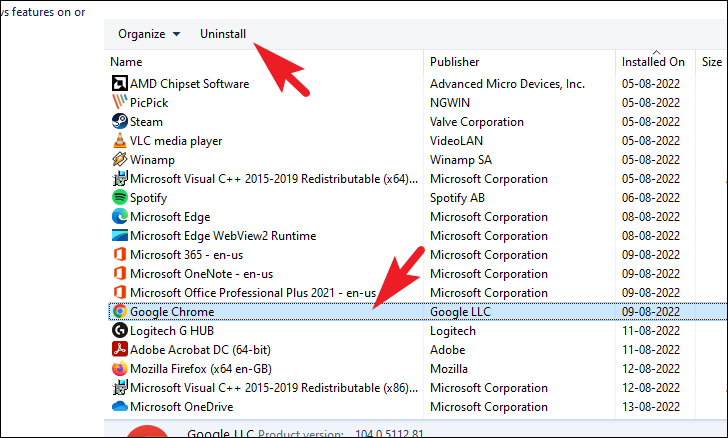
Passo 3. Role para baixo na lista de programas e encontre a entrada Google Chrome. Ou clique na caixa de pesquisa no canto superior direito e digite Chrome para acelerar a busca. Em seguida, clique no botão Desinstalar botão acima da lista ou clique com o botão direito e selecione Desinstalar.
Após qualquer um dos métodos acima, embora o programa principal tenha sido excluído, a pasta de dados do usuário do Chrome pode permanecer no sistema, especialmente se a sincronização não estiver ativada. Esses arquivos residuais ocupam espaço em disco e podem ser limpos manualmente, se necessário.
Parte 3. Como desinstalar o Chrome no Mac
O macOS é mais manual que o Windows, mas muitos usuários não sabem que simplesmente arrastar o Chrome para a Lixeira não é o mesmo que desinstalá-lo completamente. Esta seção fornecerá duas opções para ajudar você a dominar como desinstalar o Chrome no Mac de forma mais limpa: desinstalar manualmente e usar uma ferramenta de terceiros para uma limpeza profunda.
em destaque
Passo 1. Antes de desinstalar o Chrome, certifique-se de que ele foi completamente removido. Clique no em destaque no Dock para entrar na interface de gerenciamento de arquivos.
Passo 2. Clique Aplicações na barra lateral esquerda do Finder e encontre Google Chrome na janela da direita. Arraste-o diretamente para o Caixa, ou clique com o botão direito e selecione Mover para a lixeira.
Passo 3. Clique com o botão direito do mouse no Caixa e selecione Esvaziar Lixeira para concluir a exclusão do programa principal.
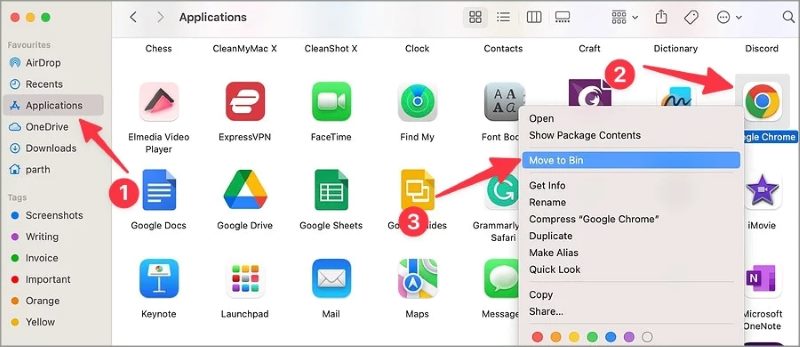
Embora o procedimento acima já seja uma maneira completa de desinstalar o navegador Chrome, há o risco de perder a exclusão manual, especialmente para caches profundos ou arquivos ocultos.
Ferramenta de terceiros
Se você quiser limpar todos os arquivos relacionados e dados residuais de uma vez, você pode querer usar uma ferramenta profissional de terceiros, como Apeaksoft Mac Cleaner. Ele foi projetado para macOS e permite localizar e desinstalar rapidamente vários aplicativos, incluindo o Chrome, para evitar a tarefa tediosa de pesquisa manual.
Desinstale o Google Chrome completamente de uma vez
- Limpeza profunda, incluindo dados residuais, como o programa principal, cache, arquivos de configuração e logs.
- Limpeza de sistema integrada, eliminação de privacidade, gerenciamento de arquivos e várias ferramentas práticas para otimização completa do Mac.
- Permite a desinstalação de vários programas de software inúteis de uma só vez, economizando tempo operacional.
- O processo de desinstalação não excluirá por engano arquivos críticos do sistema, protegendo a integridade do sistema.
Download seguro

Passo 1. Baixe e instale o programa e conclua a configuração básica. Na interface principal, clique em Conjunto de ferramentas, em seguida, insira o Desinstalar módulo.
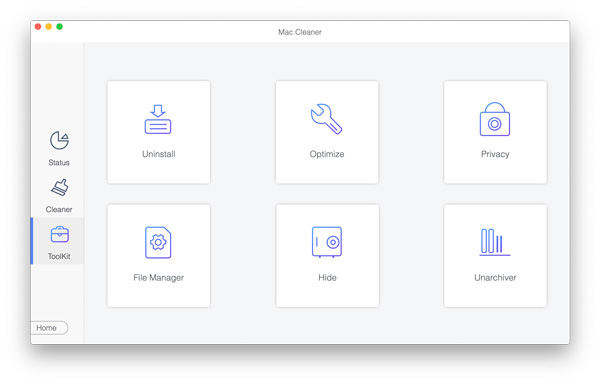
Passo 2. Depois de clicar Escanear, a ferramenta listará automaticamente todos os softwares instalados no seu Mac. Encontre o Google Chrome nos resultados e clique para visualizar os arquivos relacionados, incluindo o programa principal, cache, dados de extensão, etc.
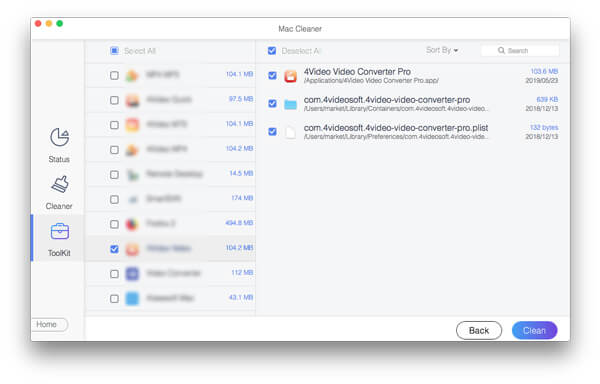
Passo 3. Selecione todos os itens que deseja desinstalar e clique em peixe de água doce botão. O sistema removerá automaticamente o Chrome e todos os seus dados residuais.
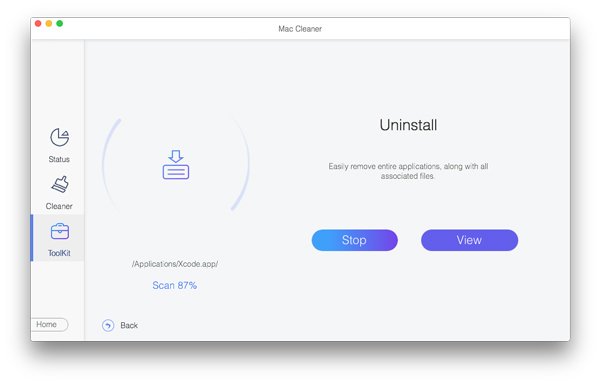
Usar o Apeaksoft Mac Cleaner não só permite que você conclua o processo de desinstalação do Chrome no Mac com mais eficiência, mas também libera espaço em disco e melhora o desempenho do sistema, tornando-o especialmente adequado para usuários que não estão familiarizados com operações manuais de caminho.
Parte 4. Dicas para limpar dados com segurança após desinstalar o navegador Chrome
Após concluir a desinstalação do navegador Chrome, muitos usuários acreditam que a tarefa está concluída. No entanto, arquivos de dados residuais ainda podem ocupar espaço, afetar o desempenho do sistema e até mesmo causar vazamentos de privacidade. Para garantir que todos os rastros relacionados ao Chrome sejam completamente eliminados, aqui estão algumas sugestões práticas:
Verificar manualmente se há pastas restantes
Não importa se você usa Windows ou Mac, o Chrome geralmente deixa para trás configurações do usuário, caches, logs e outros arquivos após a desinstalação.
• Caminho do Windows (copie o caminho e cole-o em File Explorer ):
C:Usuários Seu nome de usuárioAppDataLocalGoogleChrome
• Caminho Mac (acesso usando o Ir para a Pasta característica):
~ / Library / Application Support / Google / Chrome
Depois de inserir esses caminhos, exclua manualmente toda a pasta do Chrome para limpar efetivamente o histórico não sincronizado, cookies, dados de plug-ins e muito mais.
Verifique se os dados do navegador estão sincronizados com sua conta do Google
Antes de trocar de navegador ou desinstalar o Chrome, é recomendável fazer login na página de atividades da conta do Google para verificar o status da sincronização. Se você quiser alterar navegador padrão no iPhone, você pode limpar manualmente os dados sincronizados no Dados privados configurações para proteger a privacidade da sua conta.
Reinicie o computador
Após a conclusão da limpeza, reiniciar o computador pode ajudar a atualizar o índice de arquivos, garantir que o cache esteja totalmente eficaz e impedir que determinados processos em segundo plano continuem ocupando memória ou recursos.
Ao seguir os passos acima, você não apenas concluiu a desinstalação do navegador Chrome, mas também garantiu que o sistema esteja limpo, seguro e livre de perigos ocultos.
Conclusão
Desinstalar o navegador Chrome não é tão simples quanto remover o ícone. Com este guia passo a passo, independentemente de você ter ou não formação técnica, você pode concluir todo o processo com segurança e eficiência. como desinstalar o Chrome no Mac ou Windows, evitando a retenção de dados e riscos à privacidade. Especialmente para usuários de Mac, usar uma ferramenta profissional como Apeaksoft Mac Cleaner não só pode desinstalar completamente o programa, mas também limpar profundamente o lixo do sistema, fazendo com que o dispositivo funcione com mais eficiência.
Artigos Relacionados
Para desinstalar o Steam no Mac, primeiro você precisa sair do Steam. Em seguida, acesse Finder > Aplicativos. Selecione Steam e mova-o para a Lixeira.
O navegador Chromium é um vírus? Como faço para remover o Edge Chromium? Por que o Chromium ainda está no meu Mac? Esta postagem informa 2 maneiras de desinstalar completamente o Chromium em um Mac.
Você não precisa do aplicativo Google Drive para arquivos de backup com a interface da web. Este guia mostra como desinstalar completamente o aplicativo Google Drive do Mac.
"Como desinstalo um aplicativo no Mac?" Este artigo resolverá seu problema com 5 métodos práticos e fornecerá 6 dicas úteis!



