


Como excluir e desinstalar o agente OpenClaw AI rapidamente

Como um agente de IA local, o OpenClaw executa tarefas autônomas de IA diretamente em computadores. Ele se conecta aos seus serviços do dia a dia e opera em seu nome. É capaz de ler e enviar e-mails, gerenciar um calendário, acessar aplicativos de mensagens, navegar em sites e gravar arquivos em seu computador. Ao contrário de softwares de desktop comuns, o OpenClaw se instala como um serviço em segundo plano, portanto, a desinstalação normal não funciona. Este guia mostra como fazer isso. Desinstale o OpenClaw. do macOS, Windows e Linux.
CONTEÚDO DA PÁGINA:
Parte 1: Como desinstalar o OpenClaw no macOS
O agente vem com um comando integrado para desinstalar o OpenClaw: `openclaw uninstall --all --yes --non-interactive`. No entanto, ele não consegue remover as contas conectadas, diretórios de configuração legados ou limpar caminhos de configuração personalizados.
Passo 1. Abra um aplicativo de Terminal.

Passo 2. entrada parada do gateway OpenClaw e acerte Devolução Para interromper o processo do gateway.
Dicas: Se o comando não for encontrado, digite pkill -f "openclaw gateway".
Passo 3. Em seguida, execute o comando abaixo para remover o LaunchAgent:
launchctl bootout gui/$UID/ai.openclaw.gateway
rm -f ~/Library/LaunchAgents/ai.openclaw.gateway.plist
Passo 4. Agora, execute o comando de desinstalação: openclaw desinstalar --tudo --sim.

Passo 5. Em seguida, exclua os diretórios de configuração restantes com o comando: rm -rf ~/.openclaw ~/.clawdbot ~/.moltbot ~/.molthub.
Passo 6. Entrada desinstale o OpenClaw com o comando `npm uninstall -g openclaw`. e acerte Devolução Para remover o pacote CLI.
Passo 7. Por fim, verifique se o OpenClaw foi desinstalado no Mac com os seguintes comandos:
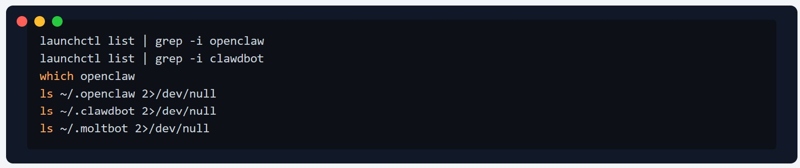
launchctl list | grep -i openclaw
launchctl list | grep -i clawdbot
qual garra aberta
ls ~/.openclaw 2>/dev/null
ls ~/.clawdbot 2>/dev/null
ls ~/.moltbot 2>/dev/null
Leitura
Parte 2: Como desinstalar o OpenClaw no Windows
Embora o processo de desinstalação do OpenClaw no Windows seja semelhante ao do Mac, os comandos são um pouco diferentes. A seguir, mostramos como desinstalar completamente o OpenClaw do seu computador Windows.
Passo 1. Primeiramente, abra o Prompt de Comando.
Passo 2. Execute parada do gateway OpenClaw Para interromper o processo do Gateway.
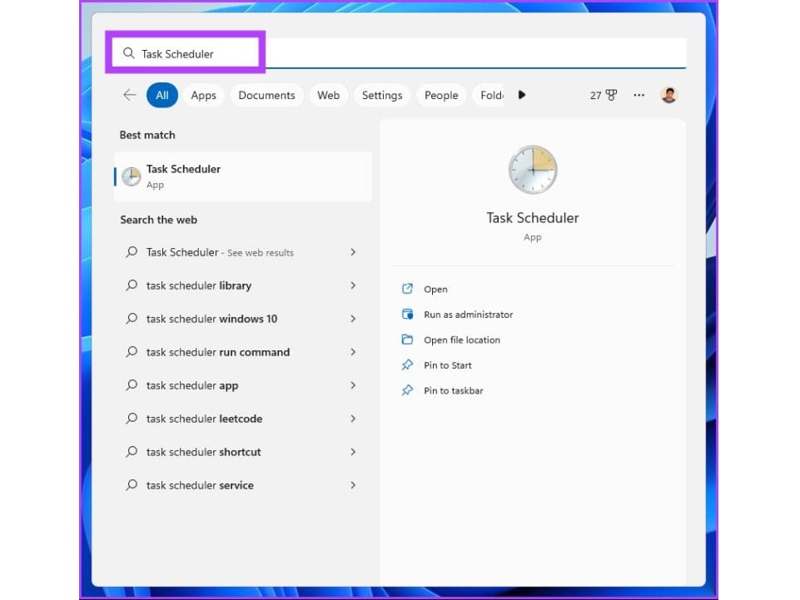
Passo 3. Abra Agendador de tarefas do Começar menu.
Passo 4. Encontre qualquer tarefa relacionada ao OpenClaw, ClawdBot ou MoltBot.
Passo 5. Clique com o botão direito do mouse em cada teste relacionado e escolha Apagar.
Passo 6. Em seguida, execute o comando de desinstalação integrado: openclaw desinstalar --tudo --sim.
Passo 7. Abra o Explorador de Arquivos e procure por arquivos e pastas com o nome garra abertae exclua-os.
Passo 8. Em seguida, exclua os arquivos e pastas com o nome robô de garras, moltbot e molthub.
Passo 9. Volte ao Prompt de Comando e execute desinstale o OpenClaw com o comando `npm uninstall -g openclaw`. Para remover o pacote CLI.
Passo 10. Para verificar se o OpenClaw foi desinstalado no Windows, execute os comandos abaixo:
onde openclaw
schtasks /Query /TN "OpenClaw Gateway" 2>$null
Test-Path "$env:USERPROFILE.openclaw"
Parte 3: Como desinstalar o OpenClaw no Linux
Se você deseja se livrar do agente de IA no Linux, precisa executar os comandos de desinstalação do OpenClaw para interromper o processo do Gateway, remover os serviços do sistema e excluir os diretórios de configuração:
Passo 1. Execute parada do gateway OpenClaw em um aplicativo de linha de comando.
Passo 2. Remova o serviço do sistema com os seguintes comandos:
systemctl --user disable --now openclaw-gateway.service
rm -f ~/.config/systemd/user/openclaw-gateway.service
systemctl --user daemon-reload
Passo 3. Execute o desinstalador integrado: openclaw desinstalar --tudo --sim.
Passo 4. Exclua diretórios de configuração com os seguintes comandos:
rm -rf ~/.config/openclaw
rm -rf ~/.local/share/openclaw
Passo 5. Por fim, corra. desinstale o OpenClaw com o comando `npm uninstall -g openclaw`. para remover o pacote CLI
Parte 4: Uma maneira rápida de desinstalar o OpenClaw no Mac
Se o fluxo de trabalho for muito complicado para iniciantes, Apeaksoft Mac Cleaner É uma boa opção. Permite desinstalar aplicativos indesejados e arquivos relacionados com um único clique. Além disso, possui uma interface amigável.

Baixado por mais de 1,000,000 usuários
- Desinstale rapidamente aplicativos e arquivos inúteis.
- Funciona com quase todos os aplicativos instalados no seu Mac.
- Ofereça recursos de bônus, como liberar espaço.
- Compatível com macOS 10.11 e versões superiores.
Download seguro

Como desinstalar o OpenClaw no seu MacBook
Passo 1. Instalar Mac Cleaner
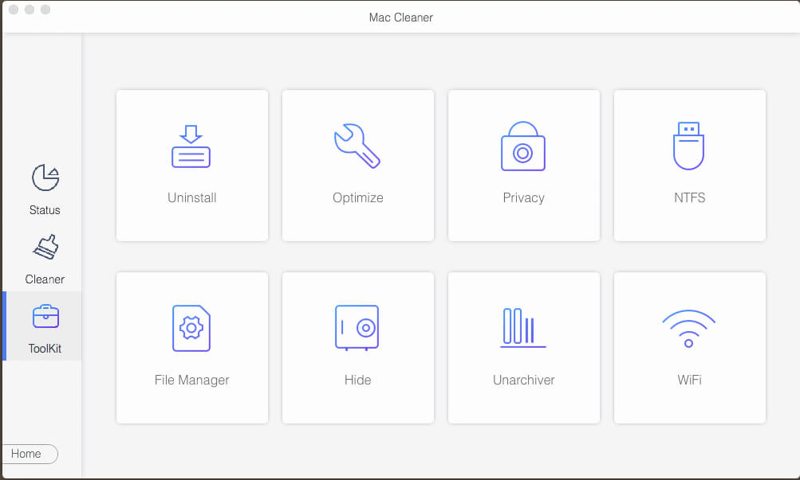
Inicie o melhor programa de desinstalação de aplicativos após instalá-lo no seu MacBook. Clique em Conjunto de ferramentas botão e escolha o Desinstalar ferramenta.
Passo 2. Aplicativos de digitalização
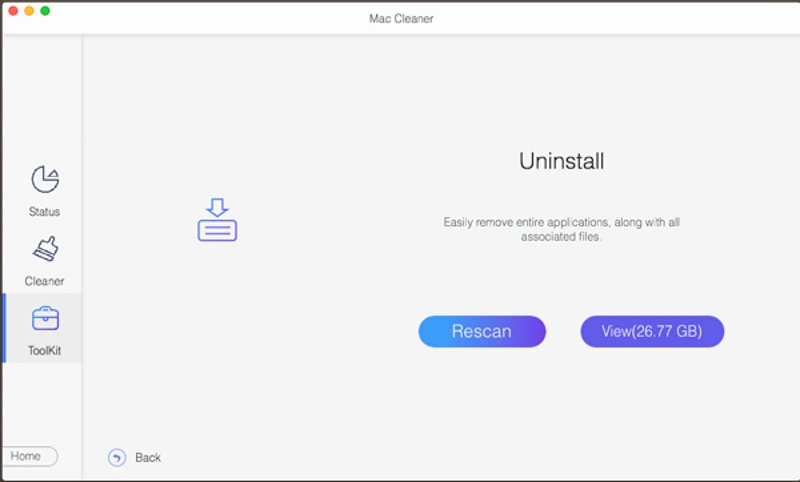
Clique na Escanear Botão para iniciar a busca por todos os aplicativos no seu Mac, incluindo os aplicativos em segundo plano. Quando a verificação estiver concluída, clique em Consultar botão para prosseguir.
Passo 3. Desinstale o OpenClaw.
Em seguida, selecione o aplicativo indesejado e verifique todos os arquivos relacionados. Por fim, clique em peixe de água doce botão e confirme a ação.
Recomendamos: o melhor aplicativo de recuperação de dados para Mac

Se você desinstalar aplicativos manualmente em um Mac, é provável que arquivos importantes ou do sistema sejam excluídos. Isso pode causar problemas sérios. Felizmente, Apeaksoft Data Recovery pode te ajudar a recuperar arquivos perdidos.
Baixado por mais de 1,000,000 usuários
- Recupere arquivos perdidos do Mac rapidamente.
- Compatível com uma ampla variedade de tipos de arquivo.
- Funciona para discos rígidos internos e externos.
- Visualize os arquivos perdidos por tipo e caminho.
Download seguro
Download seguro

Conclusão
Este guia explica como Desinstale o agente de IA OpenClaw. do seu macOS, Windows e Linux. Os comandos de desinstalação são complexos, portanto, é melhor seguir nossas instruções cuidadosamente para evitar a perda de dados. Apeaksoft Mac Cleaner É uma solução completa para desinstalar aplicativos indesejados com facilidade. Se você perder dados durante a desinstalação de um aplicativo, o Apeaksoft Data Recovery pode ajudá-lo a recuperá-los.
 Apeaksoft Mac Cleaner
 Limpe dados no Mac para liberar espaço e monitorar o desempenho.
Download seguro
Artigos Relacionados




