

Como converter MP4 para GIF em computadores ou dispositivos móveis

Este artigo apresenta várias maneiras de converter. MP4 para GIF Em sistemas Windows, macOS, iOS, Android e online, o MP4 é um formato de contêiner que armazena conteúdo de vídeo de alta qualidade e fluidez. Já o GIF é um formato de imagem que suporta conteúdo estático e animado. O GIF oferece algumas vantagens. Uma característica marcante dos GIFs é a capacidade de reproduzir em loop indefinidamente. A maioria dos GIFs tem entre 2 e 6 segundos de duração. O uso de GIFs em sites pode reduzir o tempo de carregamento.
CONTEÚDO DA PÁGINA:
Parte 1: A melhor maneira de converter MP4 para GIF
Se você deseja converter MP4 para GIF com alta qualidade, Apeaksoft Video Converter Ultimate É a melhor opção. Ela pode aprimorar a qualidade do conteúdo com a tecnologia de IA. Além disso, é capaz de processar vários arquivos MP4 simultaneamente.
A melhor maneira de converter MP4 para o formato GIF sem perda de qualidade.
- Converta MP4 para GIF com um único clique.
- Processar vários arquivos MP4 simultaneamente.
- Ofereça um editor de vídeo para dividir e cortar arquivos MP4 antes da conversão.
- Preserve a qualidade do vídeo ao converter MP4 para GIF.
- Suporta uma ampla variedade de formatos de multimídia.
Download seguro
Download seguro

Como converter MP4 para GIF com alta qualidade
Passo 1. Importar MP4
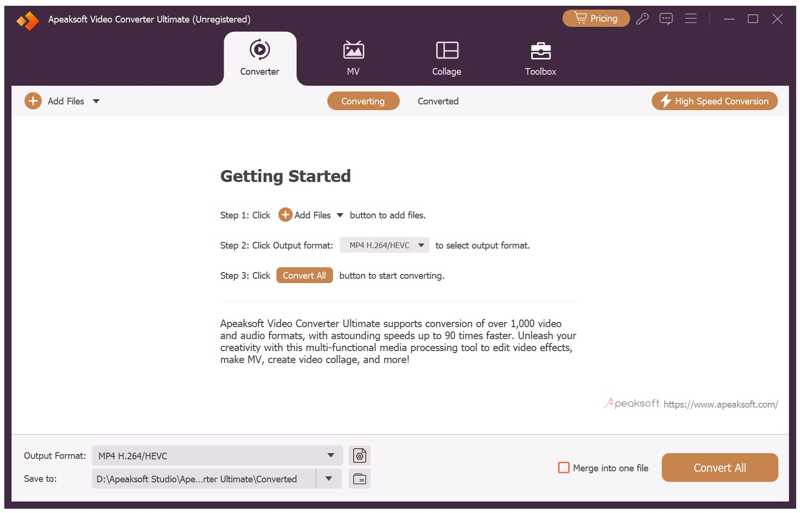
Inicie o melhor conversor de MP4 para GIF assim que o instalar no seu PC. Existe também uma versão para Mac. Clique aqui. Adicionar arquivos menu e importe todos os arquivos MP4 que deseja converter.
Passo 2. Corte MP4
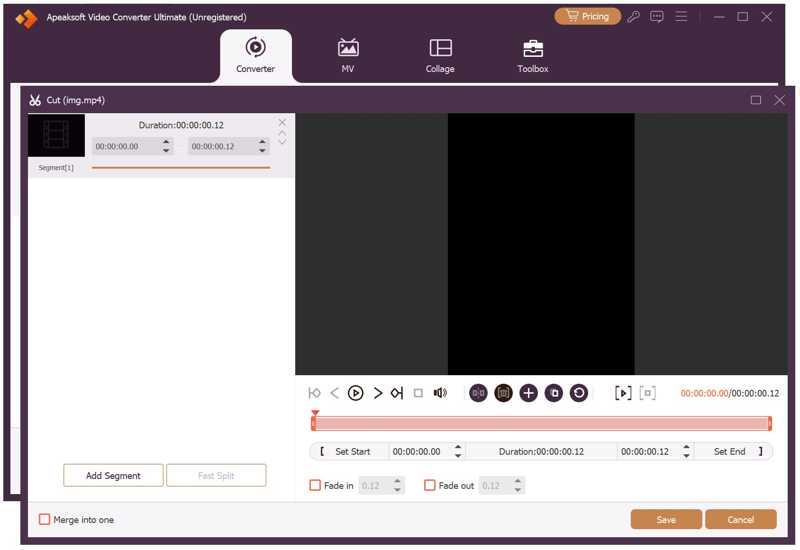
Se você só precisa converter um clipe em GIF, clique em Cortar botão para abrir a janela de corte MP4. Remova quadros indesejados redefinindo o ponto inicial e o ponto final. Clique no Adicionar segmento botão para confirmar.
Passo 3. Converter MP4 para GIF
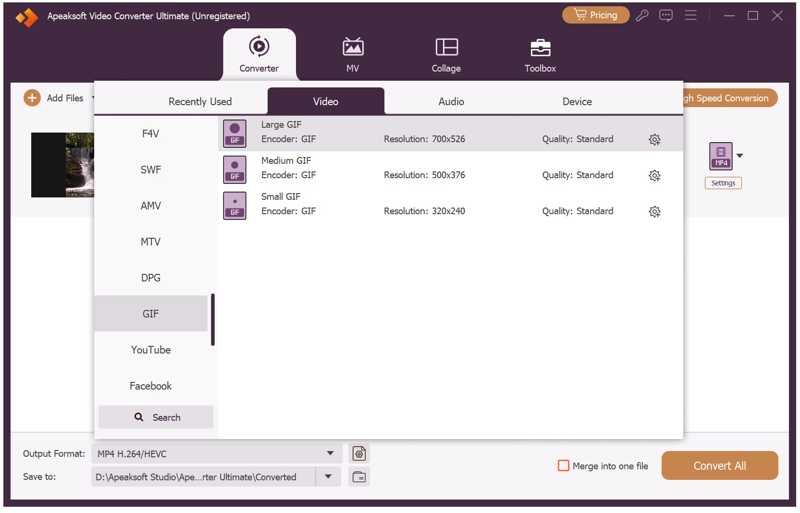
Quando estiver pronto, clique no Formato opção para abrir a caixa de diálogo do perfil e escolher GIF. Em seguida, clique no Pasta Clique no botão para definir uma pasta de saída. Por fim, clique no botão Converter tudo para converter o arquivo MP4 para GIF.
Parte 2: Como converter MP4 para GIF no Windows/Mac
Como converter MP4 para GIF no Photoshop
Embora seja muito caro, o Photoshop consegue converter MP4 para GIF. Ele importa arquivos de vídeo como imagens. Em seguida, você pode selecionar os quadros desejados e exportá-los como uma imagem GIF. Além disso, você pode editar cada quadro. Por exemplo, se quiser deixar cada quadro mais nítido, você pode Aprimore a imagem com o Photoshop..
- Analisar MP4 por frames.
- Edite cada fotograma em um arquivo MP4.
- Salvar frames como GIF.
- Não consegue processar vídeos longos.
- Ele consegue converter um vídeo de cada vez.
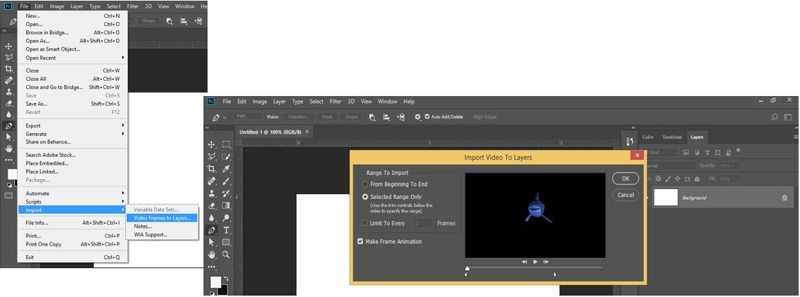
Passo 1. Abra o Photoshop, vá para o Envie o menu, escolha Importare escolha Quadros de vídeo para camadas.
Passo 2. Selecione o arquivo MP4 e abra-o.
Passo 3. Destaque a gama de molduras desejadas no Quadros de vídeo para camadas diálogo.
Passo 4. Clique OK para importar os frames.
Passo 5. Vá para o Envie o menu, escolha Exportare escolha Salvar para a Web.
Passo 6. Selecionar GIF do Formato opção.
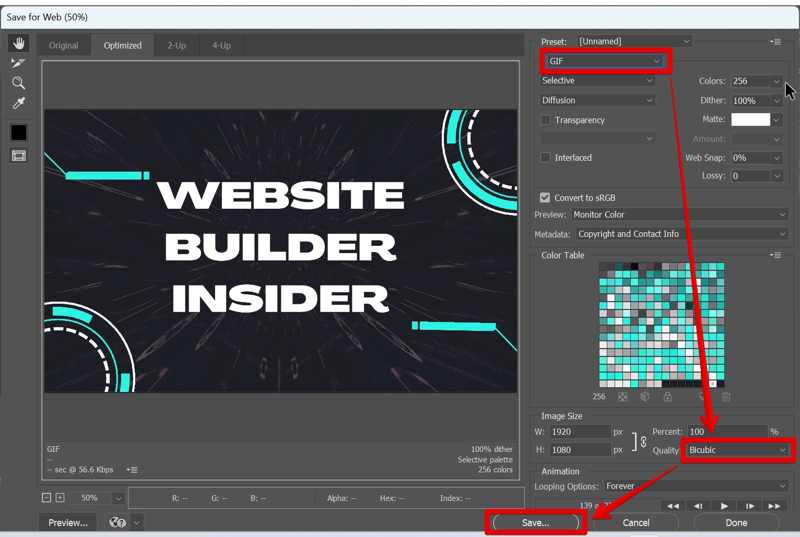
Passo 7. Clique na Economize Botão para converter MP4 em GIF no Adobe Photoshop.
Como converter MP4 para GIF com VLC e GIMP
VLC Media Player Não é possível converter MP4 para GIF diretamente, mas é possível gravar um vídeo em quadros. Depois, você pode importar esses quadros como camadas no GIMP e gerar uma imagem GIF. Ou seja, você precisa de dois programas.
- Livre de usar.
- Disponível no Windows, macOS e Linux.
- Converter MP4 para GIF online.
- Você precisa instalar dois programas.
- A curva de aprendizado é íngreme.
Passo 1. Selecione "Controles avançados" no menu "Exibir" do VLC.
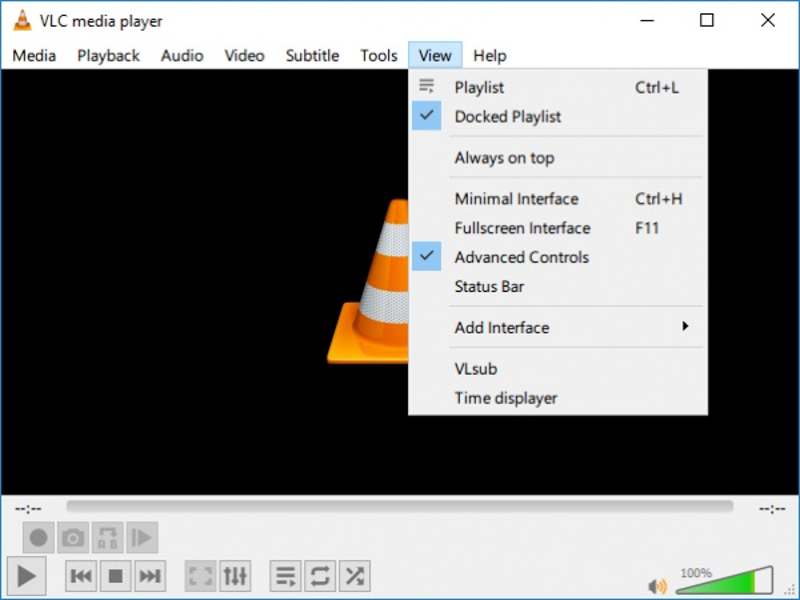
Passo 2. Abra um arquivo MP4 no reprodutor e clique no botão Gravar para gravar os frames que deseja converter.
Passo 3. Selecione Preferências no menu Ferramentas.
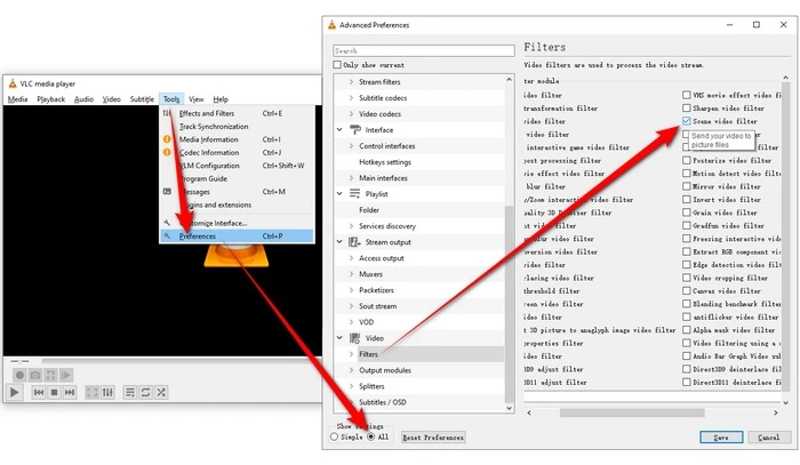
Passo 4. Selecione "Tudo" em "Mostrar configurações" na parte inferior.
Passo 5. Em seguida, selecione o filtro de vídeo "Cena" em "Filtros" na barra lateral esquerda.
Passo 6. Em seguida, defina o formato da imagem e clique no botão Salvar.
Passo 7. Execute o GIMP, vá em Arquivo e selecione Abrir como Camadas para abrir a pasta que armazena as imagens criadas pelo VLC.
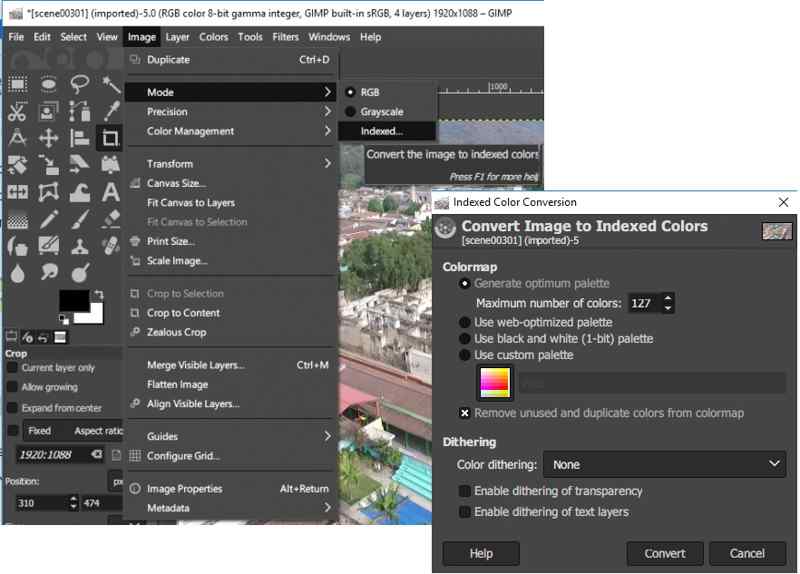
Passo 8. Acesse Imagem, selecione Modo e clique em Converter na caixa de diálogo Conversão de Cores Indexadas.
Passo 9. Acesse Filtros, escolha Animação e selecione Otimizar (para GIF).
Passo 10. Vá em Arquivo, escolha Exportar como, dê um nome ao GIF e clique em Exportar.
Como converter MP4 para GIF usando o FFmpeg
O FFmpeg é um poderoso conversor de arquivos. Ele consegue converter um arquivo MP4 para o formato GIF. Ao contrário dos conversores de arquivos padrão, os usuários precisam executar tarefas por meio de linhas de comando. Portanto, ele é mais adequado para usuários com conhecimento técnico. Por exemplo, você também pode aprender algumas linhas de comando para corrigir problemas. vídeos corrompidos no FFmpeg.
- Código aberto e gratuito.
- Converta MP4 para GIF rapidamente.
- Ofereça opções flexíveis.
- Não possui uma interface gráfica.
- Requer alguma habilidade técnica.

Passo 1. Imprensa Wine Folly + R No Windows, digite cmd e pressione o Entrar tecla no seu teclado. Para usuários de Mac, abra o Terminal a partir do Aplicações pasta.
Passo 2. Digite o comando abaixo e pressione Enter ou Return para instalar o FFmpeg.
$ sudo snap install ffmpeg
Passo 3. Para verificar se a instalação foi bem-sucedida, digite o comando: $ ffmpeg -versão.
Passo 4. A seguir, execute ffmpeg -i entrada.mp4 saída.gif Converter MP4 para GIF com FFmpeg.
Observação: Substituir entrada com o nome do seu arquivo MP4 e saída com o nome da imagem GIF.
Parte 3: Como converter MP4 para GIF online
Como converter MP4 para GIF com um conversor de vídeo gratuito
Um conversor de vídeo online é um método portátil para converter MP4 em GIF, como por exemplo... Conversor de vídeo gratuito da ApeaksoftNão exige a instalação de software adicional no seu disco rígido. Além disso, é gratuito.
- Converta MP4 para GIF gratuitamente.
- Processar vários arquivos MP4 simultaneamente.
- Ofereça opções personalizadas.
- Falta um editor de vídeo.
Passo 1. Acesso a https://www.apeaksoft.com/free-online-video-converter/ no seu browser.

Passo 2. Clique na Adicionar arquivos ao conversor e baixe o iniciador.
Passo 3. Quando terminar, adicione os arquivos MP4 que deseja converter.
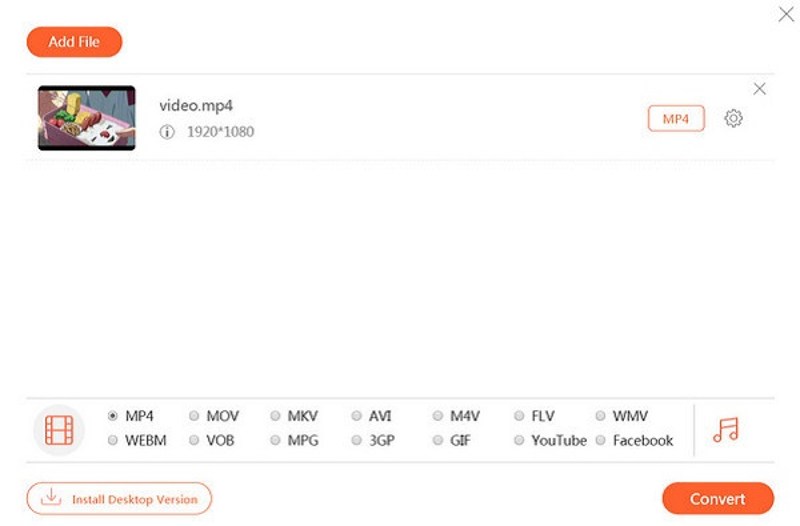
Passo 4. Selecionar GIF na parte inferior e clique no Converter botão.
Passo 5. Após a conversão, você encontrará os arquivos GIF na pasta de saída.
Como converter MP4 para GIF por Ezgif
O Ezgif é uma solução online dedicada à criação de GIFs. Ele permite criar GIFs a partir de vídeos MP4 online. Além de arquivos de vídeo locais, também funciona com MP4 online via URLs. Adicionalmente, oferece algumas ferramentas de edição de vídeo.
- Converter MP4 para GIF online.
- Pré-visualização de arquivos GIF.
- Importe vídeos locais e online.
- O tamanho máximo do arquivo é 200 MB.
- A qualidade da saída GIF não é muito boa.
Passo 1. Acesse o site oficial da Ezgif pelo seu navegador.
Passo 2. Escolha o Vídeo para GIF aba.
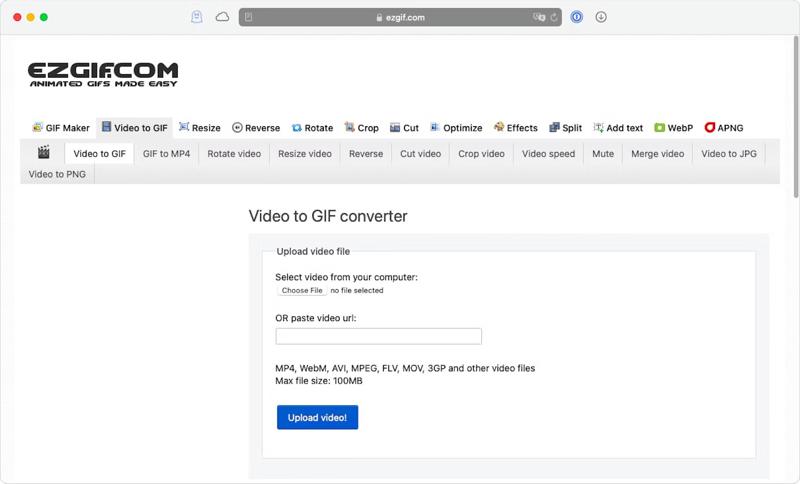
Passo 3. Clique na Escolher Ficheiro Use o botão para carregar um arquivo MP4 do seu disco rígido ou cole o URL no campo para reproduzir um vídeo online.
Passo 4. Clique na Envio vídeo botão.
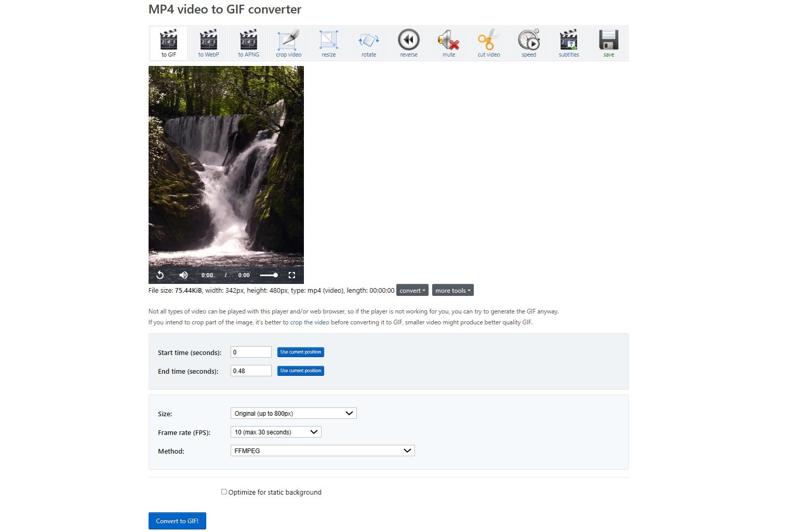
Passo 5. Em seguida, defina o Hora de início e Tempo final de acordo com suas necessidades.
Passo 6. Conjunto Dimensões:, Taxa de quadros e FormaOu mantenha-os como padrão.
Passo 7. Finalmente, clique no botão Converter para GIF botão.
Passo 8. Quando terminar, clique no Economize Botão para baixar o GIF criado a partir do MP4 pelo Ezgif.
Parte 4: Como converter MP4 para GIF no iPhone/Android
Como converter MP4 para GIF no iPhone usando o app Atalhos
O aplicativo Atalhos integrado é uma maneira fácil de converter MP4 para GIF no iPhone ou iPad. Ele pode converter qualquer vídeo do seu Rolo da Câmera para o formato GIF. Para outros tipos de vídeo, você precisa primeiro gravá-los na tela ou salvá-los no aplicativo Fotos.
- Converter um vídeo curto em GIF.
- Não instale nenhum aplicativo no seu iPhone.
- MP4 personalizado antes da conversão.
- Não tem opções personalizadas.
- Está disponível apenas para vídeos no Rolo da Câmera.
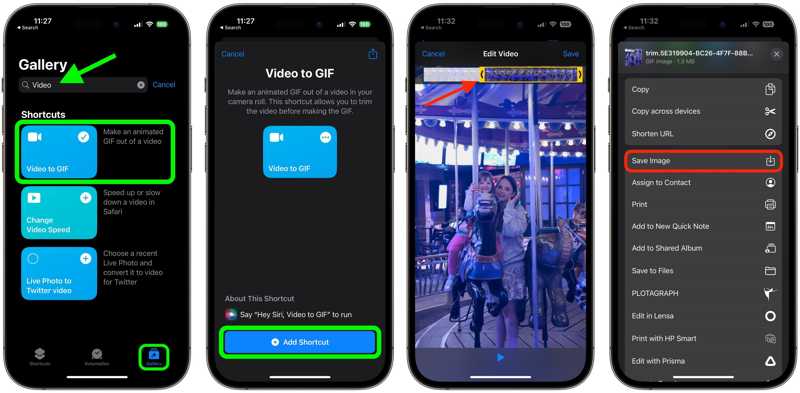
Passo 1. Execute o aplicativo Atalhos no seu iPhone.
Passo 2. Procurar por vídeo para gif no Galeria aba.
Passo 3. Torneira Vídeo para GIF a partir do resultado, e atingiu Adicionar atalho.
Passo 4. Navegue até a Meus atalhos guia e escolha o Vídeo para GIF atalho.
Passo 5. Selecione o arquivo MP4 que deseja converter quando solicitado.
Dicas: Se o vídeo estiver muito longo, corte-o na linha do tempo arrastando uma das extremidades do clipe. Toque em Economize após a edição.
Passo 6. Pressione o botão Compartilhar botão abaixo da pré-visualização.
Passo 7. Escolha Salvar imagem ou qualquer canal de destino na lista.
Passo 8. Agora, você pode ir ao destino para verificar o resultado.
Como converter MP4 para GIF em um dispositivo Samsung
Para usuários da Samsung, o conversor de MP4 para GIF integrado é uma opção simples para transformar um vídeo curto em uma imagem animada em seus smartphones ou tablets. Esse recurso está localizado dentro do reprodutor de vídeo do aplicativo Galeria.
- Criar um GIF a partir de um vídeo.
- Corte um vídeo longo para criar GIFs.
- Ajuste a velocidade de reprodução facilmente.
- As opções personalizadas são limitadas.
- Está escondido na Galeria e é difícil de encontrar.
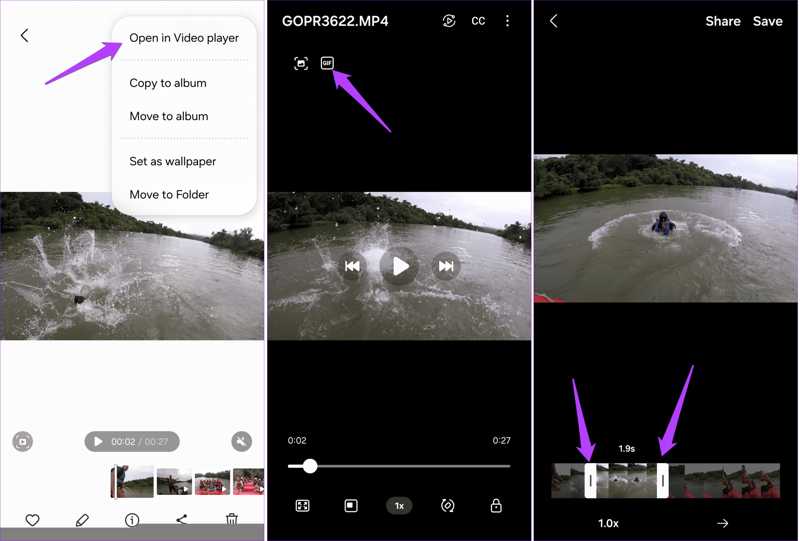
Passo 1. Execute o aplicativo Galeria no seu dispositivo Samsung.
Passo 2. Encontre o arquivo MP4 que deseja converter e toque em Mais botão com um ícone de três pontos e escolha Abrir no player de vídeo.
Passo 3. Em seguida, toque no GIF botão no canto superior esquerdo.
Passo 4. Arraste a barra inicial ou final na linha do tempo para cortar o vídeo, caso ele seja longo.
Passo 5. Ajuste a velocidade de reprodução tocando em 1.0x.
Passo 6. Visualize o GIF e toque no Economize or Compartilhar botão.
Passo 7. Siga as instruções para salvar ou compartilhar o GIF.
Como converter MP4 em GIF com um aplicativo criador de GIFs
Se você não gosta do recurso integrado de conversão de MP4 para GIF no seu dispositivo móvel, um aplicativo de terceiros para criar GIFs, como o ImgPlay GIF Maker, é uma boa opção. Ele oferece mais opções de personalização e ferramentas mais flexíveis.
- Converter MP4 para GIF no iOS e Android.
- Ajuste a qualidade, os tempos de repetição e muito mais.
- Inclui adesivos e ferramentas de edição de vídeo.
- Recursos avançados estão disponíveis apenas na versão Pro.
- Requer as versões mais recentes do iOS e do Android.
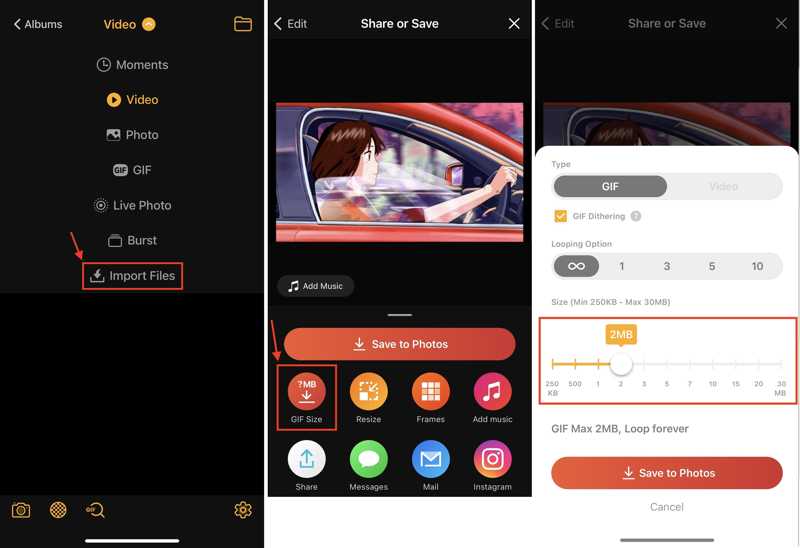
Passo 1. Execute o aplicativo de criação de GIFs após instalá-lo no seu aparelho.
Passo 2. Importe o vídeo desejado do seu Rolo da Câmera ou da Galeria.
Passo 3. Edite o vídeo.
Passo 4. Em seguida, toque no Salvar em Fotos botão.
Passo 5. Escolha Tamanho do GIF, selecione GIF para Formatoe defina outras opções.
Passo 6. Por fim, toque Salvar em Fotos.
Conclusão
Agora, você deve aprender pelo menos nove maneiras de converter MP4 para GIF No seu Windows, macOS, iPhone, Android e online. Você pode escolher o método mais adequado e seguir nosso guia passo a passo para criar imagens animadas a partir de seus arquivos de vídeo. O Apeaksoft Video Converter Ultimate é a melhor opção tanto para iniciantes quanto para usuários avançados.
Artigos Relacionados




