

[2025] Como editar gravações de voz no iPhone/iPad facilmente

É necessário saber como editar notas de vozDesde que você precise usá-lo com frequência, seja para registrar ideias, discursos ou atas de reuniões, a gravação original pode precisar de alguns ajustes, como cortar partes desnecessárias, ajustar o nível de áudio ou melhorar a clareza. Entender como editar gravações de voz de forma eficaz pode economizar tempo e melhorar a qualidade da gravação.
Este guia explorará métodos práticos para editar gravações de voz no iPhone e iPad. Seguindo estas dicas, você poderá tornar suas gravações mais transparentes, profissionais e que atendam plenamente às suas necessidades.
CONTEÚDO DA PÁGINA:
Parte 1: Como editar gravações de voz especificamente
Editar gravações de voz não precisa ser complicado. O aplicativo Gravador de Voz integrado oferece diversas ferramentas de edição específicas. Você pode cortar trechos indesejados, substituir partes de uma gravação, ajustar o volume ou melhorar a qualidade geral do áudio, tudo isso sem precisar de softwares de terceiros. Esses recursos são perfeitos para quem deseja aprimorar rapidamente gravações para uso pessoal, escolar ou profissional. Esta seção abordará as principais maneiras de editar gravações de voz, ajudando você a tornar seu áudio mais direto, conciso e com som profissional.
1. Aparar um memorando de voz
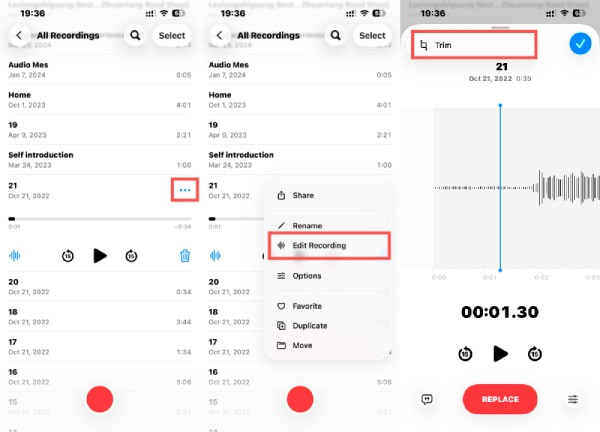
Cortar um memorando de voz Geralmente, o primeiro passo para tornar uma gravação concisa é remover partes indesejadas rapidamente, mantendo o conteúdo essencial intacto. Isso é ideal para aprimorar palestras, entrevistas ou anotações pessoais, resultando em uma gravação refinada sem afetar a qualidade do áudio original.
Degrau: Abra Voice Memo No seu iPhone, toque para selecionar a gravação de voz que deseja cortar. Em seguida, toque em Mais e depois Editar gravação Para prosseguir, toque no canto superior esquerdo da tela. aparar Para começar a editar seu memorando de voz.
2. Substituir um memorando de voz
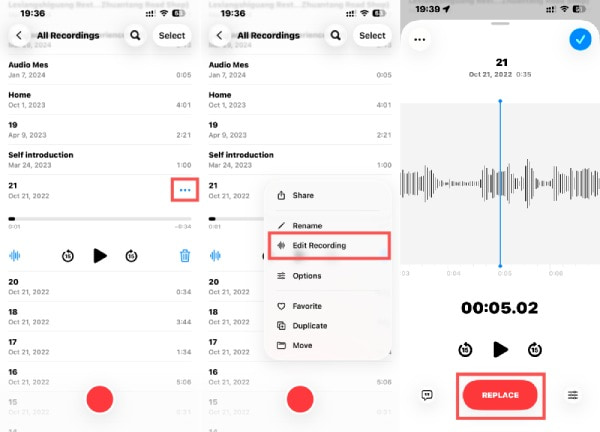
Às vezes, é necessário refazer um trecho da sua gravação. A função de substituição permite que você grave por cima de uma parte específica do seu memorando de voz sem precisar começar do zero. Essa abordagem direcionada economiza tempo e mantém a continuidade, permitindo que você corrija erros ou atualize informações sem comprometer o restante da gravação.
Degrau: Abra Voice Memo No seu iPhone, toque para selecionar o memorando de voz. Em seguida, toque em Mais e depois Editar gravaçãoDeslize para selecionar a parte da gravação de voz que deseja substituir pelo novo conteúdo. Toque em SUBSTITUIR e comece gravação de uma locução Para editar o Voice Mero.
3. Ajustar um memorando de voz
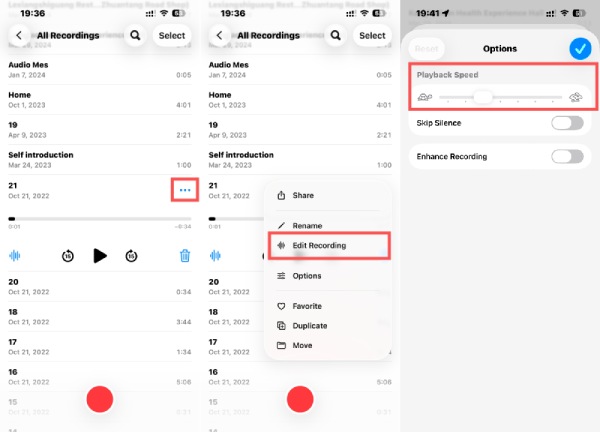
O volume ou a velocidade de reprodução podem fazer uma grande diferença na clareza da audição. Ajustar um Gravador de Voz ajuda a equilibrar o áudio, normalizar trechos silenciosos ou diminuir a velocidade da fala rápida para facilitar a compreensão. Esses ajustes simples melhoram a experiência de audição, especialmente em gravações com volumes variáveis ou diálogos rápidos.
Degrau: Abra Voice Memo No seu iPhone, toque para selecionar o memorando de voz cuja velocidade você deseja alterar. Em seguida, toque em Mais e depois Editar gravação. Toque Opções Para abrir uma nova janela, pressione e segure. Velocidade de Reproduçãoe deslize para alterar a velocidade do seu Gravador de Voz.
4. Aprimore um memorando de voz
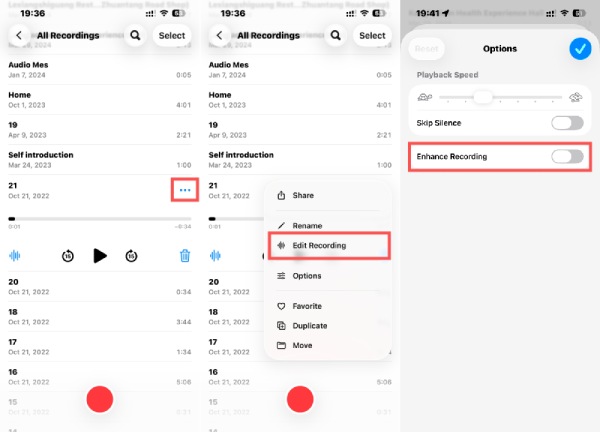
As ferramentas de aprimoramento permitem melhorar a qualidade geral do áudio das suas gravações. Ao reduzir o ruído de fundo, você pode tornar seus memorandos de voz mais profissionais. Isso é particularmente útil para palestras, reuniões ou qualquer gravação. Você pode seguir os passos abaixo para aprimorar seus memorandos de voz durante a edição.
Degrau: Abra Voice Memo No seu iPhone, toque para selecionar a gravação de voz que não está clara para ouvir. Toque em Mais e depois Editar gravação. Toque Opções Para acessar uma nova janela, toque em Melhorar a Gravação Para remover ruídos do Gravador de Voz e proporcionar uma audição mais clara.
Parte 2: Como editar gravações de voz com precisão
Para usuários que desejam maior controle ao editar seus memorandos de voz, é necessária uma ferramenta mais profissional. É aí que entra a solução. Apeaksoft Video Converter Ultimate surge como uma solução confiável. Este poderoso software também oferece recursos robustos de edição de áudio. Você pode remover segmentos indesejados, alterar formatos de áudio, aumentar a clareza e até mesmo ajustar o volume ou o tom — tudo com apenas alguns cliques.
Passo 1. Baixe e instale o Apeaksoft Video Converter Ultimate do site oficial. Após a conclusão, execute-o para prosseguir.
Download seguro
Download seguro
Passo 2. Clique Adicionar arquivos Para importar seu memorando de voz para edição, você pode adicionar vários arquivos de áudio de uma só vez.
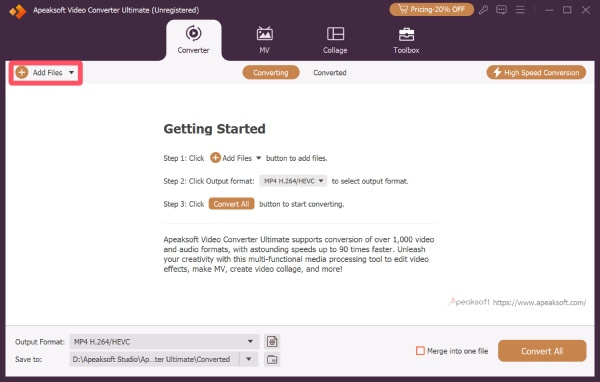
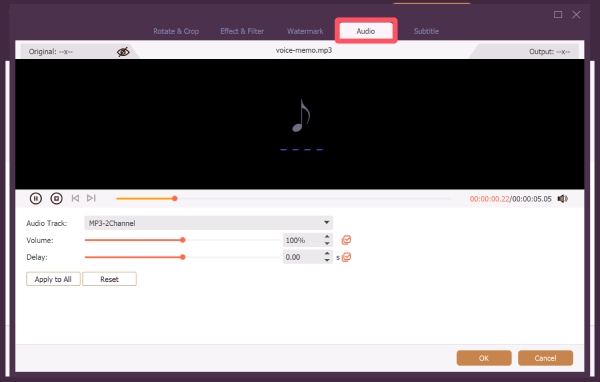
Passo 3. Clique Editare uma nova janela será aberta. Abaixo do em áudio Na aba, você pode editar o memorando de voz como quiser. Quando terminar, clique em OK.
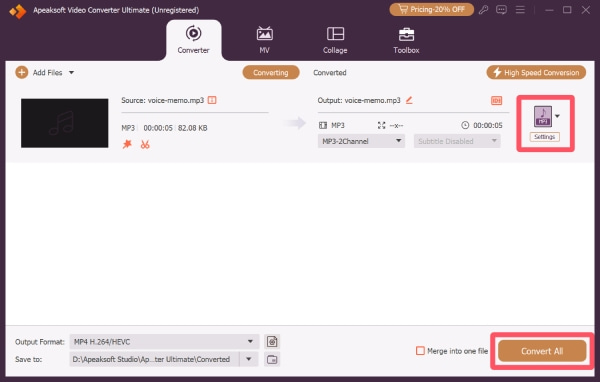
Passo 4. Antes de salvar seu memorando de voz editado, você pode clicar Formato Para selecionar um novo formato de saída para seu memorando de voz, clique em Converter tudo botão para salvar o memorando de voz.
Parte 3: Perguntas frequentes sobre como editar gravações de voz
É possível recortar partes de um memorando de voz?
Sim! O Apeaksoft Video Converter Ultimate permite cortar qualquer parte de um memorando de voz com facilidade.
Posso editar um memorando de voz depois de gravá-lo?
Claro! Sim! Você pode editar facilmente um memorando de voz após a gravação. Com o Apeaksoft Video Converter Ultimate, você pode cortar, aparar, mesclar ou aprimorar seus memorandos de voz sem esforço.
É possível encurtar um memorando de voz sem perder a qualidade?
Sim, simplesmente cortar ou dividir um memorando não afetará sua qualidade de som original.
Conclusão
Edição de memorandos de voz Nunca foi tão fácil, seja usando as ferramentas integradas do iPhone ou uma solução profissional como o Apeaksoft Video Converter Ultimate. Aplicando as técnicas adequadas, você garante que cada gravação de voz seja perfeitamente adaptada para uso pessoal, profissional ou para compartilhar.
Artigos Relacionados
Quer recuperar memorandos de voz excluídos do seu iPhone sem restrições? Se fizer isso, este guia explorará três métodos para você.
Quer gravar um memorando de voz no iPhone? Este post apresentará detalhes completos sobre memorandos de voz e gravação de áudio no iPhone.
Você pode fazer backup dos seus memorandos de voz do iPhone para o computador ou iCloud. Aprenda maneiras simples de manter suas gravações seguras e restaurá-las a qualquer momento.
Onde está o gravador de voz no meu iPhone? Qual é o melhor aplicativo de gravador de voz para iPhones? Você pode aprender a gravar voz no iPhone com diferentes ferramentas aqui.



