O BMP pode exibir imagens com alta qualidade, enquanto o PDF sempre compromete a qualidade da imagem para reduzir o tamanho do arquivo. Portanto, se você deseja obter alta resolução de imagem, pode converter PDF para o formato de imagem BMP. Existem muitos formatos online e offline Conversões de PDF para BMP Você pode escolher. Considerando que as pessoas convertem PDF para imagens BMP em diversas situações, este artigo apresenta duas soluções diferentes. Você pode converter arquivos PDF grandes ou pequenos para BMP com o melhor desempenho aqui.

- Parte 1: Como converter PDF em BMP no Windows
- Parte 2: Como converter PDF em BMP online
- Parte 3: Perguntas frequentes de PDF para BMP
Parte 1: Como converter PDF em BMP no Windows
Se você deseja converter todos os tipos de arquivos PDF em BMP e outros formatos de imagem, Conversor de PDF Apeaksoft final é sua primeira escolha. Você pode converter PDFs digitalizados em PDFs pesquisáveis com a tecnologia OCR. Posteriormente, você pode converter arquivos PDF em BMP com alta resolução preservada.
O suporte à conversão em lote permite aos usuários converter PDFs em BMPs em lote em velocidade super rápida. Além disso, você pode usar o recurso de intervalo de páginas personalizado para extrair quais páginas PDF deseja converter para o formato BMP seletivamente. As ferramentas e efeitos personalizáveis de layout de PDF também são úteis.
Conversor de PDF Apeaksoft final
- Converta PDF em imagens BMP de alta qualidade em lote.
- Visualize e extraia páginas PDF específicas e salve-as no formato BMP.
- Ajuste o tamanho da imagem, a cor da imagem, a codificação do texto e outros layouts antes de converter de PDF para BMP.
- Transforme PDF digitalizado em arquivos PDF comuns para conversão de PDF em BMP por meio de sua tecnologia OCR.
- Trabalhe com o Windows 10 / 8.1 / 8 / 7 / Vista / XP.
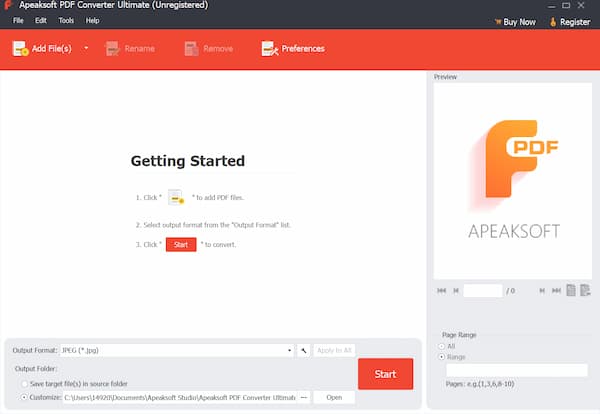 Etapa 2Se você deseja converter várias páginas PDF em imagens BMP apenas, você pode destacar seu arquivo PDF. No painel direito, alterne Intervalo de páginas a intervalo. Em seguida, você pode extrair todas as páginas do PDF.
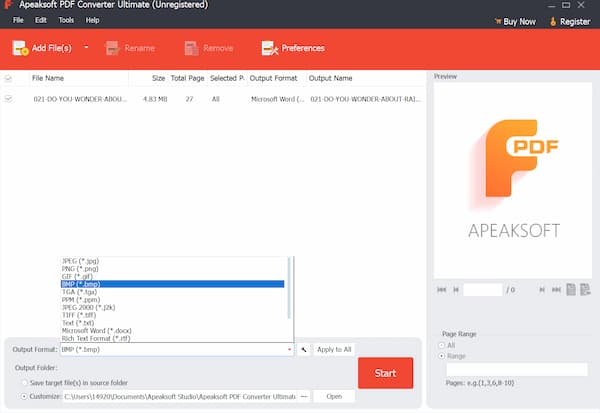
 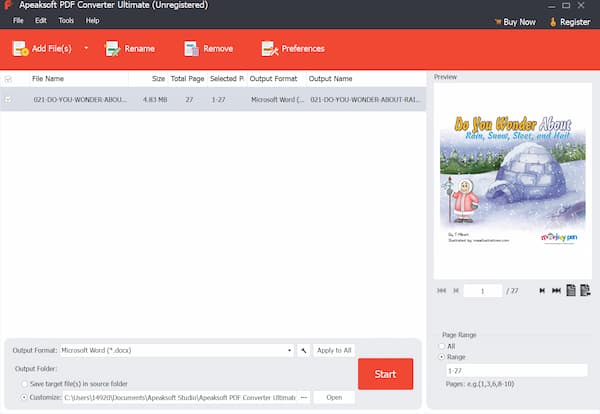 Etapa 3Clique Formato de saída perto do fundo. definir BMP (* .bmp) como o formato de saída. Se você quiser manter o arquivo PDF original, pode marcá-lo antes Personalizar no Pasta De Saída seção. Defina uma nova pasta de destino.
  Etapa 4Clique Começar para iniciar a conversão de PDF em arquivos de imagem de bitmap BMP em seu computador.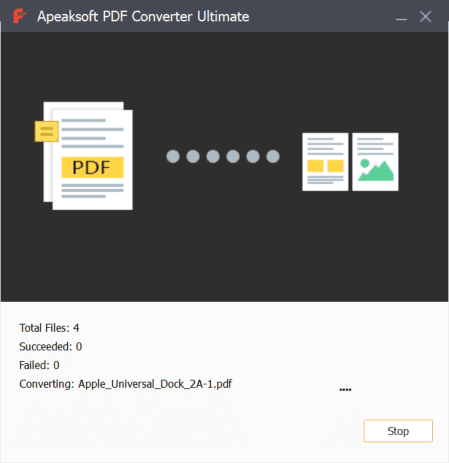
Com este PDF Converter Ultimate, você também pode converter PDF para TGA, JPG, PNG, PPT, etc. facilmente.
Parte 2: Como converter PDF em BMP online
Conversores online de PDF para BMP também são populares. Aqui estão os conversores online de PDF altamente revisados. Você pode comparar e escolher o melhor conversor de PDF para BMP aqui.
1. Zamzar - Zamzar pode converter arquivos PDF em BMP online de até 50 MB. Você pode configurar o envio de um e-mail para você mesmo ou outra pessoa com o PDF convertido em imagens BMP. Ou você pode baixá-lo diretamente para o seu telefone ou computador.
Etapa 1Abra o conversor Zamzar de PDF para BMP em seu navegador. Etapa 2Arraste e solte documentos PDF na interface principal. Etapa 3Certifique-se de que BMP seja o formato de saída. Etapa 4Escolha Converter agora para converter arquivos PDF em BMP online.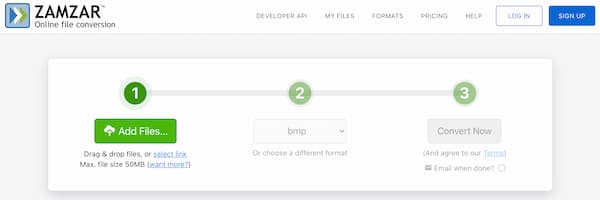
2. PDFCandy - PDFCandy permite que os usuários carreguem um arquivo PDF da unidade local, Google Drive ou Dropbox. No entanto, você pode converter um PDF em uma imagem BMP por vez online. Existe um compressor de PDF online no PDFCandy. Se você deseja compactar PDF para BMP, pode fazê-lo com PDFCandy.
Etapa 1Abra o conversor PDFCandy PDF to BMP online. Etapa 2Escolha Adicionar arquivo para fazer upload de um arquivo PDF do seu espaço de armazenamento ou espaço na nuvem. Etapa 3Escolha Converter PDF para converter um PDF em BMP online gratuitamente.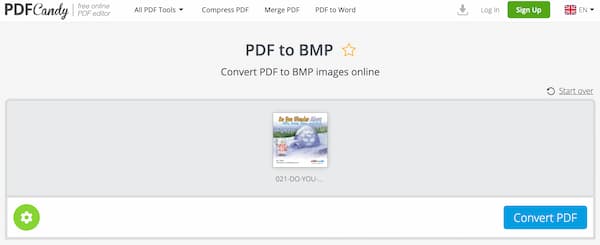
3. Online-Convert - Online-Convert é um conversor e editor online de PDF para BMP. Você também pode aprimorar a qualidade da imagem, torná-la mais nítida e fazer outras alterações.
Etapa 1Visite a página do conversor online de conversão de PDF em BMP. Etapa 2Importe seus arquivos PDF do espaço de armazenamento local, URL, Dropbox ou Google Drive. Etapa 3De acordo com o relatório Configurações opcionais seção, você pode alterar o tamanho do pixel do PDF, cor, DPI e outras configurações. Etapa 4Escolha Iniciar conversão para converter arquivos PDF em BMP online.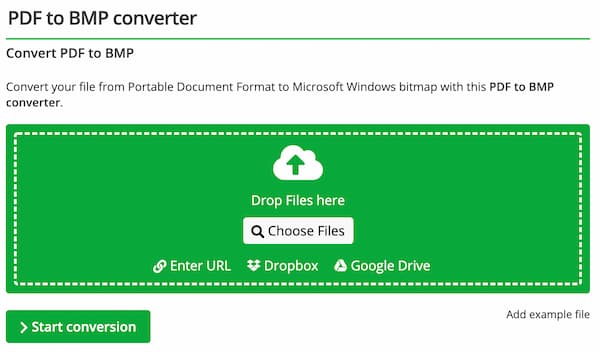
Parte 3: Perguntas frequentes de PDF para BMP
Você pode converter PDF para BMP com Adobe Acrobat?
Não. Você pode usar o Adobe Acrobat para converter PDF em formatos de imagem JPEG, TIFF e PNG. No entanto, o Acrobat não pode exportar PDF para o formato BMP.
Você pode converter PDF para BMP com Adobe Photoshop?
sim. Adobe Photoshop pode ser seu freeware conversor de PDF para BMP. Basta abrir um arquivo PDF com o Photoshop. Escolher Salvar como do Envie o Lista. Selecione BMP como formato de imagem de saída. Então clique Economize para converter PDF para BMP com o Photoshop. Clique para comprimir imagens no Photoshop.
Como converter PDF para BMP no Android?
Apesar dos conversores de PDF para BMP online, você também pode usar um APK do conversor de PDF para BMP para resolver o problema. Aqui você pode usar o Offiwiz Photo & Image Converter para converter arquivos PDF e BMP no Android. Execute o conversor de PDF para BMP para o aplicativo Android. Importe seu arquivo PDF. escolher Imagem BMP do Converter PDF listar. Mais tarde, você pode obter o PDF convertido em imagem BMP instantaneamente.
Conclusão
Isso é tudo para converter PDF para BMP no Windows e Mac. Você pode usar um conversor online de PDF para BMP para converter PDF para BMP em arquivos pequenos. Para converter arquivos PDF grandes, usar o Apeaksoft PDF Converter Ultimate é uma escolha melhor. Você pode ignorar o limite de tamanho de arquivo e a velocidade da Internet. As ferramentas personalizáveis de edição de PDF também são poderosas. Não importa quantos arquivos PDF ou páginas você queira converter, você sempre pode obter as imagens BMP convertidas em um curto espaço de tempo. Se tiver dúvidas sobre seu desempenho, você pode baixar gratuitamente o Apeaksoft PDF Converter Ultimate e experimentar agora mesmo. Tem alguma outra dúvida? Se sim, deixe uma mensagem nos comentários abaixo ou sinta-se à vontade para entrar em contato conosco sempre que precisar.