

Como ampliar uma imagem para imprimir online e offline

Quer imprimir as fotos preciosas do seu celular e colá-las na parede como um pôster? O resultado não ficou bom porque a qualidade dos pixels está muito baixa? Não se preocupe! Este artigo vai te ajudar. Como ampliar uma imagem para imprimir Em alta qualidade, seja para a impressão nítida de uma única foto ou para ampliar uma imagem e imprimi-la em várias páginas.
CONTEÚDO DA PÁGINA:
Parte 1: Por que é necessário ampliar uma imagem para imprimir?
Ao convertermos imagens digitais em fotografias físicas, o processo de ampliação é uma etapa crucial para garantir a qualidade das impressões. Isso se deve principalmente aos seguintes dois motivos:
Padrões de resolução diferentes
Uma tela digital requer apenas 72-100 PPI para manter a nitidez, enquanto para impressão profissional, é necessária uma densidade de pixels de 300 PPI. Isso significa que os padrões de precisão para visualizar a mesma imagem em uma tela e para imprimi-la em papel são completamente diferentes.
Dicas: PPI, ou Pixels por Polegada, refere-se ao número de pixels contidos em cada polegada de uma foto. É usado para medir a densidade ou nitidez de uma imagem digital. Quanto maior o PPI de uma foto, mais nítida será a imagem.
Limitações de tamanho físico
Vamos usar como exemplo uma foto de 4000×3000 pixels.
Quando exibido na tela, seus detalhes podem ser apresentados integralmente.
No entanto, se a impressão for feita diretamente de acordo com o padrão de 300 PPI, obteremos apenas uma imagem nítida de 13×10 centímetros. Mas se você quiser imprimir em tamanho A4 (29.7×21 centímetros), será necessário aumentar a resolução para obter mais pixels.
Parte 2: Por que não consigo simplesmente redimensionar uma imagem para impressão?
Por que não podemos simplesmente redimensionar a imagem no computador? Porque um redimensionamento simples causa difusão de pixels e resulta em desfoque, o que é uma ampliação destrutiva.
1. Um simples redimensionamento apenas estica os pixels, em vez de adicionar mais detalhes. O redimensionamento simples apenas converte os pixels originais da imagem em blocos de cor maiores. A imagem ficará desfocada e com bordas serrilhadas. É semelhante a ampliar um mural de mosaico; você verá apenas quadrados de mosaico mais espessos.
2. Não foi possível atender aos requisitos de precisão de impressão. A impressão de alta qualidade requer uma resolução de pelo menos 300 DPI. Redimensionar manualmente uma imagem com baixa resolução à força resultará em uma diminuição do seu DPI real — muito abaixo do padrão para impressão nítida, o que pode fazer com que a imagem fique desfocada ou distorcida.
Portanto, temos que recorrer a ferramentas profissionais de ampliação.
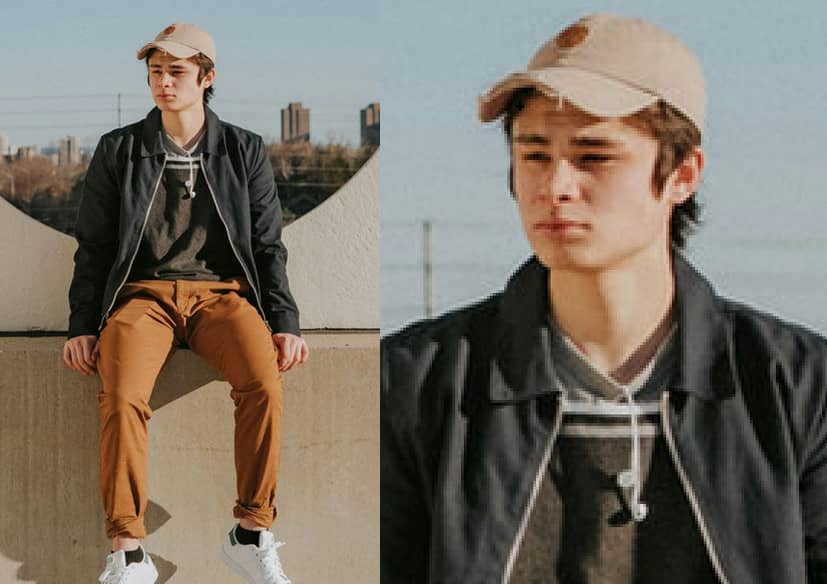
Parte 3: Como ampliar uma imagem para impressão sem perder qualidade
Na verdade, existem muitas ferramentas profissionais disponíveis online que permitem ampliar imagens sem perda de qualidade. Aqui, gostaríamos de apresentar uma ferramenta online gratuita - Upscaler de imagem gratuito da Apeaksoft pelos motivos abaixo:
• Utilizando tecnologia de IA para ampliar uma imagem automaticamente com um clique.
• Consegue prever detalhes de forma inteligente, evitando bordas irregulares ou imagens desfocadas.
• Amplie uma imagem para impressão sem perder qualidade.
• Amplie várias imagens de uma só vez para impressão.
• Sem anúncios, sem vírus, sem necessidade de download.
Aqui, listamos os passos detalhados para mostrar como ampliar uma imagem para impressão online:
Passo 1. Visite Upscaler de imagem gratuito da Apeaksoftsite da
Passo 2. Pressione o botão Envie sua foto botão e escolha suas fotos.
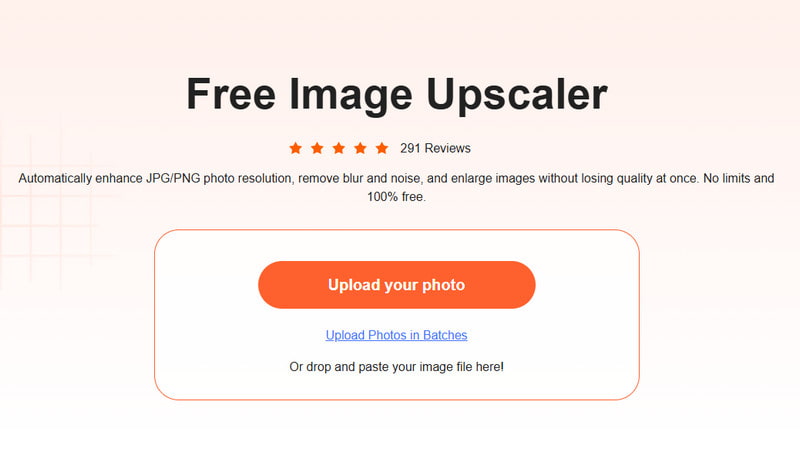
Passo 3. Escolha a ampliação de acordo com suas necessidades.
Passo 4. Pressione o botão Economize botão para terminar.
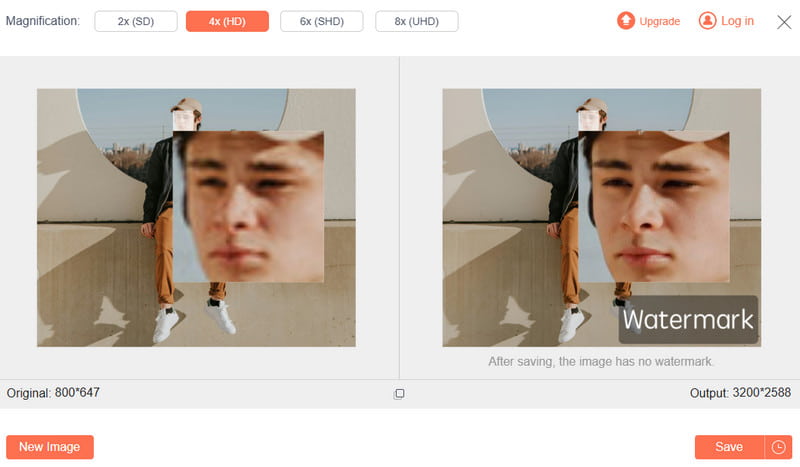
Dicas: Esta ferramenta também permite que você restaurar fotos antigas online.
Parte 4: Ampliar uma imagem profissionalmente antes de imprimir usando o Photoshop
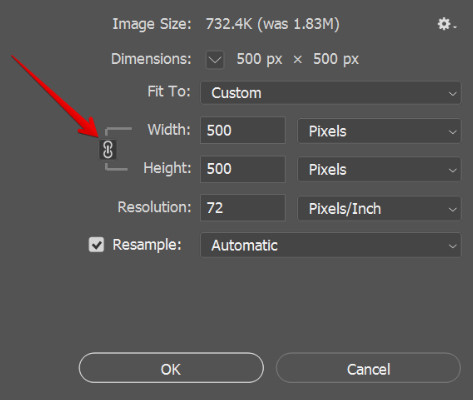
Se você procura métodos mais profissionais de ampliação ou se está acostumado a usar o Photoshop para processar imagens, leia as instruções a seguir sobre como ampliar uma imagem para impressão no Windows 10 ou Mac:
Passo 1. Abra a imagem desejada no Photoshop.
Passo 2. Clique Imagem - Tamanho da Imagem na barra de menu superior.
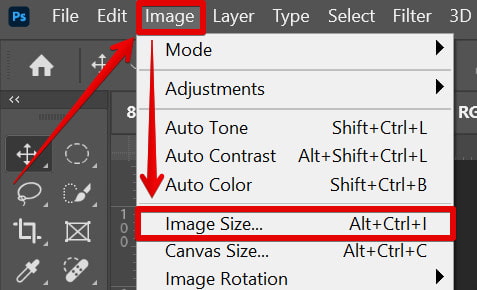
Passo 3. Clique na Redimensionamento opção na janela pop-up e escolha Detalhes da preservação na lista suspensa.
Passo 4. Insira o tamanho na caixa para redimensionar pixels da imagemE clique em OK.
Conclusão
O conteúdo acima é tudo sobre Como ampliar imagens para impressão sem perder a qualidadeQuer você escolha a prática ferramenta online Apeaksoft Free Image Upscaler ou a ferramenta mais profissional Photoshop, o princípio fundamental é usar inteligência artificial para prever e aprimorar detalhes e texturas da imagem de forma inteligente, garantindo assim que a imagem fique nítida mesmo após o aumento de tamanho. Experimente agora e dê vida a todas as suas fotos favoritas.
Artigos Relacionados
Não quer fotos desfocadas? Este post vai te mostrar como deixar sua foto em alta definição facilmente, de 3 maneiras comprovadas, com ou sem Photoshop.
Aqui estão os 15 melhores redimensionadores de fotos para computador e dispositivos móveis para ajudar você a alterar o tamanho dos arquivos de fotos de forma livre e eficaz.
Você está procurando o melhor upscaler de imagens com IA? Clique aqui para explorar análises detalhadas de 6 upscalers de imagens com IA gratuitos populares na internet.
Se você quiser ver os detalhes, pode ampliar a imagem em computadores Windows e macOS seguindo nossos sete métodos.



