

Aprenda 3 maneiras fáceis de corrigir fotos de baixa resolução no iPhone

A Apple equipou seu iPhone com uma câmera poderosa capaz de tirar fotos de altíssima qualidade. No entanto, em alguns casos, você pode perceber que a foto ficou desfocada ou com baixa resolução após ser tirada. Como aumentar a resolução de uma imagem em um iPhone?
Este artigo apresenta 3 métodos úteis para ajudar você a corrigir a qualidade da câmera e fotos de baixa resolução no iPhone. Continue lendo para personalizar as configurações da câmera e alterar a resolução de uma foto no seu iPhone.
CONTEÚDO DA PÁGINA:
Parte 1: Aumentar a resolução das fotos no aplicativo Fotos do iPhone
Na verdade, você pode melhorar diretamente a nitidez de fotos de baixa resolução no aplicativo Fotos que vem com o seu iPhone, sem precisar de ferramentas adicionais.
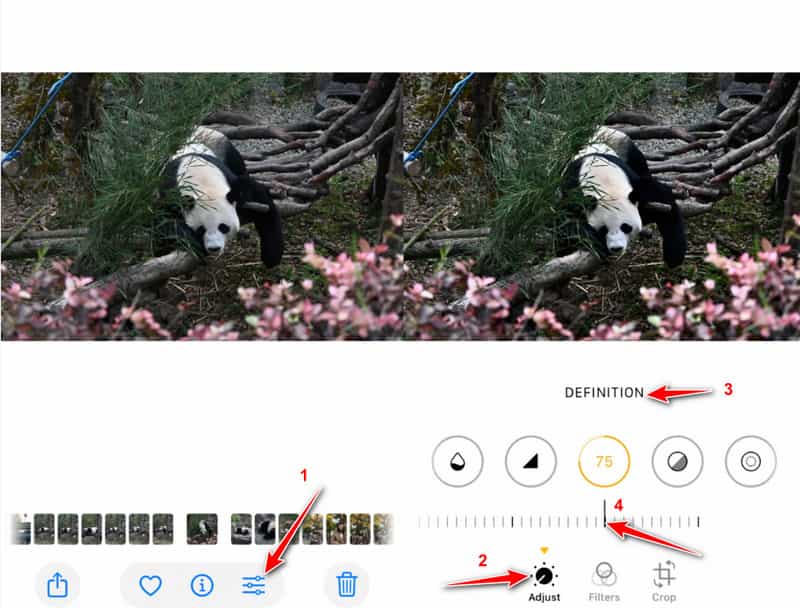
Passo 1. Abra o Fotos Aplique o aplicativo e escolha a foto que deseja aprimorar.
Passo 2. Clique na Editar Clique no botão na parte inferior e você verá várias ferramentas de edição.
Passo 3. Selecione os Adjust guia. Deslize para a esquerda até encontrar a Definição or Afiação controle deslizante.
Passo 4. Deslize o controle deslizante gradualmente para a direita para aumentar os detalhes e a nitidez da foto.
Parte 2: Como melhorar a resolução de fotos no iPhone online [Escolha do Editor]
O iOS oferece diversos recursos úteis de edição para que você possa editar diretamente suas fotos e vídeos capturados no iPhone. Embora essas ferramentas possam melhorar a nitidez e ajustar detalhes, elas não aumentam a resolução da foto. Portanto, ao corrigir fotos de baixa resolução, você precisa recorrer a ferramentas de edição de imagem de terceiros. Apresentamos aqui uma opção fácil de usar. Upscaler de imagem gratuito da Apeaksoft. Ele oferece uma maneira simples de aumentar a resolução da foto, remover desfoque e ruído e redimensionar imagens sem perda de qualidade.
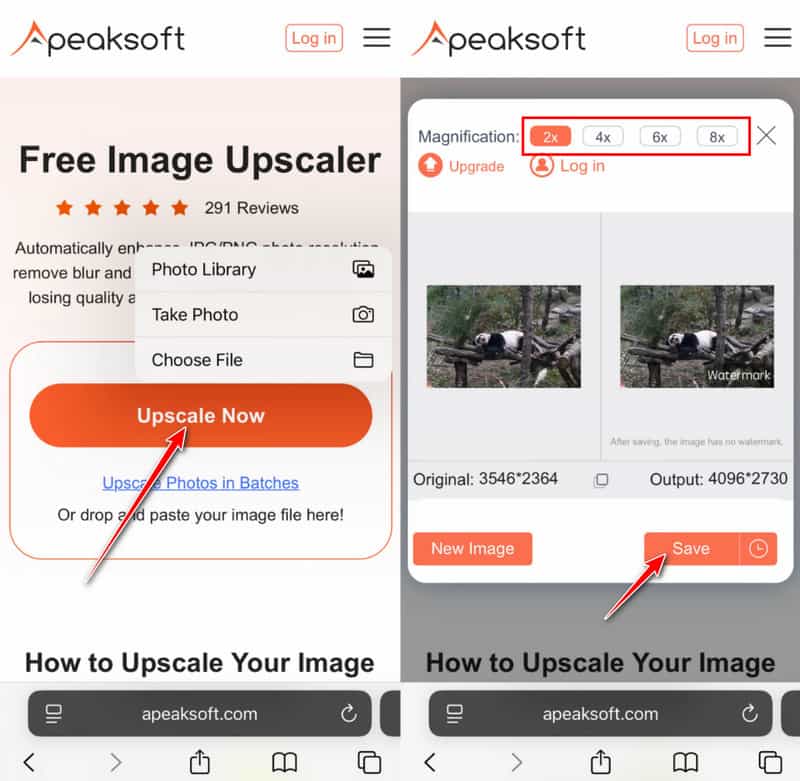
Passo 1. Abra o aplicativo Safari, pesquise e acesse o Upscaler de imagem gratuito da Apeaksoft .
Passo 2. Pressione o botão Sofisticado agora botão e selecione a foto desejada.
Passo 3. Aguarde pacientemente enquanto a IA processa sua foto automaticamente. Quando o upload da imagem terminar, ela aumentará automaticamente a resolução, reduzirá o ruído, corrigirá áreas desfocadas e realizará outras operações para otimizá-la. Em seguida, você verá uma comparação entre as duas imagens.
Passo 4. Você também pode optar por ampliar suas fotos na área de ampliação acima.
Passo 5. Quando estiver satisfeito com a foto com resolução aumentada, basta tocar em Economize botão para armazená-lo em seu iPhone. Este aumentador de resolução de imagem gratuito não adicionará nenhuma marca d'água às suas fotos aprimoradas.
Dicas: Este ampliador de imagens online também permite que você melhorar fotos com zoom.
Parte 3: Use o Adobe Lightroom para corrigir fotos de baixa resolução no iPhone
Além de Como aumentar a resolução de fotos online gratuitamenteO Adobe Lightroom oferece opções mais avançadas para nitidez, aprimoramento de detalhes e redução de ruído. É uma excelente escolha para melhorar fotos desfocadas ou com baixa resolução. Siga os passos abaixo para ver como corrigir fotos de baixa resolução no iPhone usando o Lightroom.
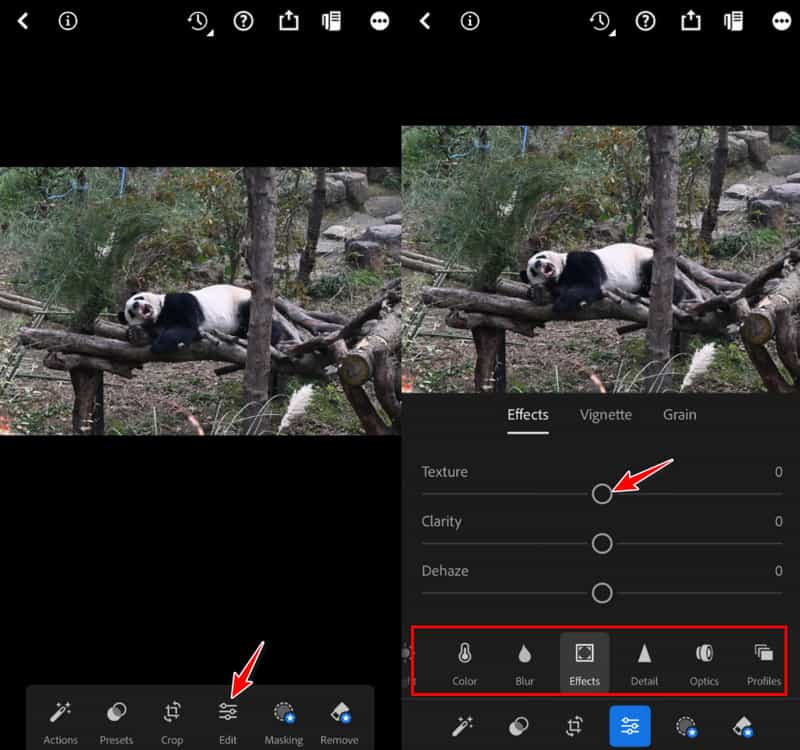
Passo 1. Procure e baixe o Adobe Lightroom na App Store. Faça login ou registre-se com uma conta da Adobe.
Passo 2. Selecione a foto que deseja processar e, em seguida, acesse a guia Editar na parte inferior.
Passo 3. Em seguida, você pode fazer os ajustes correspondentes movendo o controle deslizante para a esquerda ou para a direita em diferentes opções nesta aba.
Parte 4: Dicas para tirar fotos em alta resolução com o iPhone
Para evitar fotos desfocadas ou com baixa resolução, é importante usar as técnicas de fotografia e as configurações de câmera corretas. Aqui, listaremos algumas dicas para você usar seu iPhone para tirar fotos.
1. Personalize as configurações correspondentes
A câmera do iPhone possui muitas configurações avançadas para tirar fotos de alta qualidade com facilidade. Para corrigir a qualidade da câmera e alterar a resolução da foto capturada no seu iPhone, você deve personalizar essas configurações.
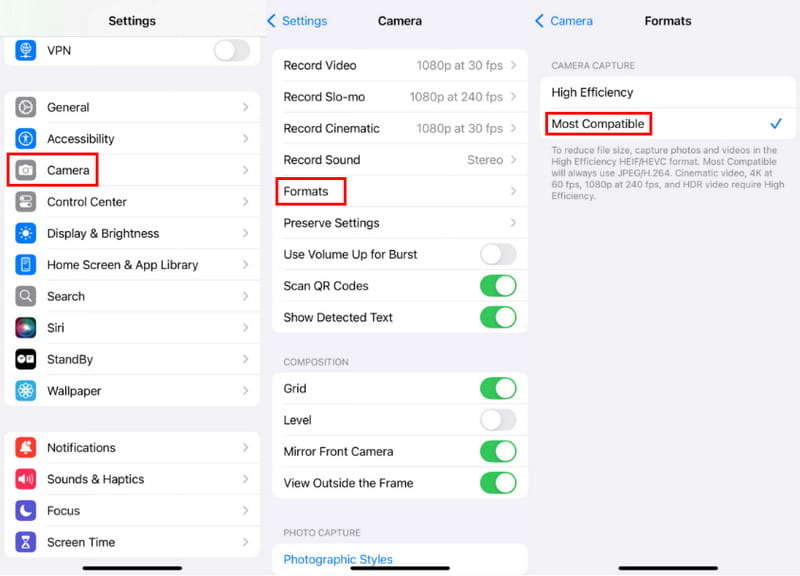
Passo 1. Entrar Configurações no seu iPhone e role para baixo para escolher o Câmara opção.
Passo 2. Depois disso, você pode tocar em Formatos para verificar como a câmera do seu iPhone salva suas fotos e vídeos capturados. Toque Mais compatível para capturar fotos e vídeos usando JPEG/H.264. Você também pode habilitar Apple Pro RAW para tirar fotos de alta resolução.
Passo 3. Para capturar facilmente imagens de alta qualidade, você também pode ativar Priorize o disparo mais rápido, Correção de lente e Controle de macro. Todos esses recursos podem ajudá-lo a corrigir a qualidade da câmera em um iPhone.
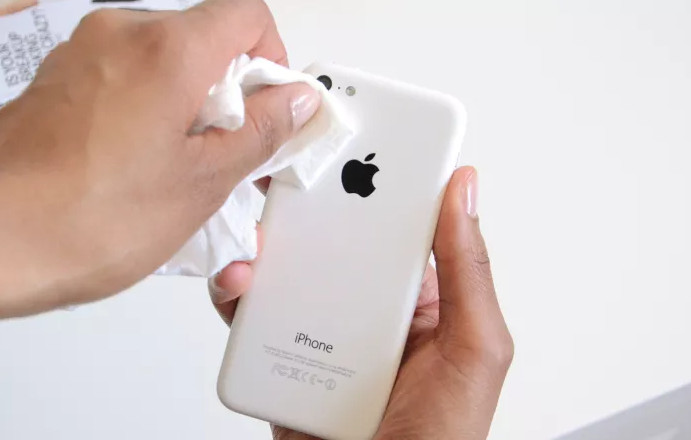
2. Mantenha a lente limpa
Limpe regularmente a lente com um pano de microfibra macio para evitar que poeira, impressões digitais ou manchas causem fotos desfocadas ou borradas.
Como corrigir uma câmera desfocada no iPhone? Primeiro, limpe a lente e certifique-se de que esteja limpa. Você também pode tentar remover a capa do iPhone para corrigir o problema. Em alguns casos, fechar e abrir novamente o aplicativo Câmera pode ajudar a solucionar o problema. Se o problema persistir, reinicie o iPhone ou atualize o sistema iOS.
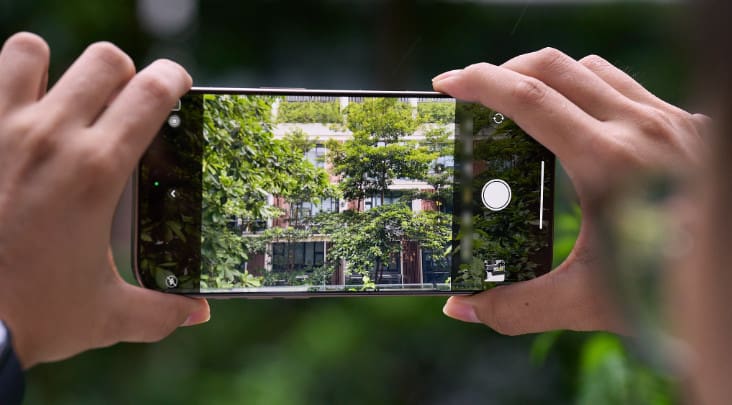
3. Estabilize sua foto
Mantenha o celular estável ao fotografar. Você pode segurá-lo com as duas mãos ou usar um tripé.
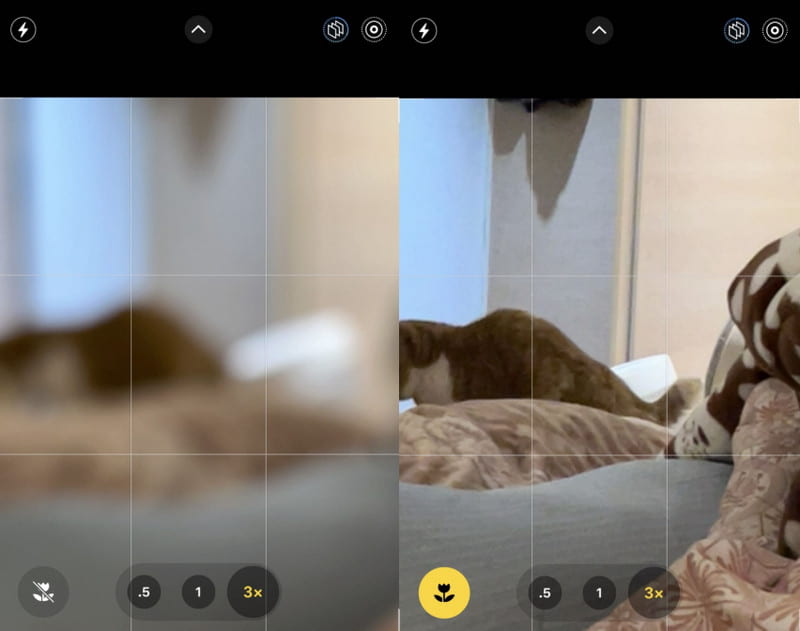
4. Defina o foco com precisão.
Antes de pressionar o obturador, certifique-se de tocar na tela para ajustar o foco.
5. Encontre um ambiente bem iluminado
Tente tirar fotos em um ambiente bem iluminado. Se necessário, você pode ativar o flash ou o modo noturno para melhorar a qualidade da imagem.
Conclusão
Se você não estiver satisfeito com a qualidade da imagem de suas fotos capturadas, você pode ir para as configurações da câmera e personalizá-las para corrigir a qualidade da câmera no seu iPhone, e então você pode Corrigir foto de baixa resolução no seu iPhone. Para alterar ou aumentar a resolução de suas imagens capturadas, você pode usar o Upscaler de imagem gratuito da Apeaksoft.
Artigos Relacionados
HEIC é um formato menos compatível com iPhone e não pode ser aberto no Windows pelos programas padrão. Leia este artigo e veja como abrir HEIC no Windows.
Quer fazer uma imagem de alta resolução no Adobe Photoshop, mas não sabe como? Este post fornece um guia detalhado para aumentar a resolução de imagens usando o Photoshop.
As fotos em sequência no iPhone podem obter várias fotos pressionando uma vez. Esta postagem apresentará esse recurso e como transferir imagens em sequência.
Não é possível abrir imagens HEIC no Photoshop no Windows/Mac? Leia este artigo para aprender duas maneiras fáceis de editar este arquivo de imagem iOS recém-desenvolvido no Adobe Photoshop.



