

Como recortar uma imagem em um computador e em um dispositivo móvel

Recortar uma imagem no macOS Dominar outras plataformas de fotografia é uma habilidade essencial. Antes de compartilhar uma foto nas redes sociais, é preciso remover partes indesejadas para proteger a privacidade e direcionar o foco dos seguidores para o assunto principal. Além disso, existe uma maneira rápida de redimensionar uma imagem para reduzir o tamanho do arquivo e obter uma nova proporção. Esta página apresenta métodos comprovados e explica o passo a passo de cada um.
CONTEÚDO DA PÁGINA:
- Parte 1. Como recortar uma imagem no Mac/Windows
- Parte 2. Como recortar uma imagem no Illustrator
- Parte 3. Como recortar uma imagem no Canva
- Parte 4. Como recortar uma foto no Photoshop
- Parte 5. Como recortar uma imagem no PowerPoint
- Parte 6. Como recortar uma foto no Figma
- Parte 7. Como recortar uma foto no Google Slides
- Parte 8. Como recortar uma imagem no GIMP
- Parte 9. Como recortar fotos no iPhone
Parte 1. Como recortar uma imagem no Mac/Windows
Apeaksoft Apagador de Fundo Gratuito é a maneira mais fácil de recortar uma imagem no Mac ou no Windows. Como um aplicativo baseado na web, ele permite que você carregue uma imagem, a recorte online e salve a imagem menor. Você não precisa instalar nenhum software no seu disco rígido nem criar uma conta.
A maneira mais fácil de recortar uma imagem no Mac e no Windows.
• Recorte uma imagem online gratuitamente.
• Não exigem que você instale nada na sua área de trabalho.
• Suporta formatos de imagem populares, como JPG, PNG, etc.
• Visualize o resultado antes de fazer o download.
Aqui estão os passos para recortar uma imagem no Mac ou no Windows:
Passo 1. Acesse https://www.apeaksoft.com/background-eraser/ em um navegador.
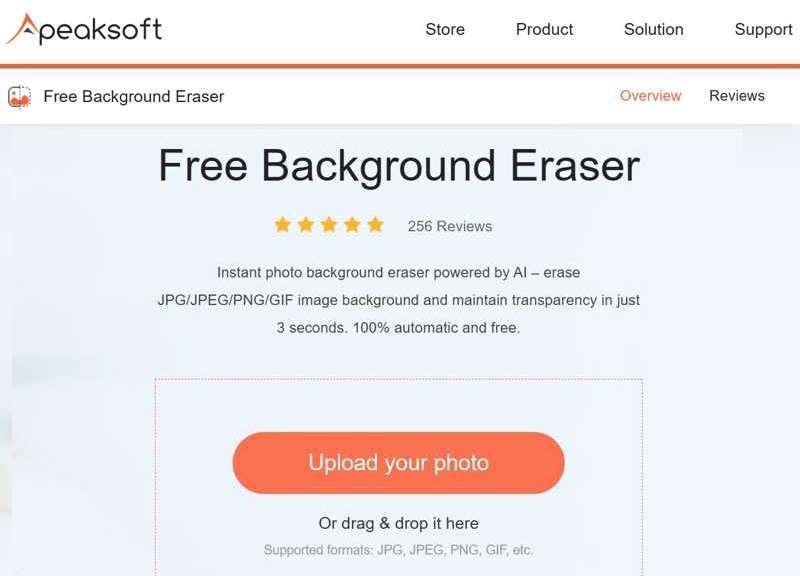
Passo 2. Clique na Envie sua foto Clique no botão e carregue a imagem que deseja editar.
Passo 3. Vou ao Editar guia e escolha o Colheita ferramenta.
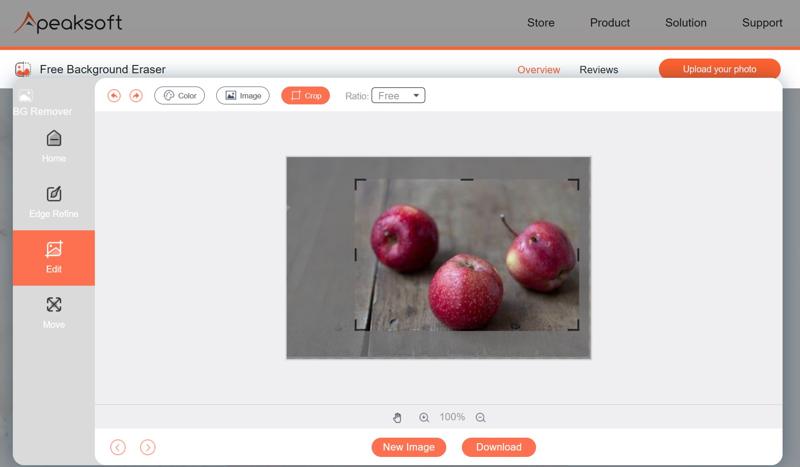
Passo 4. Utilize o retângulo recortado para cobrir a área que deseja manter.
Passo 5. Finalmente, clique no botão Baixar botão para salvar a imagem cortada.
Parte 2. Como recortar uma imagem no Illustrator
O Adobe Illustrator é um programa de design profissional. Muitos estúdios e pessoas o têm instalado em seus computadores. Custa US$ 22.99 por mês. Se você já o tem instalado, siga os passos abaixo para recortar uma imagem no Illustrator.
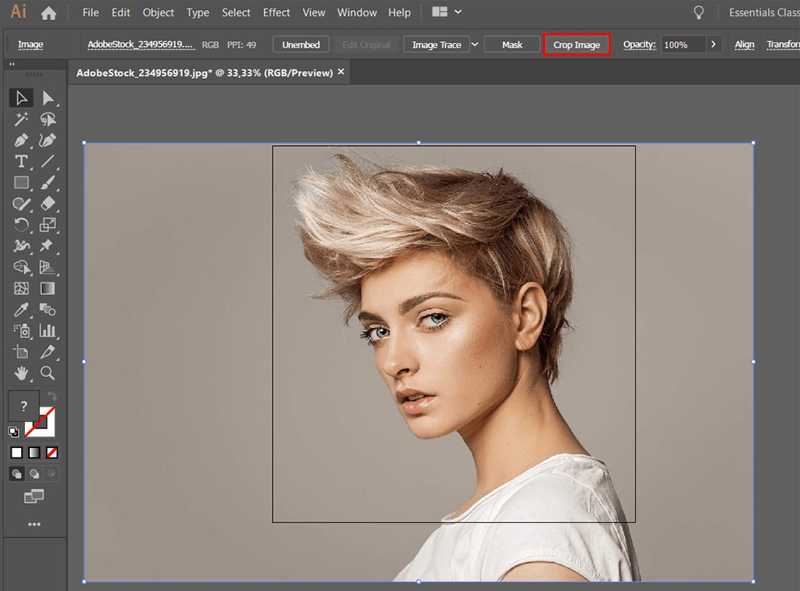
Passo 1. Execute o Adobe Illustrator e arraste e solte a imagem desejada na interface principal.
Passo 2. Clique na imagem e você verá o Ações rápidas barra abaixo da barra de menu superior.
Passo 3. Escolha Cortar imagem para ativar a caixa de área de cultivo.
Passo 4. Deslize o dedo pela caixa para selecionar a área desejada.
Passo 5. Clique Inscreva-se e exporte a imagem.
Dicas: Você também pode usar esta ferramenta para redimensionar pixels da imagem.
Parte 3. Como recortar uma imagem no Canva
O Canva é uma ferramenta de design baseada na nuvem. Inclui diversas ferramentas de edição de imagem, modelos e elementos. Após criar uma conta, você pode recortar uma imagem no Canva. A versão Pro custa US$ 120 por ano.
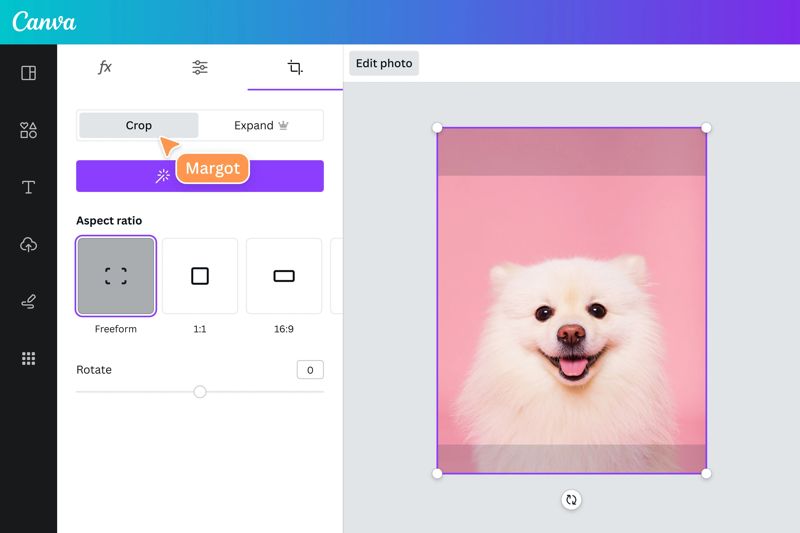
Passo 1. Acesse o Canva no seu navegador e faça login na sua conta.
Passo 2. Crie um novo design, clique Carregamentose escolha Carregar mídia Para enviar uma imagem para edição.
Passo 3. Arraste e solte a imagem na tela.
Passo 4. Clique na Colheita ferramenta na barra de ferramentas.
Passo 5. Em seguida, ajuste a caixa de recorte até ficar satisfeito.
Passo 6. Pressione o botão Entrar or Devolução Pressione o botão no seu teclado para aplicar.
Parte 4. Como recortar uma foto no Photoshop
O Photoshop é um editor de fotos profissional da Adobe. Custa US$ 22.99 por mês e não possui versão gratuita. Se você o tiver instalado no seu computador, siga os passos abaixo para recortar uma imagem no Photoshop. Você também pode aumentar a nitidez de uma imagem no Photoshop após recortá-la.
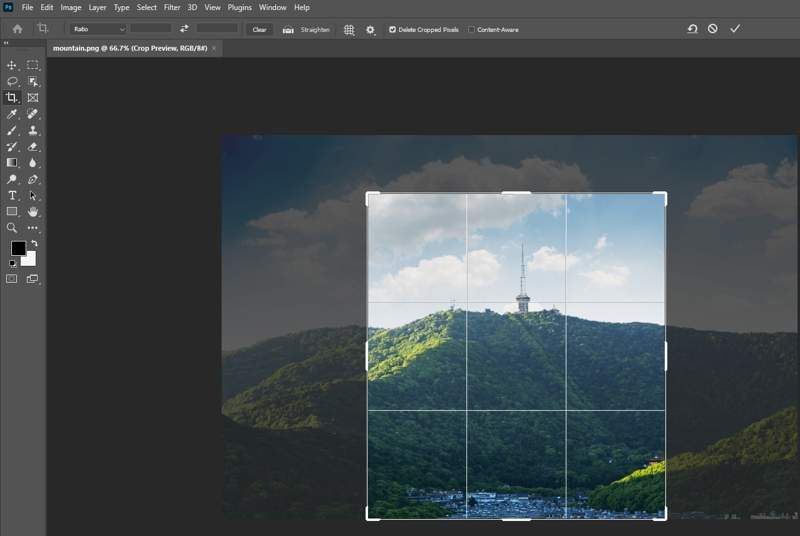
Passo 1. Abra a foto que deseja editar no Photoshop.
Passo 2. Clique na Colheita ferramenta na barra de ferramentas.
Passo 3. Em seguida, ajuste a borda de recorte até que ela envolva a área desejada.
Passo 4. Pressione o botão Entrar or Devolução botão para confirmar.
Passo 5. Em seguida, exporte a imagem recortada.
Parte 5. Como recortar uma imagem no PowerPoint
O PowerPoint é a ferramenta de apresentação do pacote Office. Ele permite criar apresentações e slideshows rapidamente. Você pode recortar uma imagem no PowerPoint e usá-la em sua apresentação.
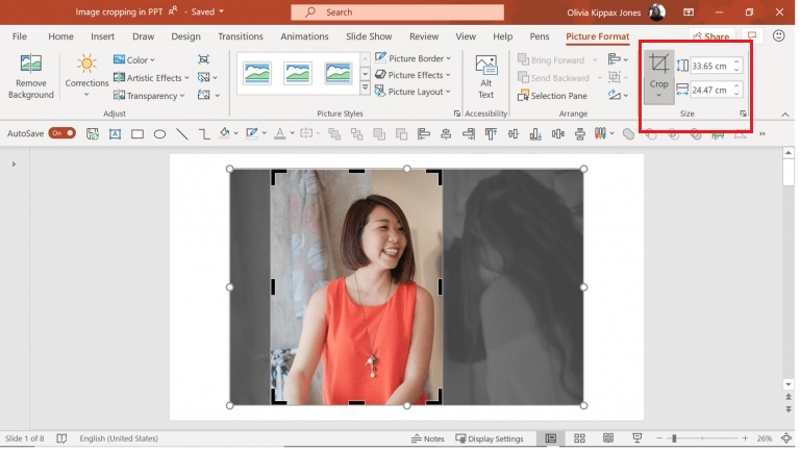
Passo 1. Crie uma nova apresentação ou abra uma existente no PowerPoint.
Passo 2. Insira a imagem que deseja editar e selecione-a.
Passo 3. Vou ao Formato de imagem guia e clique no Colheita botão no Dimensões: grupo.
Passo 4. Escolha Selecione a opção desejada na lista suspensa para ativar a caixa de recorte.
Passo 5. Recorte a imagem e clique em Entrar no seu teclado.
Parte 6. Como recortar uma foto no Figma
O Figma é uma plataforma líder em design colaborativo. Muitas pequenas empresas e estúdios o utilizam para criar designs. O preço inicial é de US$ 5 por mês. Com uma conta, você pode recortar imagens no Figma.
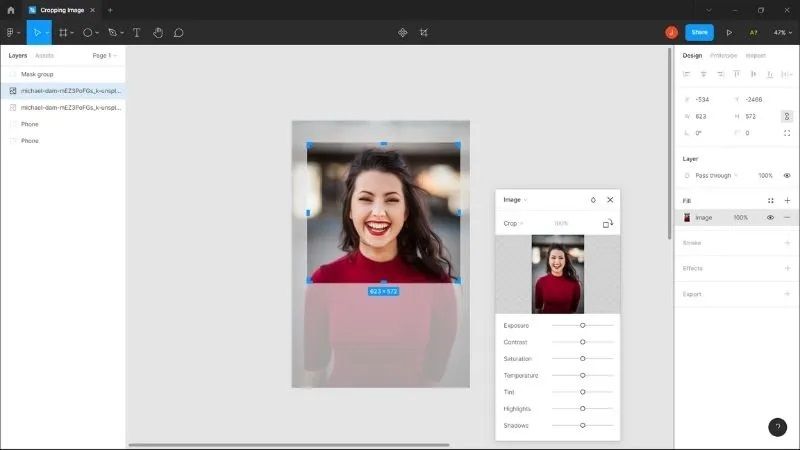
Passo 1. Faça o upload da imagem desejada para o Figma.
Passo 2. Coloque-o na tela.
Passo 3. Clique na Colheita ferramenta na barra de menu superior.
Passo 4. Clique e arraste as alças azuis para ajustar a área de recorte.
Passo 5. Quando estiver satisfeito, clique em qualquer lugar para aplicar a alteração.
Parte 7. Como recortar uma foto no Google Slides
O Google Slides é outra opção para redimensionar uma foto, recortando-a online caso seja muito grande para um slide. Recortar uma imagem no Google Slides cria mais espaço para texto e outros elementos no seu slide.
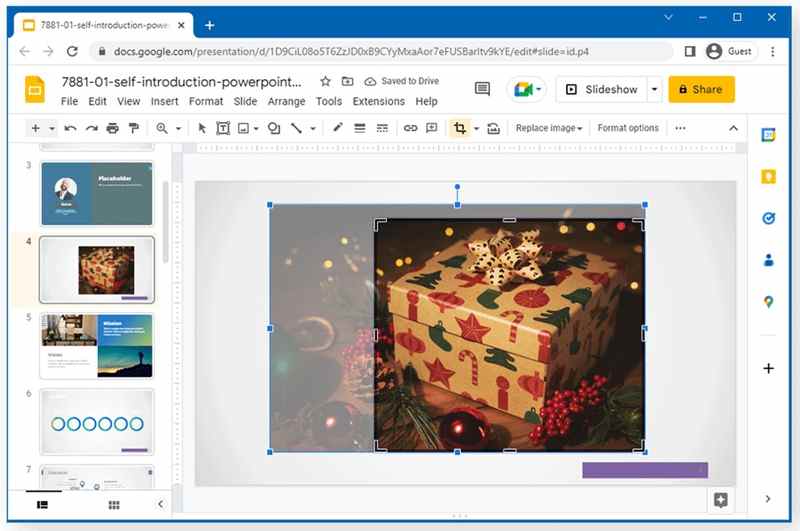
Passo 1. Acesse inserção No Google Slides, escolha Imagem Para adicionar a imagem desejada.
Passo 2. Selecione a imagem e clique Cortar imagem na barra de ferramentas superior.
Passo 3. Arraste a borda da área de recorte até obter o efeito desejado.
Passo 4. Clique na Cortar imagem Pressione novamente para aplicar.
Parte 8. Como recortar uma imagem no GIMP
O GIMP é um editor de fotos de código aberto para Windows, macOS e Linux. Isso significa que você pode recortar uma imagem no GIMP sem pagar nada. O GIMP pode redimensionar imagens. Para reduzir o tamanho do arquivo ou ajustar o enquadramento, siga estes passos:
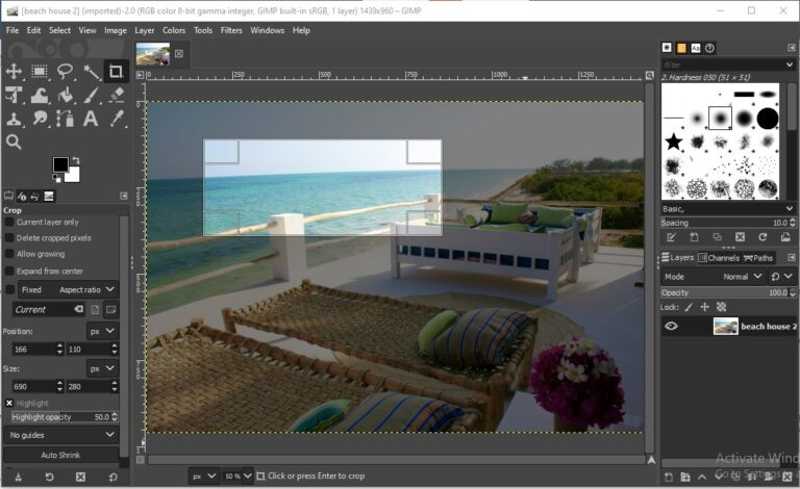
Passo 1. Abra a imagem que deseja editar no GIMP.
Passo 2. Imprensa Shift+C teclas no Windows ou Opção + C no macOS para selecionar o Colheita ferramenta.
Passo 3. Ajuste a caixa de recorte até selecionar a área desejada.
Passo 4. Pressione o botão Entrar or Devolução chave para confirmar a alteração.
Parte 9. Como recortar fotos no iPhone
Se precisar recortar uma foto no iPhone, você pode usar o editor de fotos integrado ao aplicativo Fotos. Não precisa de nenhum aplicativo de terceiros. Além disso, você pode obter algumas predefinições para diferentes proporções.
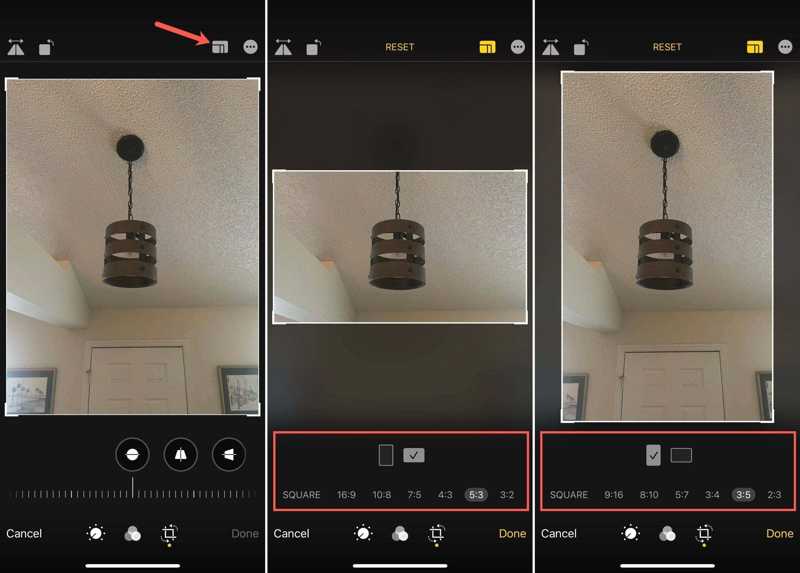
Passo 1. Abra o aplicativo Fotos.
Passo 2. Encontre a foto desejada e abra-a.
Passo 3. Toque em Editar botão e escolha o Colheita ferramenta.
Passo 4. Arraste um canto ou uma borda para recortar a foto.
Passo 5. Opcionalmente, toque em Proporção da tela botão e selecione uma nova proporção.
Passo 6. Torneira Pronto para aplicar a colheita.
Conclusão
Este guia explicou Como recortar uma imagem no PhotoshopIllustrator, Apresentações Google, GIMP e outras ferramentas. Se você tiver uma foto grande para compartilhar nas redes sociais ou usar em uma apresentação de slides, escolha o método certo e siga nossos passos para remover as áreas indesejadas. Apeaksoft Apagador de Fundo Gratuito É a melhor opção se você não conseguir instalar um editor de fotos.
Artigos Relacionados




