

Como otimizar imagens para a web, online e offline

É sabido que imagens grandes tornam as páginas da web mais lentas. Isso é um grande problema e gera uma experiência ruim. Otimizar imagens é o processo de reduzir o tamanho do arquivo sem distorcê-las. Como resultado, isso acelera o tempo de carregamento da página da web ou da página de mídia social. Este guia apresenta várias maneiras de fazer isso. Otimizar uma imagem para a web Em dispositivos Windows, macOS, iOS e Android.
CONTEÚDO DA PÁGINA:
Parte 1: Como otimizar uma imagem para a web gratuitamente
Compressor de imagem grátis da Apeaksoft É um dos melhores métodos para otimizar imagens em lote para a web. Você pode enviar até 40 imagens de uma só vez e compactá-las usando IA online, sem pagar nada. Nem sequer exige que os usuários criem uma conta.
A maneira mais fácil de otimizar imagens para a web online.
1. Otimize o tamanho do arquivo de imagem para publicação online na web.
2. Uso totalmente gratuito, sem custos adicionais.
3. Suporte aos formatos de imagem mais populares, como JPG, PNG e outros.
4. Processamento em lote de até 40 imagens simultaneamente.
Como otimizar imagens para a web
Passo 1. Acesse https://www.apeaksoft.com/free-online-image-compressor/ em um navegador.
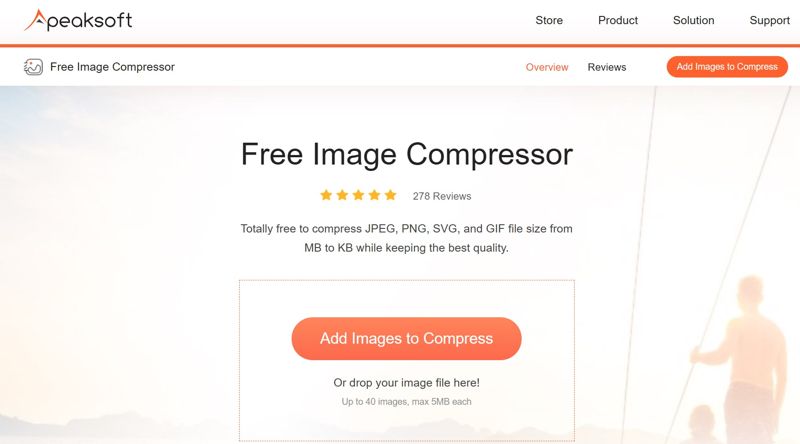
Passo 2. Clique na Adicionar imagens à compactação Clique no botão e importe as imagens que deseja processar.
Passo 3. Após o carregamento das imagens, o aplicativo web as processará automaticamente.
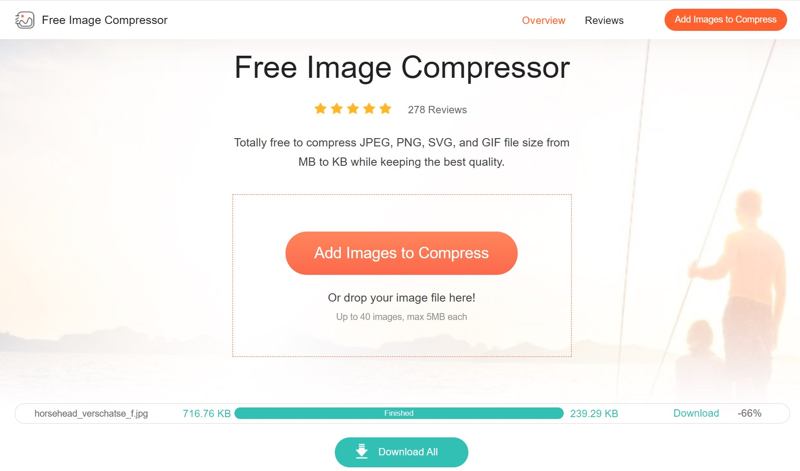
Passo 4. Quando terminar, clique em Baixar para cada imagem ou clique Download de todos os.
Parte 2: Como otimizar uma imagem para a Web no Photoshop
O Photoshop é uma ferramenta profissional para otimizar imagens para a web diretamente do seu computador. Com as configurações adequadas, você pode reduzir o tamanho do arquivo da imagem sem perder muita qualidade. Demonstramos os passos a seguir:
Passo 1. Edite sua imagem no Photoshop.
Passo 2. Assim que terminar, vá para o Envie o menu.
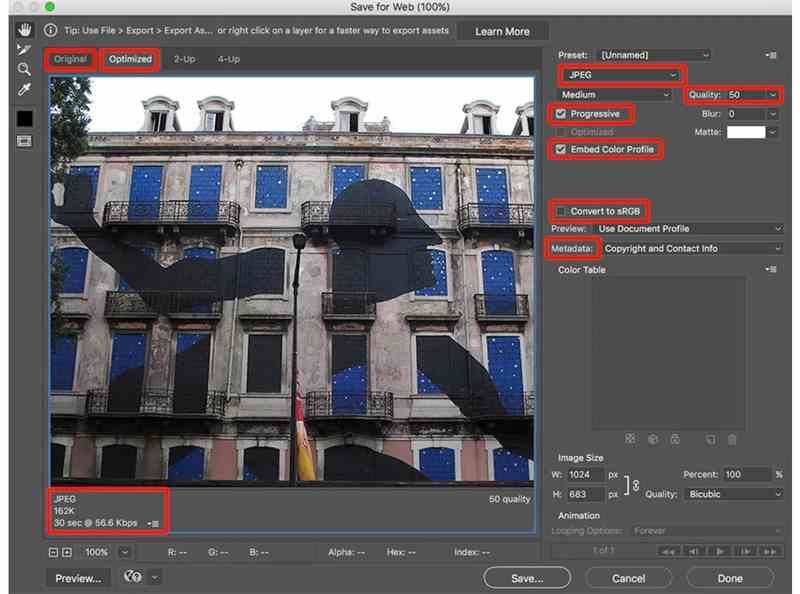
Passo 3. Escolha Exportar e escolha Salvar para a Web (Legado).
Passo 4. Pick JPEG da opção de formatação.
Passo 5. Conjunto Avalie a qualidade de 0 a 100 e visualize o efeito.
Passo 6. Verifique Perfil de cor progressivo e incorporado e Converter para sRGB.
Passo 7. Finalmente, clique no botão Economize botão na parte inferior.
Passo 8. Selecione uma pasta de destino e confirme.
Parte 3: Como otimizar uma imagem para a Web no iPhone/Android
Para usuários que priorizam o uso de dispositivos móveis, o melhor editor de foto Um aplicativo para comprimir imagens para sites é um otimizador de fotos. Ele permite reduzir o tamanho do arquivo de imagem e melhorar a experiência ao enviar imagens para a web. Usamos o Photo & Picture Resizer e o Compress image size in kb & mb como exemplos para mostrar como eles funcionam. Esses aplicativos de otimização de fotos são compatíveis com iPhones e celulares Android.
Como comprimir uma imagem para a Web com o Photo & Picture Resizer
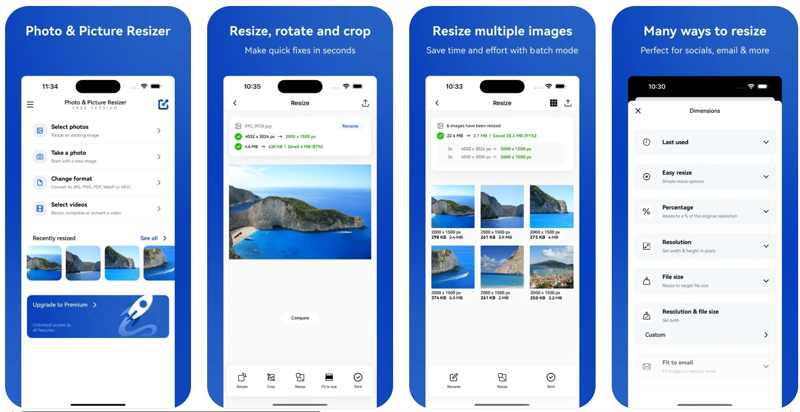
Passo 1. Instale o otimizador de imagens para web em seu dispositivo móvel e abra-o.
Passo 2. Torneira Selecione fotose permita que ele acesse seu Rolo da Câmera ou Galeria.
Passo 3. Selecione as imagens desejadas e escolha a Redimensionar ferramenta.
Passo 4. Escolha um ou mais modos para otimizar as imagens, como ajustar... Resolução e tamanho do arquivo.
Passo 5. Torneira Inscreva-see, em seguida, clique no Compartilhar botão.
Passo 6. Por fim, escolha um canal de destino para exportar as imagens.
Como otimizar uma imagem para a web comprimindo seu tamanho em KB e MB
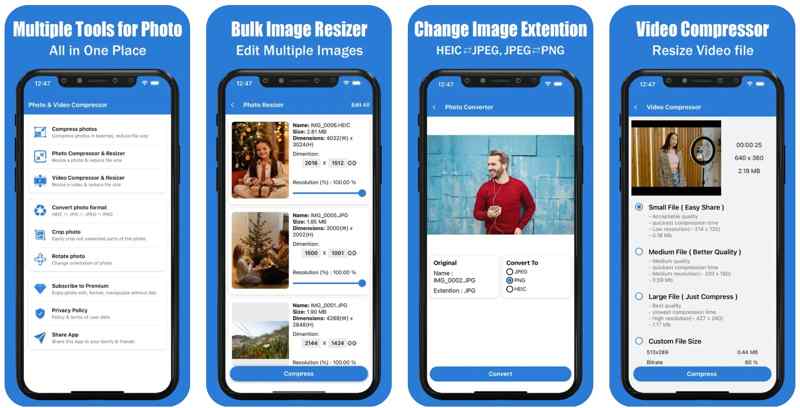
Passo 1. Execute o aplicativo de otimização de imagens para a web no seu celular.
Passo 2. Escolha Comprima fotos ou use o Compressor e Redimensionador de Fotos., dependendo de suas necessidades.
Passo 3. Em seguida, importe as imagens que deseja manipular.
Passo 4. Siga as instruções na tela para Comprima suas imagens para o site..
Passo 5. Por fim, exporte as imagens como novos arquivos ou sobrescreva os originais.
Parte 4: Como otimizar imagens para a web no iPhone
Em um iPhone, você pode tirar fotos nos formatos HEIC ou JPEG. O primeiro oferece excelente qualidade de imagem com um tamanho de arquivo muito menor em comparação com o JPEG. Portanto, você pode otimizar imagens para a web no iPhone ao tirar fotos.
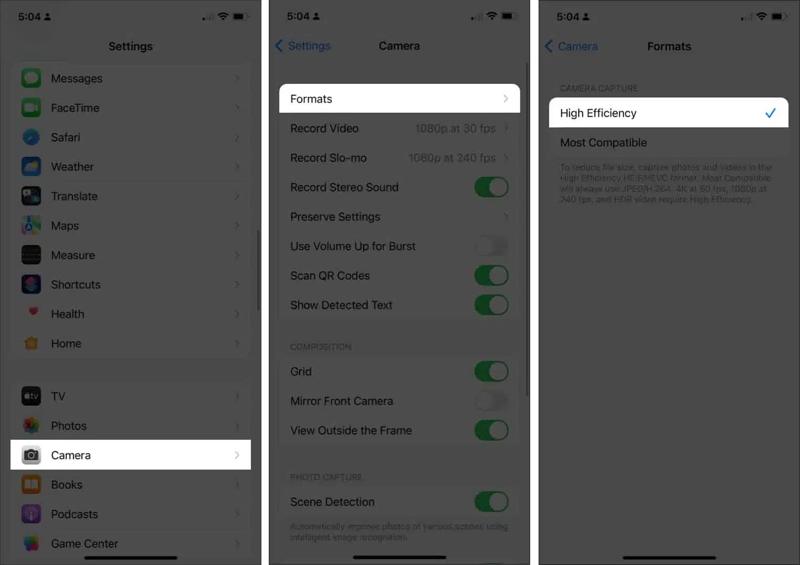
Passo 1. Abra o Configurações app no seu iPhone.
Passo 2. Vou ao Câmara aba e escolha Formatos.
Passo 3. Selecionar Alta eficiência.
Passo 4. Agora, mude para o Câmara aplicativo e tirar fotos.
ObservaçãoEmbora o HEIC ofereça um tamanho de arquivo de imagem pequeno, apenas parte dos sites e plataformas o suporta. Se a plataforma de destino não for compatível com HEIC, você precisará selecionar outra opção. Mais compatível na tela de configurações de Formatos.
Conclusão
Este guia compartilhou cinco Otimizadores de imagem para sitesO Adobe Photoshop inclui o recurso "Salvar para Web", que permite compactar imagens para uso em sites. A desvantagem é que não é possível processar várias imagens simultaneamente. Antes de tirar fotos com o seu iPhone, defina o formato para HEIC. Assim, o iOS gerará arquivos de imagem menores. Além disso, você pode usar um aplicativo de otimização de imagens de terceiros. Compressor de imagem grátis da Apeaksoft É a melhor opção para compactar em massa suas imagens para sites online gratuitamente.
Artigos Relacionados
Você pode reduzir o tamanho do arquivo SVG para um carregamento mais rápido na web. Este guia ajuda a compactar imagens SVG com segurança, sem perder detalhes vetoriais ou qualidade de design.
Este guia apresenta 7 métodos eficazes para comprimir o tamanho de arquivos PNG online, usando Photoshop, GIMP e outros programas no Windows e macOS.
Suas fotos são exibidas com baixa qualidade quando você as baixa novamente do Amazon Photos? A Amazon os compacta? Encontre sua resposta na postagem.
Aprenda a compactar imagens do Google Fotos. Você saberá como reduzir o tamanho dos arquivos de fotos e ainda manter a alta qualidade das imagens.



