

Como remover objetos de fotos online e offline

Imagine que você acabou de tirar aquela que poderia ser a foto perfeita com uma câmera digital ou smartphone, mas há um objeto indesejado, como lixo, um pedestre passando, uma placa que compromete a sua privacidade, etc. Em vez de apagar a foto, é melhor remover os objetos indesejados. A boa notícia é que você pode fazer isso rapidamente. remover objetos de uma foto No seu computador ou dispositivo móvel, com a ferramenta certa. Este guia apresenta seis métodos eficazes.
CONTEÚDO DA PÁGINA:
Parte 1: Como remover um objeto de uma foto online
Se for inconveniente instalar um editor de fotos no seu computador ou dispositivo móvel, um aplicativo baseado na web, como o Removedor de marca d'água gratuito Apeaksoft, pode atender às suas necessidades. Permite remover qualquer objeto de uma foto online sem precisar instalar nada no seu computador.
O que nós gostamos
1. Remover objetos de uma foto online.
2.Completamente grátis para usar.
3. Visualize o resultado em tempo real.
4. Desfazer edições incorretas.
5. Ofereça uma variedade de ferramentas úteis.
O que não gostamos
1. Requer uma conexão de internet estável.
Como remover um objeto de uma foto online gratuitamente
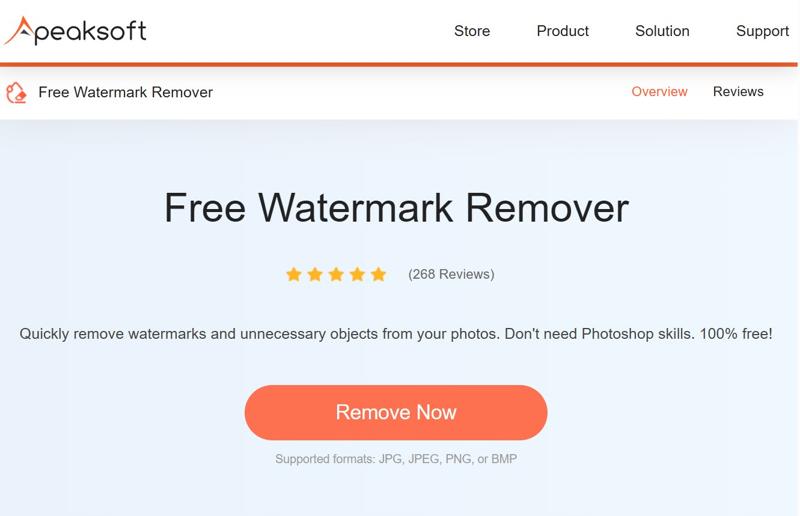
Passo 1. Acesse https://www.apeaksoft.com/watermark-remover/ em um navegador.
Passo 2. Clique na Remover agora botão para seguir em frente.
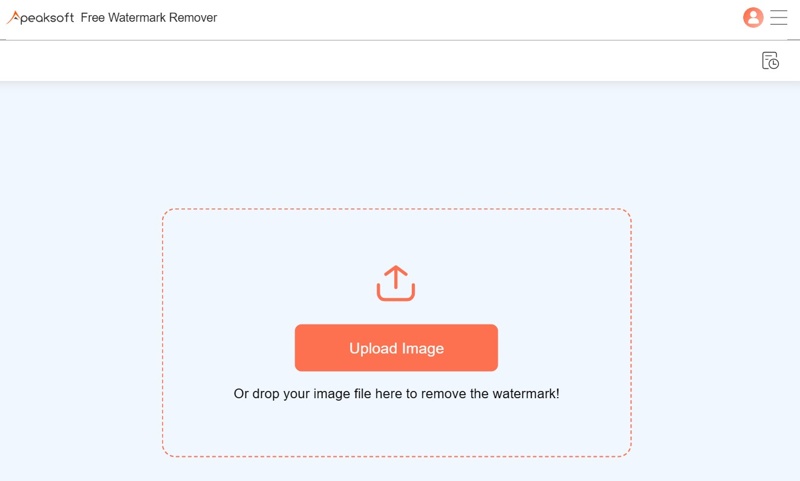
Passo 3. Pressione o botão Carregar imagem Clique no botão e importe a imagem desejada. Ele suporta JPG, PNG, BMP e outros formatos.
Passo 4. Em seguida, escolha uma ferramenta para selecionar o objeto indesejado, como por exemplo... Laço or Poligonal. Ou escolha Brush e desenhe no objeto indesejado.
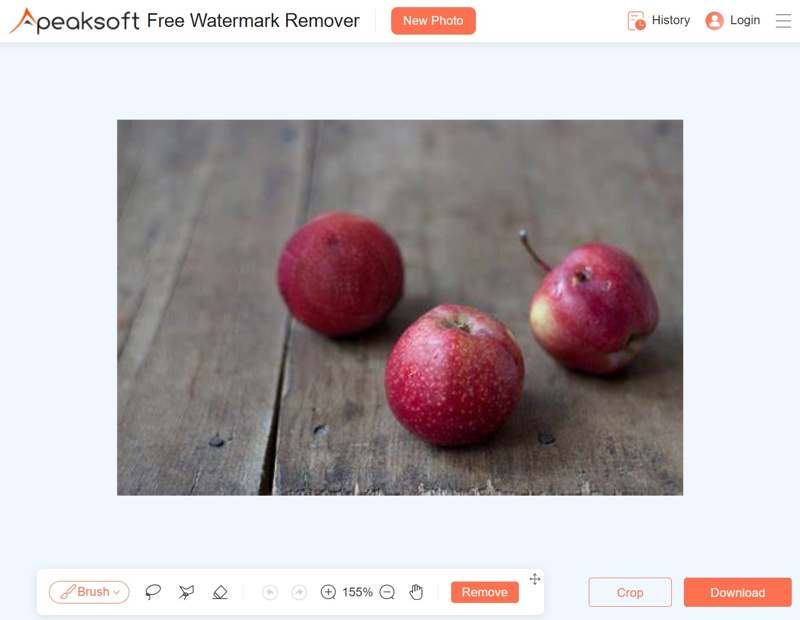
Dicas: Se você selecionar o objeto errado, escolha apagador e desfaça a seleção.
Passo 5. Clique na Eliminar Botão para remover o objeto da foto online gratuitamente. Em seguida, baixe o resultado.
Parte 2: Como remover um objeto de uma foto no Photoshop
O Photoshop oferece diversas opções para remover objetos indesejados de uma foto no Windows ou macOS. O recurso Preenchimento Generativo com IA, por exemplo, simplifica o fluxo de trabalho. Além disso, você pode usar o Preenchimento Sensível ao Conteúdo para remover manualmente um objeto selecionado.
Como remover um objeto de uma foto usando preenchimento generativo
O que nós gostamos
1. Fácil de usar.
2. Encontre novos pixels com IA.
3. Incorpore os novos pixels ao fundo.
4. Remoção não destrutiva de objetos.
O que não gostamos
1. Opções de personalização limitadas.
2. Menos controle sobre o efeito.
Passo 1. Abra a imagem que deseja editar no Photoshop.
Passo 2. Use o Ferramenta laço Para selecionar os objetos indesejados.
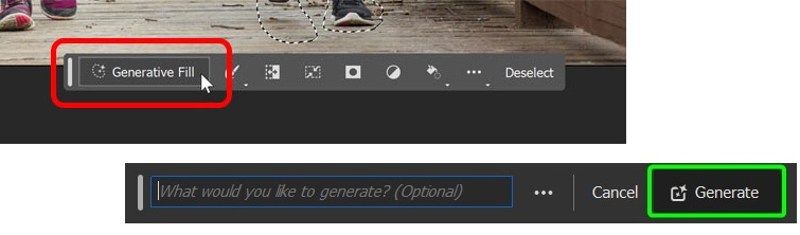
Passo 3. Clique Preenchimento Gerativo no Barra de tarefas contextuais.
Passo 4. Em seguida, clique no Gerar botão, e a IA removerá os objetos da foto no Photoshop.
Passo 5. Escolha uma opção adequada abaixo de Variações seção no Propriedades Comparativas painel.
Como remover um objeto de uma foto usando o preenchimento sensível ao conteúdo
O que nós gostamos
1. Controle sobre pixels de substituição.
2. Crie resultados naturais.
3. Ofereça opções personalizadas.
4. Remova os objetos rapidamente.
O que não gostamos
1. Não funciona em cenas complexas.
2. Não disponível para objetos pequenos.
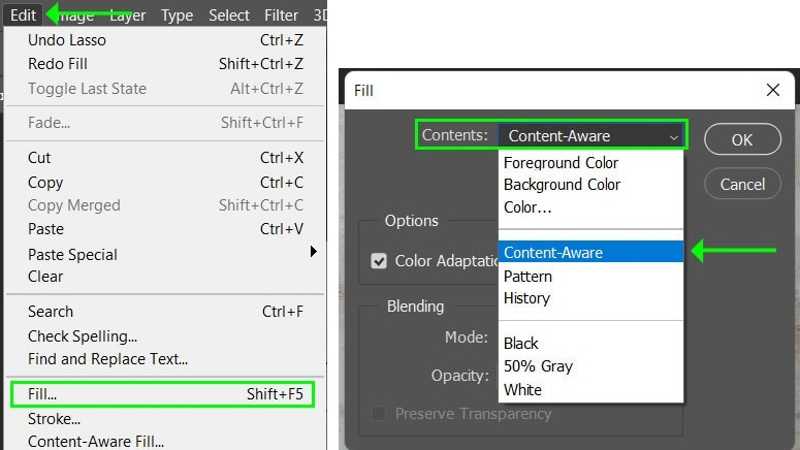
Passo 1. Abra a foto desejada com o Photoshop.
Passo 2. Copie a camada da imagem para edição não destrutiva.
Passo 3. Escolha o Ferramenta laço or Ferramenta de Seleção de Objeto para selecionar o objeto indesejado. Você também pode usar esse recurso para Remover marca d'água no Photoshop.
Passo 4. Vou ao Menu Editar, escolha Preenchere escolha Sensível a Conteúdo do Conteúdo opção no Preencher diálogo.
Passo 5. Quando o Preenchimento Sensível ao Conteúdo estiver ativo, você verá uma barra de ferramentas. Você pode ajustar a área de amostragem com ela. Ferramenta de pincel de amostragem e Ferramenta laço.
Passo 6. Visualize o resultado no painel de pré-visualização. Se estiver tudo bem, clique em Inscreva-se no fundo e bater OK Para remover o objeto da foto no Photoshop.
Parte 3: Como remover um objeto de uma foto no iPhone
Como remover um objeto de uma foto usando a ferramenta de limpeza
A Apple adicionou uma ferramenta de limpeza ao aplicativo Fotos no iOS 18 e iPadOS 18 ou posterior. Ela faz parte da Inteligência Artificial da Apple. Os usuários podem usá-la facilmente para remover objetos de fotos ou remover uma pessoa da foto em um iPhone sem um aplicativo.
O que nós gostamos
1. Pré-instalado no iOS 18 e iPadOS 18 ou posterior.
2. Remova os objetos da foto rapidamente.
3. Gratuito.
4. Corrigir pequenas imperfeições nas fotos.
O que não gostamos
1. Falta de opções de personalização.
2. Não é possível processar Live Photos.
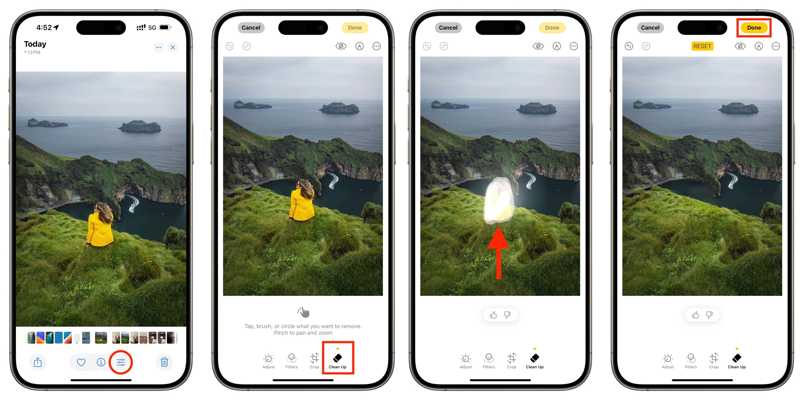
Passo 1. Abra o aplicativo Fotos no seu iPhone.
Passo 2. Selecione a foto que deseja editar e toque em Editar botão na parte inferior.
Passo 3. Escolha o Clean Up ferramenta na barra de ferramentas.
Passo 4. Em seguida, use o dedo para desenhar o objeto indesejado.
Passo 5. Assim que você soltar o dedo, a Inteligência Artificial da Apple removerá o objeto da foto no seu iPhone.
Passo 6. Por fim, toque no botão Concluído para confirmar a alteração.
Como remover objetos de fotos usando o TouchRetouch
Se você estiver usando versões antigas do iOS e iPadOS, precisará remover objetos de uma foto usando um aplicativo de terceiros. O TouchRetouch, por exemplo, é um excelente aplicativo para iOS que permite remover objetos e corrigir imperfeições.
O que nós gostamos
1. Remova o objeto da foto com um toque.
2. Compatível com iOS 14 e iPadOS 14 ou posterior.
3. Disponível em vários idiomas.
4. Crie resultados de alta qualidade.
O que não gostamos
1. Requer pelo menos 932 MB.
2. Existem compras dentro do aplicativo.
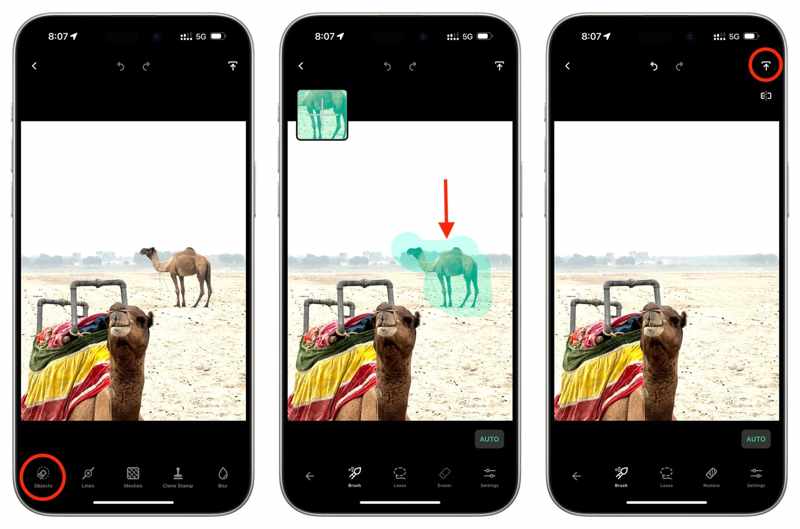
Passo 1. Instale o aplicativo de edição de fotos e abra-o.
Passo 2. Acesse o seu Rolo da Câmera e selecione a imagem desejada.
Passo 3. Escolha o objetos ferramenta e picareta Brush or Laço Para selecionar o objeto indesejado.
Passo 4. Em seguida, o aplicativo removerá o objeto.
Passo 5. Por fim, toque no Compartilhar botão e escolha Salvar como cópia or Modificar Original para salvá-lo.
Parte 4: Como remover um objeto de uma foto no Android
Como remover um objeto de uma foto em um Samsung
Embora os celulares e tablets da Samsung utilizem o sistema operacional Android, a empresa adiciona ferramentas úteis aos seus produtos. Por exemplo, a ferramenta Borracha de Objetos está integrada ao aplicativo Galeria da Samsung. Ela permite remover objetos de uma foto em um dispositivo Samsung com facilidade.
O que nós gostamos
1. Fácil de usar.
2. Apague o objeto da foto rapidamente.
3. Disponível para a maioria dos dispositivos Samsung.
4. Compartilhe os resultados diretamente.
O que não gostamos
1. Não possui opções personalizadas.
2. Não é possível processar imagens complexas.
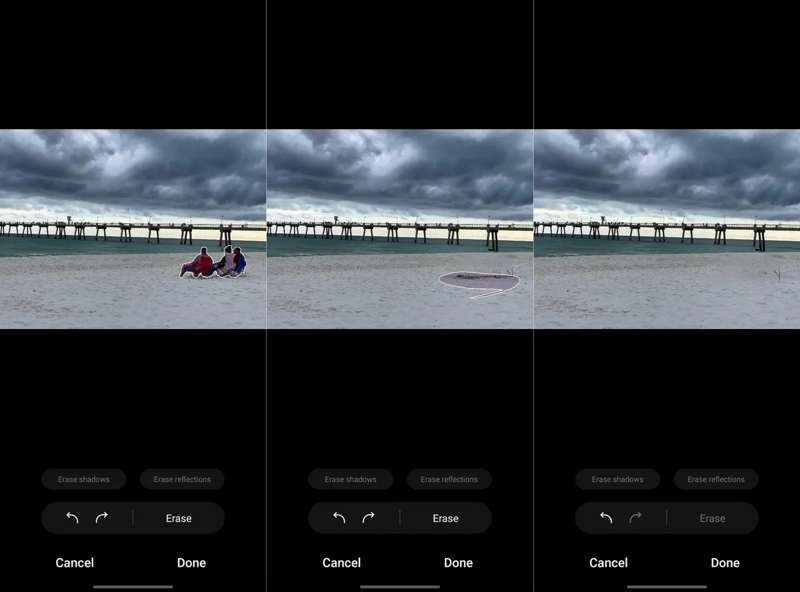
Passo 1. Abra o aplicativo Galeria e selecione a foto desejada.
Passo 2. Toque em Editar botão e aperte o Mais botão com um ícone de quatro círculos.
Passo 3. Escolha o Apagador de objetos.
Passo 4. Desenhe o contorno do objeto indesejado para removê-lo.
Passo 5. Torneira Pronto Se estiver satisfeito, salve o resultado.
Como remover um objeto de uma foto usando o Google Fotos
Se você usa o Google Fotos para fazer backup das suas fotos em um dispositivo Android, pode remover objetos indesejados das fotos com a Borracha Mágica. Essa ferramenta utiliza a tecnologia de inteligência artificial do Google.
O que nós gostamos
1. Remova qualquer objeto rapidamente.
2. Apagar objetos com IA.
3. Trabalhar offline.
4. Compatível com diversos dispositivos Android.
O que não gostamos
1. Você precisa enviar suas fotos.
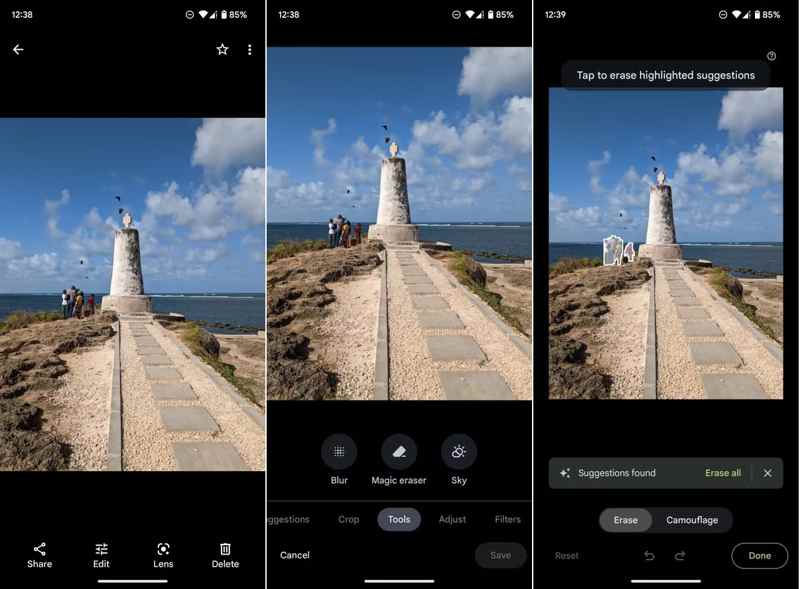
Passo 1. Faça login na sua conta no aplicativo Google Fotos.
Passo 2. Localize e abra a foto desejada.
Dicas: Se não encontrar a foto, faça o upload manualmente.
Passo 3. Torneira Editar na parte inferior, selecione Ferramentase escolha Borracha Mágica.
Passo 4. O Google Fotos encontra e remove automaticamente objetos indesejados.
Passo 5. Finalmente, toque Pronto e salve uma cópia.
Conclusão
Este guia compartilha seis removedores de objetos de uma foto em dispositivos Windows, macOS, iPhone ou Android. Você pode ler nossa análise, escolher o método mais adequado à sua situação e seguir nossos passos para remover objetos indesejados de suas fotos. O Apeaksoft Free Watermark Remover é a opção mais fácil para iniciantes.
Artigos Relacionados
Este artigo apresentará como remover fundos de imagens no Illustrator com apenas alguns cliques e também fornecerá algumas alternativas para conseguir isso.
Este artigo apresentará como editar fundos de imagens no Lightroom com apenas alguns cliques e também fornecerá algumas alternativas para conseguir isso.
Este guia demonstra quatro maneiras de remover com eficiência o fundo da imagem ou tornar o fundo transparente no GIMP para iniciantes.
Você sabe como remover marca d'água de uma imagem usando o Inpaint? Conheça esta ferramenta e sua alternativa gratuita nesta página.



