



Guia de usuario
- Introdução
- Instalar e registrar
- Remover senha da tela do iPhone
- Remover ID Apple/conta do iCloud
- Remover senha do tempo da tela
- Ignorar o modo MDM
- Remova a senha de backup do iTunes
- Remover restrições do cartão SIM
Introdução
O Apeaksoft iFoneKit é uma ferramenta projetada para remover restrições de tela do iOS, ID Apple e senhas do Tempo de Uso. Ele pode ajudá-lo a recuperar o acesso ao seu iPhone, iPad ou iPod em apenas alguns segundos. Não importa se você se deparou com uma senha de tela esquecida ou uma conta Apple ID/iCloud perdida, você pode contar com o Apeaksoft iFoneKit para obter ajuda. Siga este guia para apagar a senha do iPhone e remover o ID Apple, o Tempo de Uso, o MDM, as restrições do SIM e a criptografia do backup do iTunes.
Instalar e registrar
Instale
Passo 1: Baixar Apeaksoft iFoneKit no site oficial ou pressione o botão abaixo.
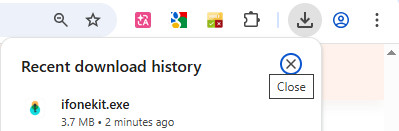
Etapa 2. Encontre seu pacote de instalação no canto superior direito da página, clique nele e escolha Sim.
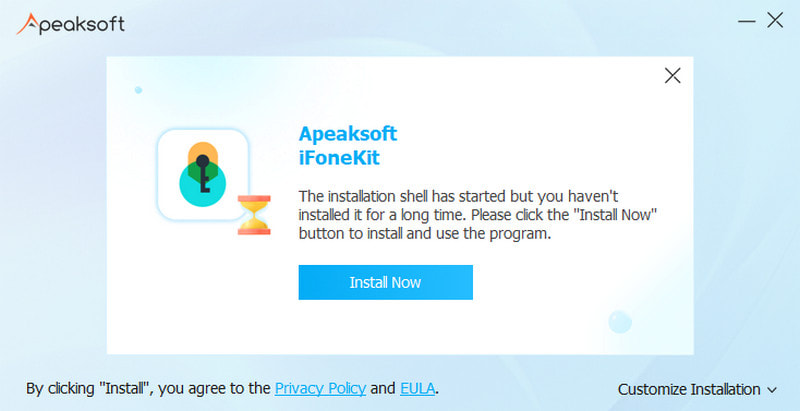
Etapa 3. pressione Instale em laranja para iniciar a instalação. A instalação será concluída em alguns segundos.
Registrar-se
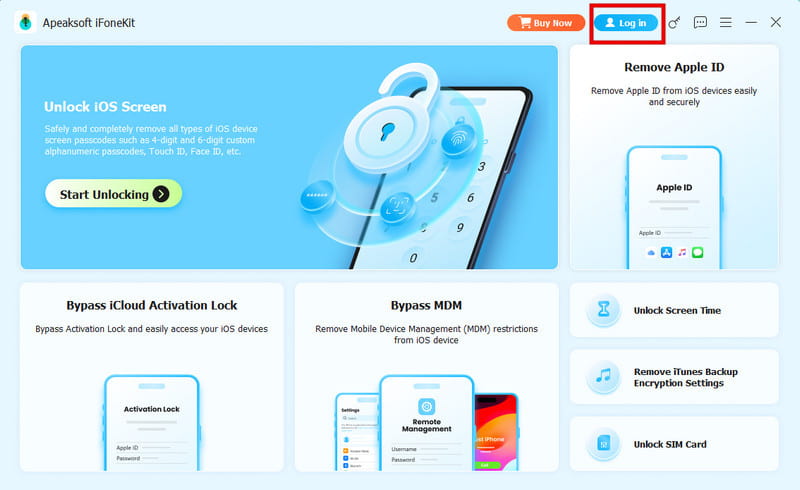
Ao iniciar o Apeaksoft iFoneKit, você deve ir ao canto superior direito e clicar em Entrar botão.
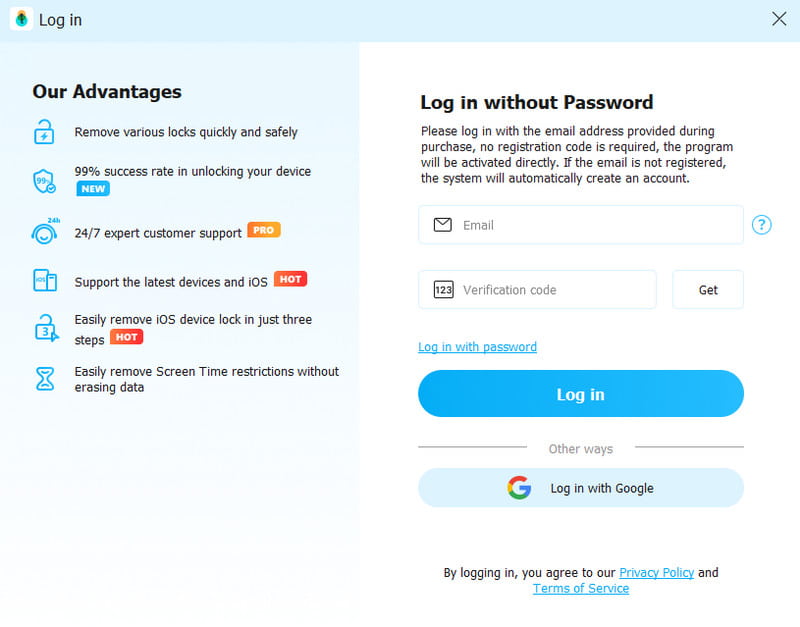
Insira o Email e Código de verificação. Em seguida, clique no Entrar Botão para ativar sua assinatura VIP e aproveitar todos os recursos do programa.
Se aparecer uma janela pop-up como a da imagem abaixo, indicando que não há computadores disponíveis, não se preocupe.
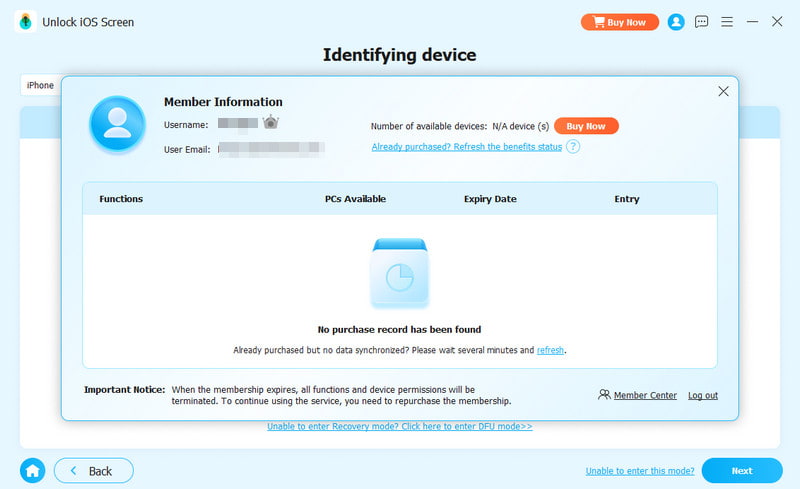
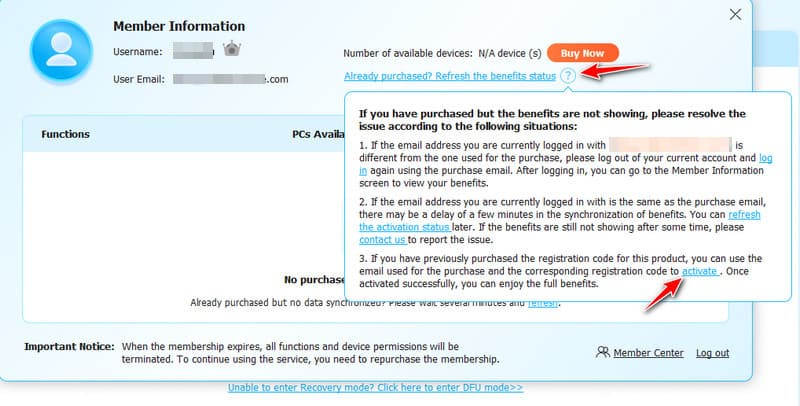
Clique na ponto de interrogação botão e, em seguida, clique em ativado na janela pop-up.
Na janela que aparecer, insira seu e-mail e o Código de Registo Você tem. Então clique no Registrar-se Botão para ativar seus direitos.
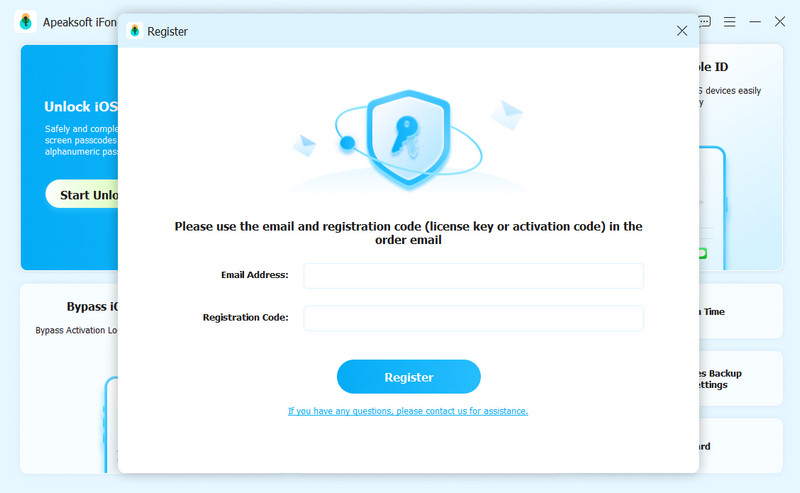
Endereço de e-mail: O endereço de e-mail que você preenche o formulário de pedido.
Código de Registo: Uma sequência de caracteres marcados como Chave de ativação, código de licença ou KEYCODE (S) na carta de confirmação do pedido recebida após a compra bem-sucedida.
Remover senha da tela do iPhone
Limpar código de acesso Este modo ajudará você a resolver problemas com a senha da tela quando você esqueceu a senha do iPhone ou quando o iPhone está desativado e sem uso. Antes de usar este modo para remover a senha do seu iPhone, você precisa saber que:
1. Apagar a senha da tela excluirá todos os seus dados.
2. Seu dispositivo iOS será atualizado para a versão mais recente do iOS.
3. Verifique se o seu dispositivo iOS está conectado ao computador o tempo todo.
Passo 1. Executar Apeaksoft iFoneKit
Inicie o Apeaksoft iFoneKit e escolha a opção. Remover tela do iOS Enquanto isso, conecte seu dispositivo iOS ao computador através de um cabo USB.

Passo 2. Confirme as informações do dispositivo
As informações do seu dispositivo iOS serão carregadas. Confirme as informações por conta própria e clique no botão Comece Agora botão para prosseguir.

Passo 3. download do firmware
Em seguida, o download do pacote de firmware será iniciado. Isso levará algum tempo. Por favor, aguarde pacientemente.

Passo 4. Confirme o firmware
Haverá um Confirmação Uma janela aparecerá após o download bem-sucedido do firmware. Leia atentamente e clique. OK. Em seguida, você deve pressionar o botão Confirmar novamente Botão para permitir que o programa verifique o firmware.
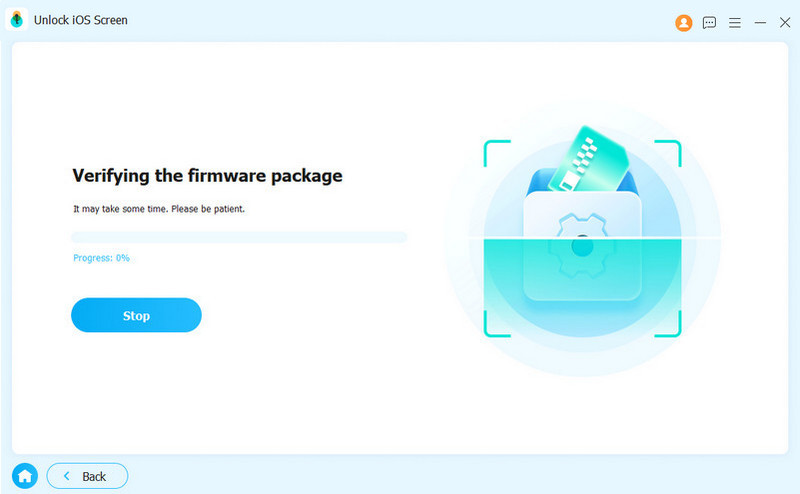
Passo 5. Remover senha do iPhone
Após a verificação do firmware, o processo de remoção será iniciado automaticamente. Aguarde pacientemente e a senha da tela do iOS será apagada em breve.

Remover ID Apple/conta do iCloud
Com Remover ID Apple Com essa opção, você pode excluir facilmente o ID Apple ou a conta do iCloud em seus dispositivos iOS. Antes de usar essa opção, você precisa estar ciente de que:
1. A Remover ID Apple O recurso só oferece suporte a dispositivos iOS ativados.
2. Remover o Apple ID apagará todos os dados do seu dispositivo iOS.
3. Verifique se o seu dispositivo está conectado durante o processo.
4. Não apague todo o conteúdo e as configurações do seu dispositivo, ou ele será vinculado ao ID Apple original permanentemente.
5. Não use o iTunes para atualizar ou restaurar seu dispositivo, ou ele será bloqueado do ID Apple original permanentemente.
Passo 1. Lançar o iPhoneKit
Inicie o Apeaksoft iFoneKit no seu computador e escolha Remover ID Apple modo. Conecte seu dispositivo iOS ao computador e toque em Confiança no seu dispositivo para confiar no computador.

Passo 2. Remover ID Apple
Clique na Começar Clique no botão para iniciar a remoção do ID Apple e da conta iCloud associados ao seu iPhone, iPad ou iPod touch. Em seguida, o Apeaksoft iFoneKit começará a remover seu ID Apple e sua conta iCloud.

Situação 1. Se Find My estiver desabilitado
Se o recurso "Buscar" estiver desativado no seu dispositivo iOS, o Apeaksoft iFoneKit começará imediatamente a remover seu ID Apple e sua conta do iCloud. A remoção do seu ID Apple pode levar alguns instantes; aguarde pacientemente.

Situação 2. Se Find My estiver habilitado
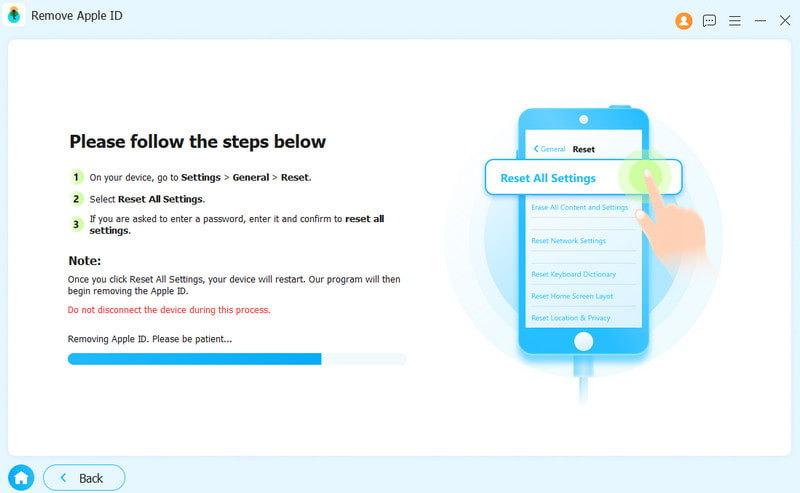
Primeiro, você precisa seguir as instruções na interface do software para redefinir seu dispositivo iOS. Observe que isso apagará todos os dados do seu dispositivo. Faça um backup dos dados importantes com antecedência.
Observação:
Se você não conseguir redefinir seu dispositivo, clique em Tentar novamente para reprogramar o dispositivo.
Em seguida, clique no botão OK botão para iniciar o processo. Você precisa clicar no Confirmar novamente botão para confirmar o processo.
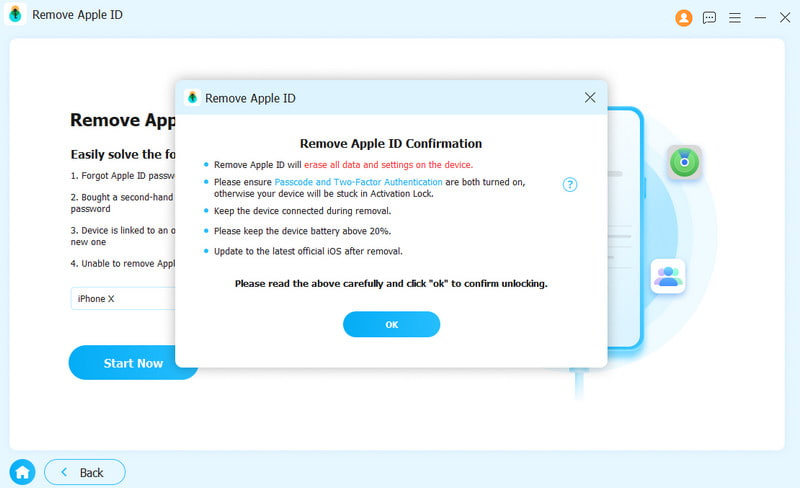
Aguarde um pouco e seu ID Apple será removido em breve.
Remover senha do tempo da tela
O Apeaksoft iFoneKit ajuda você a remover a senha do Tempo de Uso e recuperar a senha das Restrições. Antes de usar Tempo de tela modo, você precisa estar ciente do seguinte:
1. Remover a senha do Screen Time exige que você desative a opção Localizar meu iPhone.
2. Depois de remover a senha do Screen Time, você precisa redefinir seu dispositivo sem perder dados.
3. O iTunes é necessário para escanear seu dispositivo. Certifique-se de que o iTunes esteja atualizado para a versão mais recente.
Passo 1. Executar Apeaksoft iFoneKit
Após a instalação, execute o Apeaksoft iFoneKit no seu dispositivo. Selecione Desbloquear tela Para continuar no modo de temporizador, conecte seu dispositivo iOS ao computador usando um cabo USB.

Passo 2. Escolha como sua senha de tempo de uso será configurada.
Se você definiu a senha da tela, escolha a opção da esquerda. Se seus pais a definiram, selecione a opção da direita.

Passo 3. Comece a remover a senha do Tempo de Uso.
Clique no botão Iniciar agora para remover a senha do Tempo de Uso ou a senha das Restrições.

Passo 4. Desativar Encontrar
Siga as instruções na tela para desativar o recurso Buscar no seu dispositivo iOS.
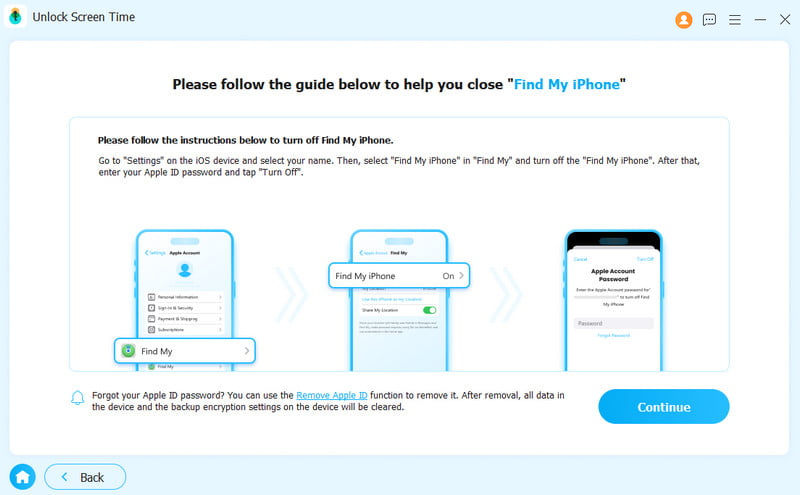
Passo 5. Remover senha do tempo de tela
Sua senha do Tempo de Uso será removida em breve. Aguarde pacientemente.

Remover a senha do Screen Time no iOS 12 ou posterior
Se o seu dispositivo estiver executando o iOS 12 ou posterior, o programa começará a remover o Screen Time do seu dispositivo. Aguarde pacientemente para remover a senha do Screen Time.
Recuperar código de acesso de restrições no iOS 11 ou anterior
Se o seu dispositivo estiver executando o iOS 11 ou anterior e o backup do iTunes não estiver criptografado, o programa começará a recuperar sua senha de Restrições no seu dispositivo. Se o seu backup do iTunes tiver sido criptografado, você precisará descriptografar o backup primeiro.
Depois disso, sua senha de Restrições será recuperada no programa. Você pode usar a senha para redefinir a senha de Restrições.
Remover o modo MDM
Com o Ignorar MDM No modo MDM, você pode ignorar o perfil MDM e removê-lo seguindo alguns passos simples. Antes de remover o MDM, observe o seguinte:
1. A remoção do MDM não apagará todos os dados.
2. Depois de remover o MDM, o dispositivo será atualizado para a versão mais recente do iOS.
3. Se você ativar Encontre meu no seu dispositivo, insira sua senha do iCloud para redefini-lo após remover o MDM.
Passo 1. Executar Apeaksoft iFoneKit
Primeiro, conecte seu dispositivo iOS ao computador. Em seguida, execute o Apeaksoft iFoneKit em um computador Windows.
Passo 2. Ignorar o modo MDM
Escolha o Ignorar MDM modo. Então clique Comece Agora Para remover o MDM, o programa continuará o processo de remoção.
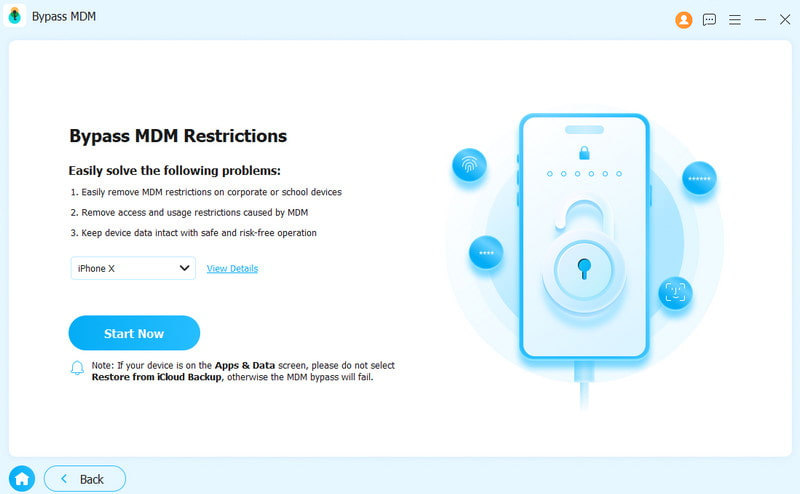
Situação 1. Se Find My estiver desabilitado
If Encontre meu estiver desligado, o modo MDM será removido automaticamente.
Situação 2. Se Find My estiver habilitado
If Encontre meu estiver habilitado, você deve seguir as instruções na tela para desativá-lo primeiro no seu dispositivo iOS.
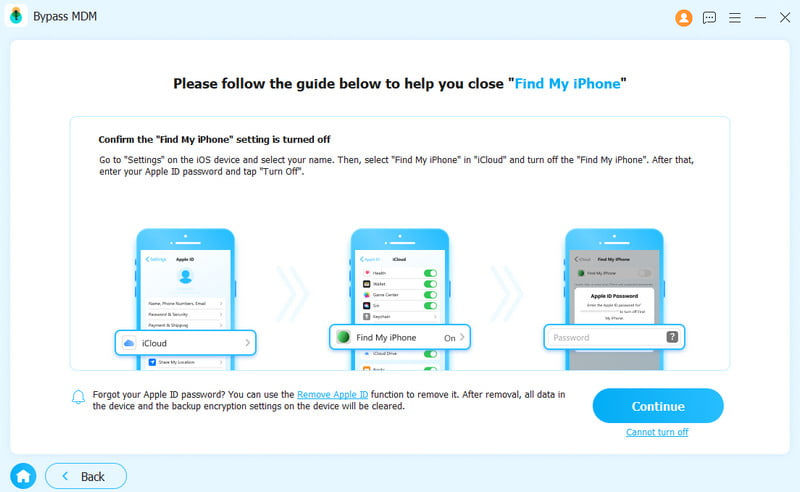
Depois de remover o MDM, seu dispositivo iOS será reiniciado automaticamente. Então, você pode usá-lo como um status normal.
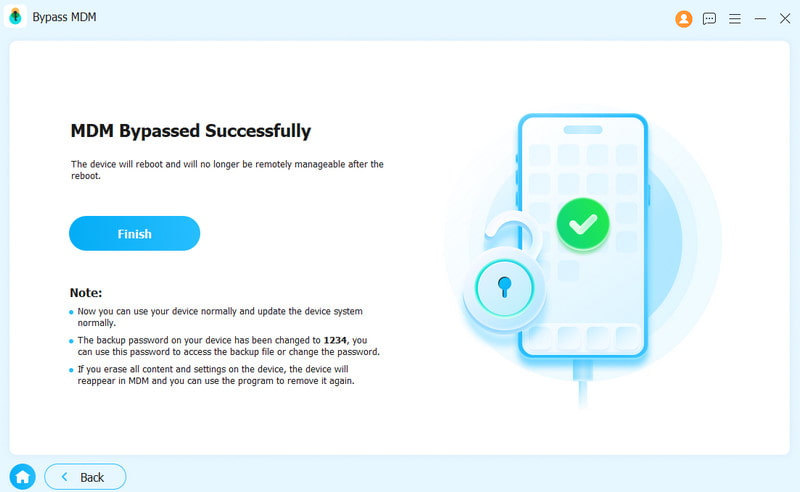
Remova a senha de backup do iTunes
Quer verificar, sincronizar ou atualizar o backup no seu dispositivo iOS via iTunes? O que fazer se você esquecer a senha de backup do iTunes? Siga os passos abaixo para usar a opção Remover senha de backup do iTunes.
Passo 1. Executar Apeaksoft iFoneKit
Primeiro, conecte seu dispositivo iOS a um computador Windows. Inicie o Apeaksoft iFoneKit e selecione Remover a criptografia de senha do backup do iTunes Modo de configurações.

Passo 2. Remova a senha de backup do iTunes
Após iniciar, aguarde alguns segundos para finalizar o processo de remoção. Em seguida, o dispositivo iOS será reiniciado e você poderá usá-lo normalmente. Por fim, clique em Acabamento.

Observação:
1. Verifique se Encontre meu está desligado.
2. Não abra o iTunes durante este processo.
3. Seu dispositivo será reiniciado durante o processo de remoção.
Após removê-lo, você pode fazer backup e visualizar dados sem criptografia. Mas você deve observar que o backup antigo com criptografia não pode ser acessado sem uma senha de backup do iTunes.
Remover restrições do cartão SIM
Ao viajar para o exterior, seu celular fica bloqueado pela operadora, impedindo o uso do chip local e, consequentemente, gerando altas tarifas de roaming? Siga os passos abaixo para se livrar das restrições do chip e alternar livremente entre operadoras legalmente:
Passo 1. Executar Apeaksoft iFoneKit
Conecte seu iPhone ao computador primeiro. Escolha o Remover bloqueios do SIM opção na interface principal.

Passo 2. Inicie o processo de remoção do SIM.
Conecte seu dispositivo iOS ao computador e clique em Comece Agora para continuar. Antes de começar, leia atentamente nossa declaração e avisos em caso de conflitos desnecessários.

Passo 3. Detectar seu dispositivo
Na página seguinte, você encontrará informações importantes sobre o seu dispositivo, como o modelo, a versão do iOS, o status do jailbreak, o IMEI, etc. Pressione o botão. Começar a Ignorar Clique no botão para continuar. Se não houver jailbreak, você precisará fazer o jailbreak primeiro.

Passo 4. Configure seus dispositivos iOS
Siga as instruções na tela para fazer as configurações necessárias para que sua rede atual seja esquecida. Em seguida, pressione o OK botão.

Passo 5. Remoção bem-sucedida das restrições do SIM
Aguarde um pouco e o seu cartão SIM será removido das restrições com sucesso.
Guia de usuario
- Introdução
- Instalar e registrar
- Remover senha da tela do iPhone
- Remover ID Apple/conta do iCloud
- Remover senha do tempo da tela
- Remover o modo MDM
- Remova a senha de backup do iTunes
Introdução
O Apeaksoft iFoneKit para Mac é uma ferramenta para remover o código de acesso da tela do iOS, o ID Apple e as restrições do Tempo de Uso. Ele permite recuperar rapidamente o acesso ao seu iPhone, iPad ou dispositivo móvel em segundos. Não importa se você esqueceu o código de acesso da tela ou perdeu sua conta Apple/iCloud, você pode contar com o Apeaksoft iFoneKit para obter ajuda. Siga este guia para apagar o código de acesso do iPhone, remover o ID Apple ou encontrar o código de acesso do Tempo de Uso.
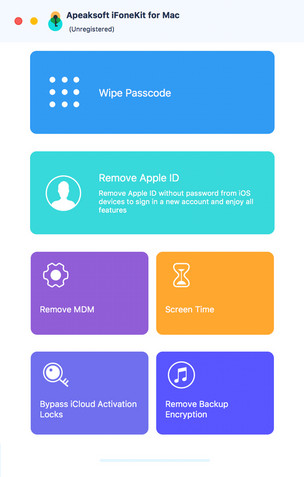
Instalar e registrar
Instale
Etapa 1Você pode baixar o Apeaksoft iFoneKit do site oficial. Ou pode obter o software para Mac através do seguinte link: https://downloads.apeaksoft.com/mac/ifonekit-for-mac.dmg.
Etapa 2Arraste o botão do arquivo para o Aplicações pasta.
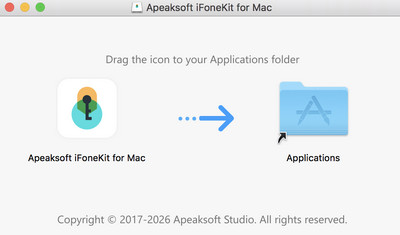
Etapa 3Clique no botão do software na Launchpad no Mac. Você será solicitado a clicar Abra para confirmar a segurança. Então, você pode entrar no programa.

Registrar-se
Etapa 1Ao abrir o Apeaksoft iFoneKit para Mac pela primeira vez, a janela de registro será exibida. Ou você pode clicar em Suporte no canto superior esquerdo da tela do seu computador. Selecione o Registrar-se opção para entrar na janela de cadastro.
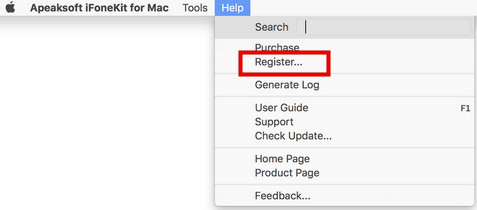
Etapa 2. Insira o seu Email e Código de Registo diretamente. Em seguida, clique no Registrar-se botão para acessar todos os recursos.
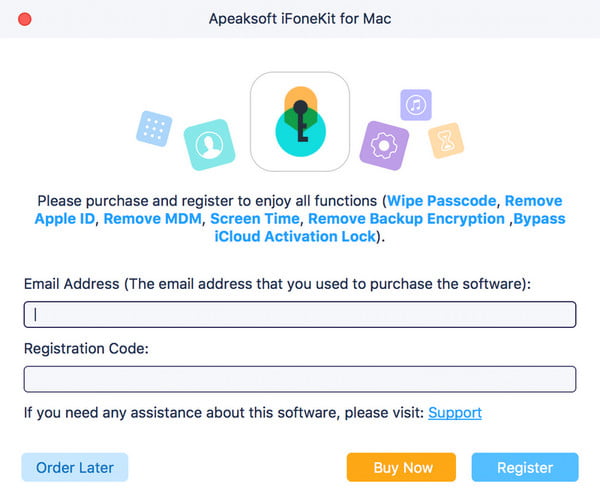
ObservaçãoApós a compra bem-sucedida do Apeaksoft iFoneKit, o código de registro será enviado para o endereço de e-mail que você informou no formulário de pedido.
Email: O endereço de e-mail que você preenche o formulário de pedido.
Código de Registo: Uma sequência de caracteres marcados como Chave de ativação, código de licença ou CÓDIGO-CHAVE (S) na carta de confirmação do pedido recebida após a compra bem-sucedida.
Remover senha da tela do iPhone
Limpar código de acesso Este modo ajudará você a resolver problemas com a senha da tela quando você esqueceu a senha do iPhone ou quando o iPhone está desativado e sem uso. Antes de usar este modo para remover a senha do seu iPhone, você precisa saber que:
1. Apagar a senha da tela excluirá todos os seus dados.
2. Seu dispositivo iOS será atualizado para a versão mais recente do iOS.
3. Verifique se o seu dispositivo iOS está conectado ao computador o tempo todo.
Passo 1. Executar Apeaksoft iFoneKit
Inicie o Apeaksoft iFoneKit e escolha Limpar código de acesso modo. Enquanto isso, conecte seu dispositivo iOS ao computador através de um cabo USB. Clique no Começar botão para continuar.
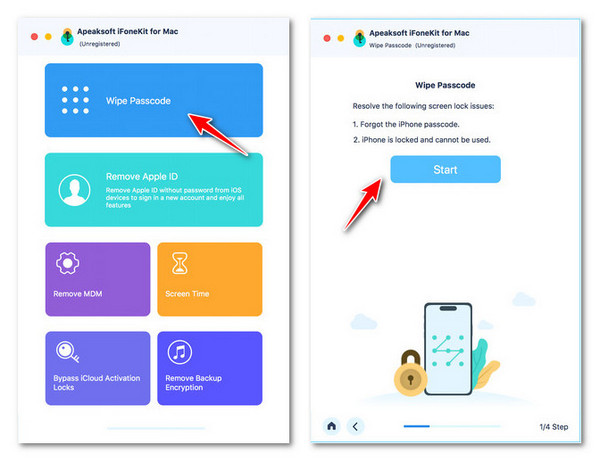
Passo 2. Confirme as informações do dispositivo
As informações do seu dispositivo iOS serão carregadas. Confirme as informações por conta própria e clique no botão Começar botão para prosseguir.
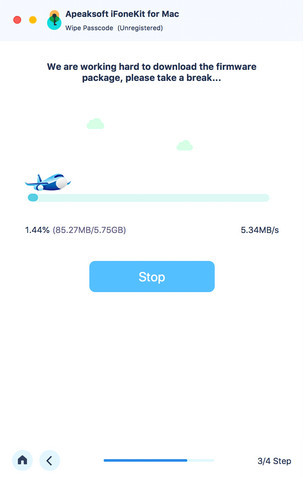
Passo 3. download do firmware
Em seguida, ele começará a baixar o pacote de firmware. Vai levar algum tempo, por favor aguarde pacientemente.
Passo 4. Remover senha do iPhone
Após a conclusão do download do firmware, clique no botão Destravar para limpar a senha da tela. Então você é obrigado a entrar 0000 para confirmar o processo.
Remover ID Apple/conta do iCloud
Com Remover ID Apple Com essa opção, você pode excluir facilmente o ID Apple ou a conta do iCloud em seus dispositivos iOS. Antes de usar essa opção, você precisa estar ciente de que:
1. A Remover ID Apple O recurso só oferece suporte a dispositivos iOS ativados.
2. Remover o Apple ID apagará todos os dados do seu dispositivo iOS.
3. Verifique se o seu dispositivo está conectado durante o processo.
4. Não apague todo o conteúdo e as configurações do seu dispositivo, ou ele será vinculado ao ID Apple original permanentemente.
5. Não use o iTunes para atualizar ou restaurar seu dispositivo, ou ele será bloqueado do ID Apple original permanentemente.
Passo 1. Lançamento do Apeaksoft iFoneKit
Inicie o Apeaksoft iFoneKit no seu computador e escolha Remover ID Apple modo. Conecte seu dispositivo iOS ao computador e toque em Confiar no seu dispositivo para confiabilidade o computador.
Passo 2. Remover ID Apple
Clique na Começar Clique no botão para iniciar a remoção do ID Apple e da conta iCloud associados ao seu iPhone, iPad ou iPod touch. Em seguida, o Apeaksoft iFoneKit começará a remover seu ID Apple e sua conta iCloud.
Situação 1. Se Find My estiver desabilitado
Se o recurso "Buscar" estiver desativado no seu dispositivo iOS, o Apeaksoft iFoneKit começará imediatamente a remover seu ID Apple e sua conta do iCloud. A remoção do seu ID Apple pode levar alguns instantes; aguarde pacientemente.
Situação 2. Se Find My estiver habilitado
Para iOS 11.3 ou anterior:
Se o Find My iPhone estiver habilitado no seu dispositivo, você precisa redefinir todas as configurações no seu dispositivo iOS. Basta ir para Configurações> Geral> Redefinir> Redefinir todas as configurações. Após redefinir todas as configurações, seu dispositivo iOS será reiniciado. Então o programa removerá seu Apple ID automaticamente.
Para iOS 11.4 ou posterior:
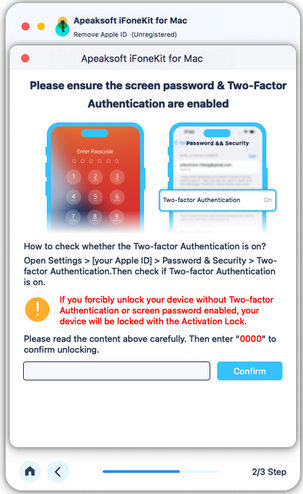
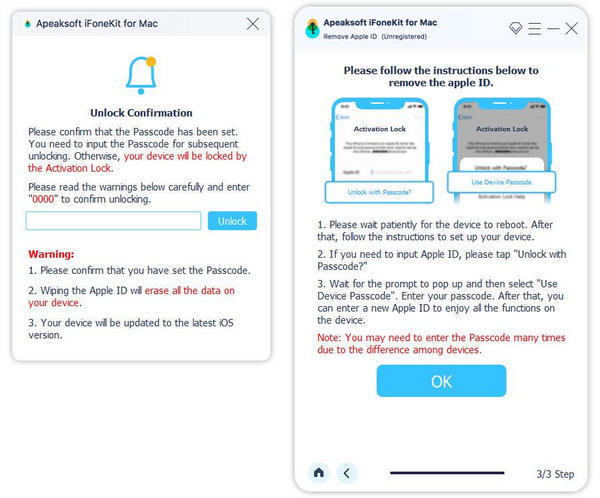
1. Você precisa ter certeza de que ativou a Autenticação de dois fatores no seu dispositivo. Para habilitar este serviço, acesse Configurações no seu dispositivo. Toque em [seu nome], selecione Senha e Segurança, e localize Autenticação de dois fatores.
2. Em seguida, ligue-o. Depois dessa entrada 0000Em seguida, você pode confirmar as informações do seu dispositivo antes de removê-lo. Clique em Começar botão para baixar o pacote de firmware.
3. Depois de baixar o pacote de firmware, você precisa entrar 0000 Clique novamente para confirmar a remoção. Destravar botão. Depois que seu ID Apple for removido, você pode seguir as instruções para ativar seu dispositivo.
Remover senha do tempo da tela
O Apeaksoft iFoneKit ajuda você a remover a senha do Tempo de Uso e recuperar a senha das Restrições. Antes de usar Tempo de tela modo, você precisa estar ciente do seguinte:
1. Remover a senha do Screen Time exige que você desative a opção Localizar meu iPhone.
2. Depois de remover a senha do Screen Time, você precisa redefinir seu dispositivo sem perder dados.
3. O iTunes é necessário para escanear seu dispositivo. Certifique-se de que o iTunes esteja atualizado para a versão mais recente.
Passo 1. Executar Apeaksoft iFoneKit
Após a instalação, execute o Apeaksoft iFoneKit no seu dispositivo. Selecione Tempo de tela modo para continuar. Conecte seu dispositivo iOS ao computador por meio de um cabo USB.
Passo 2. Remover senha do tempo de tela
Clique na Começar para remover a senha de tempo de tela ou a senha de restrições.
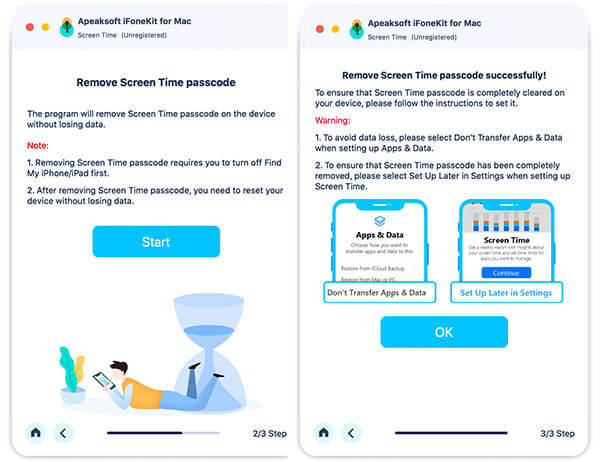
Remover a senha do Screen Time no iOS 12 ou anterior
Se o seu dispositivo estiver executando o iOS 12 ou anterior, o programa começará a remover o Tempo de Uso do dispositivo. Aguarde pacientemente para remover a senha do Tempo de Uso.
Recuperar código de acesso de restrições no iOS 11 ou anterior
Se o seu dispositivo estiver executando o iOS 11 ou anterior e o backup do iTunes não estiver criptografado, o programa começará a recuperar sua senha de Restrições no seu dispositivo. Se o seu backup do iTunes tiver sido criptografado, você precisará descriptografar o backup primeiro.
Depois disso, sua senha de Restrições será recuperada no programa. Você pode usar a senha para redefinir a senha de Restrições.
Remover o modo MDM
O Remover MDM O modo pode ajudar você a remover as restrições e o perfil MDM no iPhone e iPad. Basta seguir os passos rápidos aqui.
1. A remoção do MDM não apagará todos os dados.
2. Depois de remover o MDM, o dispositivo será atualizado para a versão mais recente do iOS.
3. Se você ativar Encontre meu no seu dispositivo, insira sua senha do iCloud para redefini-lo após remover o MDM.
Passo 1. Executar Apeaksoft iFoneKit
Conecte seu iPhone ou iPad ao seu Mac primeiro. Inicie e execute o programa no Mac.
Passo 2. Remover modo MDM
Selecione os Remover MDM modo. Em seguida, clique no Começar botão. O programa removerá o MDM. Por fim, clique no botão Botão 'OK'.
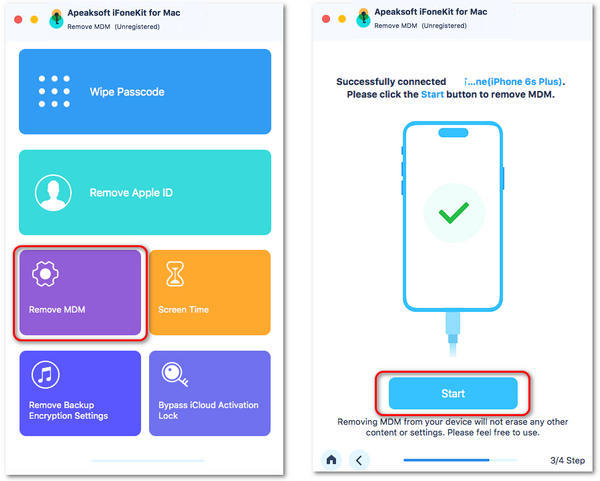
Situação 1. Se Find My estiver desabilitado
If Encontre meu Com a opção desativada, as restrições de MDM no dispositivo iOS podem ser removidas automaticamente.
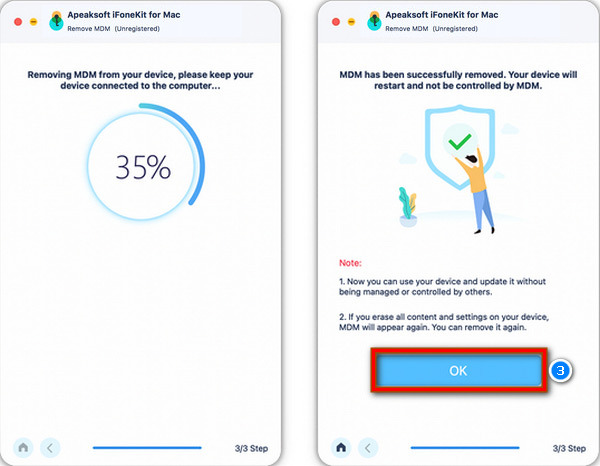
Situação 2. Se Find My estiver habilitado
If Encontre meu estiver habilitado no seu dispositivo iOS, você pode seguir as instruções na tela para desativá-lo primeiro.
Depois de remover o MDM, seu iPhone ou iPad será reiniciado. E o dispositivo iOS chegará a um status normal.
Remova a senha de backup do iTunes
O Remova a senha de backup do iTunes O modo pode ajudar você a verificar, sincronizar ou atualizar facilmente o conteúdo do backup via iTunes. Se você esquecer sua senha de backup do iTunes, você pode ler os passos rápidos para limpá-la.
Passo 1. Executar Apeaksoft iFoneKit
Conecte seu iPhone e iPad ao Mac primeiro. Inicie o software e clique em Remova a senha de backup do iTunes. Em seguida, clique no Começar para prosseguir para o próximo passo.
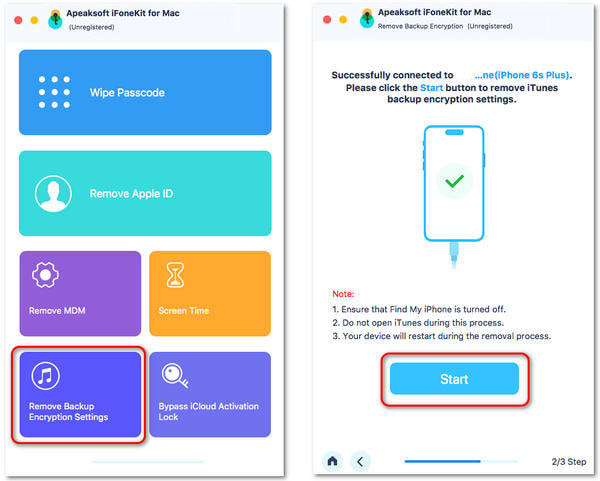
Passo 2. Remova a senha de backup do iTunes
Aguarde alguns segundos até que o processo de remoção seja finalizado. Em seguida, clique no OK botão. Seu iPhone ou iPad será reiniciado no estado normal.
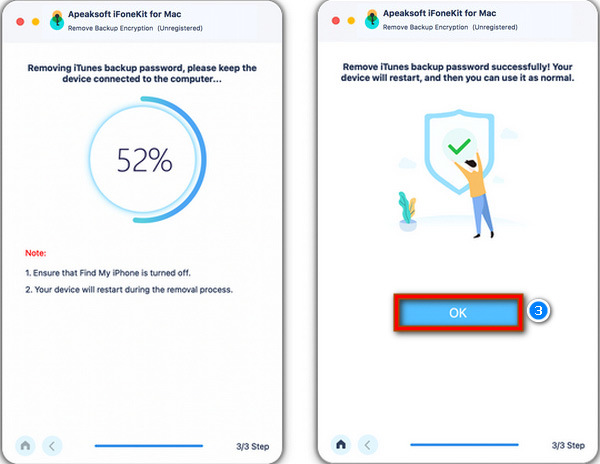
Observação:
1. Certifique-se de que Encontre meu está desligado no seu dispositivo iOS.
2. Não abra o iTunes durante o processo de remoção.
Após remover a senha de backup do iTunes, você pode fazer backup e gerenciar dados sem criptografia. No entanto, você ainda não pode acessar o backup antigo com criptografia sem a senha de backup do iTunes.
 Sim
Sim Obrigado! Seu feedback é muito importante para nós!
