

Como corrigir o problema do AirDrop que não está funcionando com soluções eficazes

“Preciso usar o AirDrop para transferir várias fotos do meu iPhone, mas as fotos não foram transferidas. Como resolver o problema do AirDrop que não está funcionando?” Como conexão sem fio entre os dispositivos do ecossistema Apple, o AirDrop é uma maneira rápida e segura de enviar e receber fotos, arquivos e outros dados entre iPhone, iPad e Mac. No entanto, alguns usuários relataram que AirDrop não está funcionando ou apresenta funcionamento anormal em seus dispositivos. Este artigo ajuda você a resolver esse problema.
CONTEÚDO DA PÁGINA:
Parte 1: Por que o AirDrop não está funcionando
Ao transferir arquivos via AirDrop, você pode se deparar com o erro "Falha no AirDrop", ou seja, nada acontece, os arquivos não são transferidos ou os arquivos transferidos não podem ser abertos. Existem alguns motivos pelos quais o AirDrop pode não estar funcionando:
1. Problemas de compatibilidade. O AirDrop não está disponível em todos os dispositivos Apple. É necessário verificar a compatibilidade com os dispositivos antes de utilizá-lo.
2. Problema de conectividade. Embora o AirDrop não exija uma rede Wi-Fi física, você precisa ativar o Wi-Fi e o Bluetooth no seu dispositivo. Além disso, o AirDrop não funciona se os dois dispositivos estiverem muito distantes um do outro.
3. Problemas de software. Pequenos erros de software podem interromper o AirDrop.
4. Configurações incorretas de rede ou AirDrop.
5. Seu dispositivo está bloqueado e o AirDrop está interrompido.
Parte 2: Como corrigir o problema do AirDrop que não funciona no iPhone/iPad
Se o AirDrop não estiver funcionando no seu iPad ou iPhone, você pode resolver o problema sozinho. Geralmente, esse problema é causado por falhas de software. Aqui estão algumas soluções comprovadas para corrigir o erro.
Correção 1: Verificar compatibilidade
Como mencionado anteriormente, o uso do AirDrop requer um dispositivo e um sistema operacional móvel compatíveis. Se o remetente ou o destinatário não forem compatíveis, o AirDrop não será exibido. Aqui estão os dispositivos móveis compatíveis:
iPhone 5 ou posterior
iPad 4 ou posterior
mini-iPad
iPad Touch 5ª geração e superior
O iPhone deve executar o iOS 7 ou posterior.
O iPad deve executar o iPadOS 13 ou posterior.
Observação: As transferências via AirDrop pela internet exigem iOS 17.1 ou iPadOS 17.1 ou posterior.
Solução 2: Ative o Bluetooth e o Wi-Fi
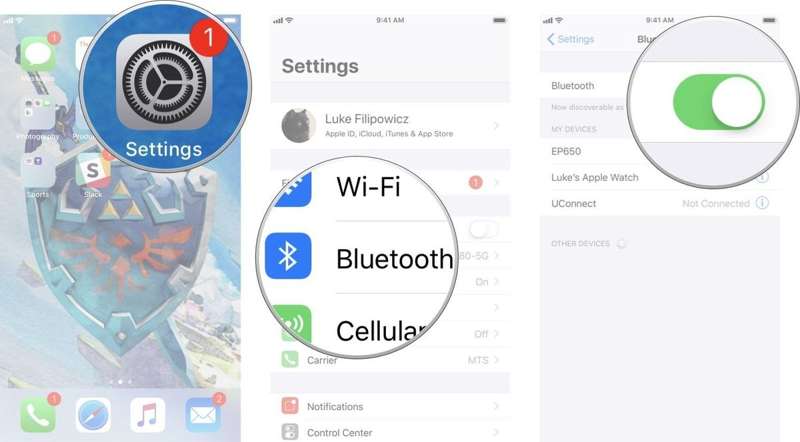
Opção 1: abra o Configurações app, toque em Wi-Fie ative-o. Em seguida, escolha Bluetoothe ligue-o.
Opção 2: Ir para Control Centere toque em Wi-Fi e Bluetooth para habilitá-los.
Em seguida, verifique se você resolveu o problema de falha contínua do AirDrop.
Observação: Certifique-se de desativar Hotspot pessoal.
Solução 3: Verifique as configurações do AirDrop
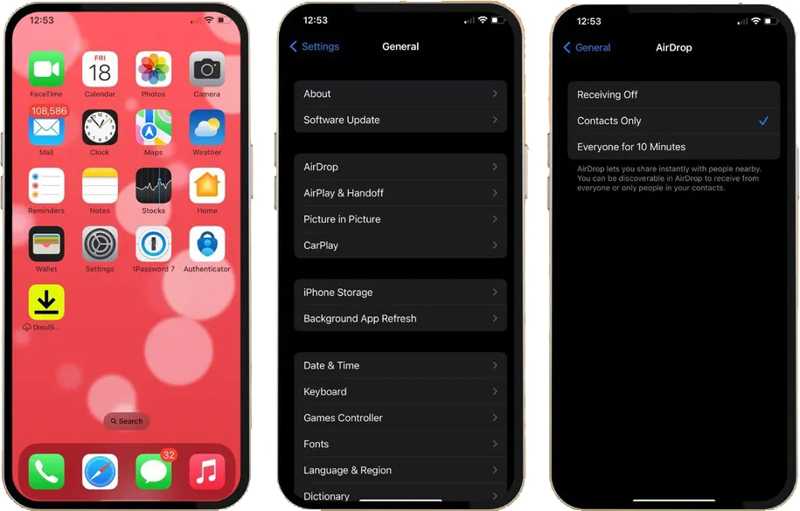
Passo 1. Corra o seu Configurações app.
Passo 2. Acesse Gerale escolha Airdrop.
Passo 3. Escolha Todos por 10 Minutos.
Observação: Se você selecionar "Somente contatos", será complexo verificar quem conhece quem. Você também pode ajustar as configurações do AirDrop em Control Center.
Solução 4: Forçar a reinicialização do iPhone
Para iPhone 6s e anterior
Mantenha pressionada a Casa + Energia botão até que o logotipo da Apple apareça.
Para iPhone 7 / 7 Plus
Mantenha pressionada a Lateral + Diminuir Volume botões juntos.
Quando você vir o logotipo da Apple, solte os botões.
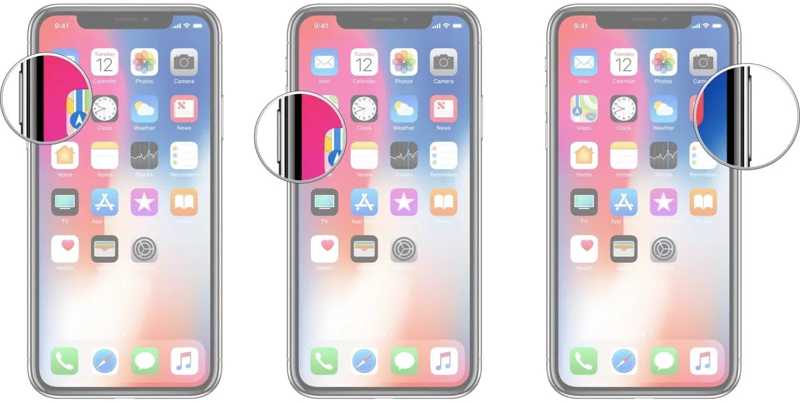
Para iPhone 8 e modelos mais recentes
Clique e solte rapidamente o Volume Up botão.
Faça a mesma coisa com o Volume Down botão.
Pressione e segure o Lado botão até aparecer o logotipo da Apple.
Leitura estendida
Defina uma música como toque no iPhone com 3 abordagens
7 maneiras de transferir fotos do iPhone para um disco rígido externo
Correção 5: redefinir as configurações de rede
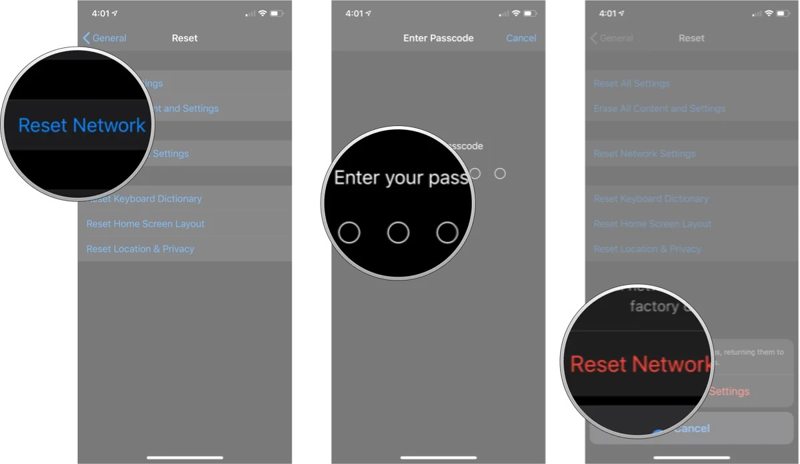
Passo 1. Acesse Geral na sua Configurações app.
Passo 2. Escolha Transferir ou redefinir o iPhonee toque em Reiniciar.
Passo 3. Pick Redefinir Ajustes de Rede.
Passo 4. Digite o código de acesso do seu iPhone e toque em Redefinir Ajustes de Rede.
Passo 5. Quando terminar, o AirDrop não continuará falhando.
Solução 6: Solução completa
Recuperação do Sistema Apeaksoft iOS É uma solução completa para corrigir problemas de resposta do AirDrop no iPhone e iPad. Ela detecta automaticamente problemas de software no seu dispositivo e os resolve rapidamente.
A solução definitiva para corrigir o problema do AirDrop que não funciona no iPad e no iPhone.
- Corrigir falhas de software que impedem o funcionamento do AirDrop.
- Analise seu iPhone ou iPad e descubra erros de software.
- Disponível para uma ampla gama de falhas de software.
- 4. Ofereça suporte às versões mais recentes do iOS e iPadOS e ajude você downgrade iOS.
Download seguro
Download seguro

Como resolver o problema do AirDrop que não funciona no seu iPhone
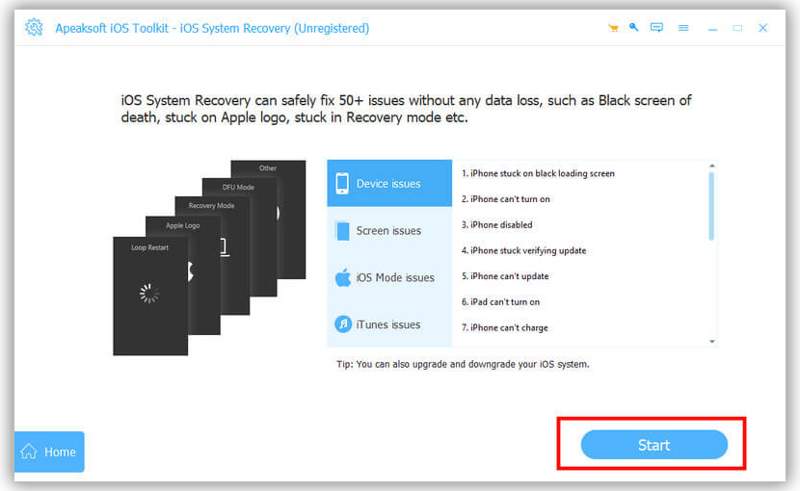
Passo 1. Conecte-se ao seu dispositivo
Conecte seu iPhone ou iPad ao computador com um cabo Lightning. Execute o melhor software de reparo de iOS após instalá-lo no computador. Clique em Começar botão assim que seu dispositivo for detectado.
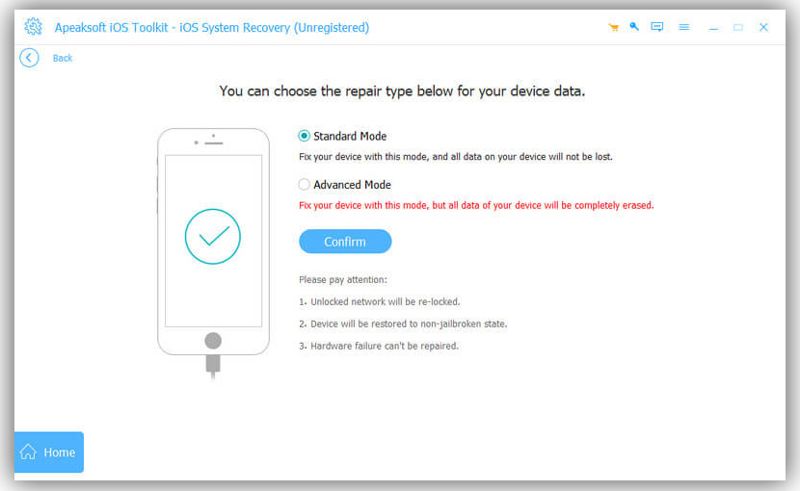
Passo 2. Escolha um modo
Após o seu iPhone ser digitalizado, clique em Correção rápida gratuita link para experimentar o modo gratuito. Se não estiver disponível, clique no Fixar botão. Então, selecione Modo padrão or Modo Avançadoe clique em Confirmar para prosseguir.
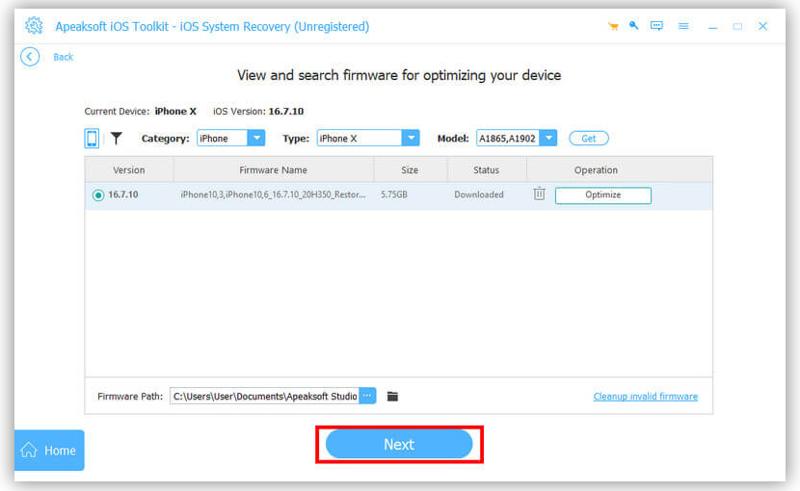
Passo 3. Corrigir problema de o AirDrop não responder
Em seguida, verifique as informações do seu iPhone. Encontre a versão correta do iOS e clique em Baixar Clique no botão para baixar o firmware. Se você tiver um arquivo de firmware, importe-o do seu disco rígido. Quando o download for concluído, o software começará a corrigir o problema de resposta do AirDrop.
Parte 3: Como corrigir AirDrop não funciona no Mac
Se o AirDrop não estiver funcionando no seu MacBook, você tem várias soluções para resolver o problema. Listamos abaixo as soluções comprovadas. Você pode executá-las uma a uma para usar o AirDrop para enviar ou receber dados no Mac.
Correção 1: Verificar compatibilidade
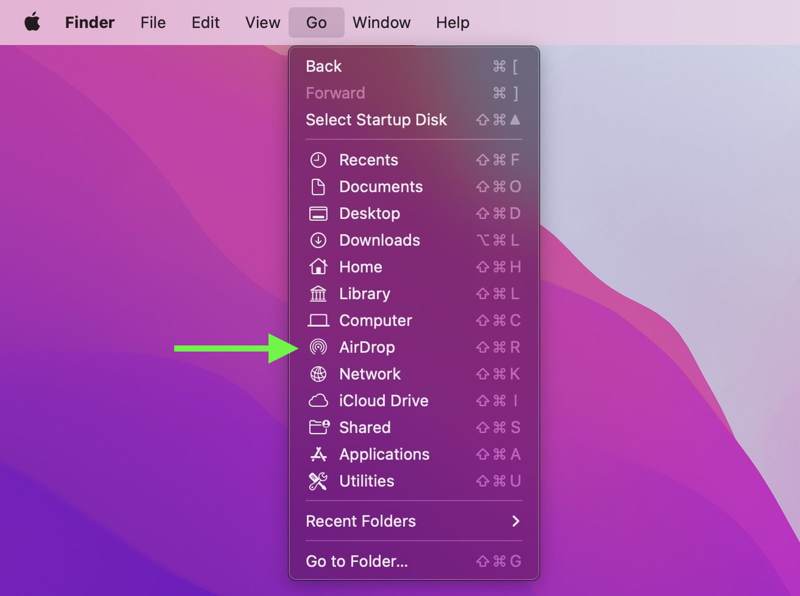
Todos os computadores e laptops Mac lançados em 2012 e posteriormente são compatíveis com o AirDrop. Além disso, seu computador deve executar o Mac OS X Yosemite ou posterior. Se você não tiver certeza, execute o seguinte comando: em destaque app do Dock, e clique no botão Go menu na faixa superior. Se você conseguir encontrar Airdrop Se estiver na lista, significa que sua máquina é compatível com ele.
Solução 2: Ative o Bluetooth e o Wi-Fi
Se o AirDrop do iPhone para o MacBook não estiver funcionando, verifique as conexões sem fio na Central de Controle do seu computador. Além disso, certifique-se de que os dois dispositivos estejam a menos de 30 metros de distância.
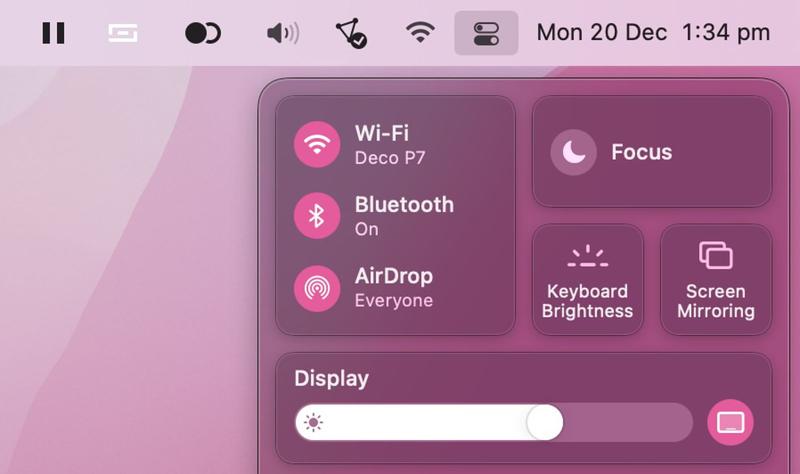
Passo 1. Clique na Control Center botão no lado direito da barra de menu superior.
Passo 2. Em seguida, clique no painel de conexão.
Passo 3. Ligue os interruptores de Wi-Fi e Bluetooth.
Observação: Se o Wi-Fi e o Bluetooth estiverem ativados, você precisa desativá-los e ativá-los novamente.
Solução 3: Ajuste as configurações do AirDrop
Se o AirDrop não estiver encontrando ninguém no seu Mac, você pode ajustar as configurações do AirDrop para corrigir o problema. Você pode acessar as configurações do AirDrop rapidamente na Central de Controle ou ajustá-las no app Finder.
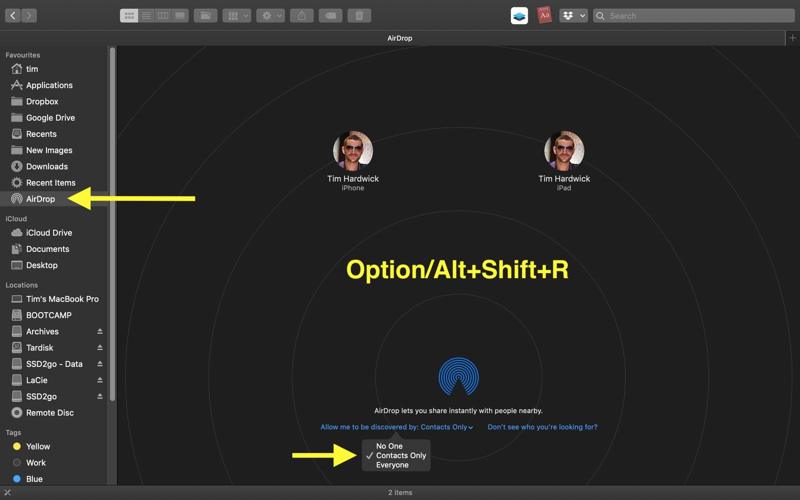
Passo 1. Abra o em destaque aplicativo do seu Dock.
Passo 2. Clique Airdrop na barra lateral.
Dica: Se o AirDrop não estiver na barra lateral, pressione Comando + Shift + R juntos.
Passo 3. Clique Permita-me ser descoberto por e escolha todo o mundo.
Solução 4: Reinicie o Mac
Outra solução para corrigir o problema de compartilhamento via AirDrop no Mac é reiniciar o computador às pressas. Isso pode remover caches do sistema e arquivos desnecessários, além de encerrar todos os aplicativos em segundo plano. Seus dados e arquivos não serão apagados.
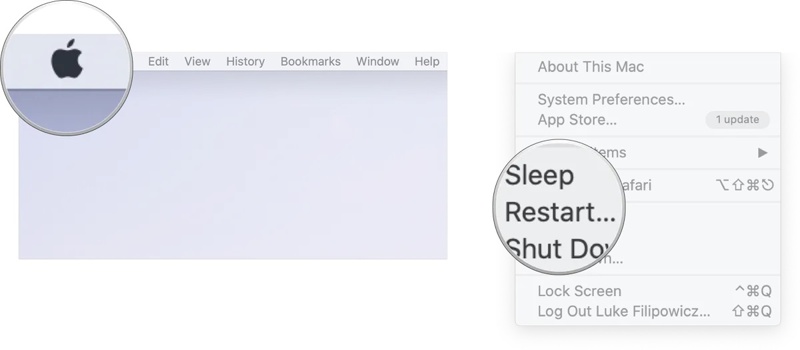
Passo 1. Clique na Apple menu.
Passo 2. Escolha Desligar da lista...
Passo 3. Alguns minutos depois, pressione longamente o Energia Pressione o botão até que seu Mac ligue.
Passo 4. Em seguida, tente usar o AirDrop novamente.
Conclusão
Este artigo explicou o que você pode fazer se AirDrop falhou No seu iPhone, iPad ou Mac. Primeiramente, você pode entender por que esse problema ocorre. Mais importante ainda, compartilhamos soluções comprovadas para resolvê-lo em dispositivos iOS ou computadores Mac. Recuperação do Sistema Apeaksoft iOS É a solução completa para usuários de iPhone e iPad.
Artigos Relacionados
Seu iPhone parou de reproduzir vídeos de repente? Não entre em pânico. Aqui você pode solucionar o problema e restaurar rapidamente a reprodução.
Se aparecer a mensagem "Não é possível ativar" ao ativar o iPhone, siga nossas soluções para corrigir esse problema e ativar seu dispositivo rapidamente.
Se aparecer a mensagem "Não é possível ativar" ao ativar o iPhone, siga nossas soluções para corrigir esse problema e ativar seu dispositivo rapidamente.
Encontrou o erro 4013 no seu iPhone? Aprenda soluções passo a passo, incluindo o modo de recuperação, atualização do iTunes ou reparo seguro com um clique sem perder dados neste post.



