


Por que o ID Apple não está ativo e como corrigir o erro?

"Ao abrir meu iPhone, aparece de repente a mensagem dizendo que esta pessoa não está ativa. Como resolver isso?" Esse erro geralmente ocorre quando você tenta entrar ou verificar sua conta Apple. Se você ou outra pessoa inserir as credenciais da conta Apple, as respostas às perguntas de segurança ou outras informações incorretamente muitas vezes, a conta será bloqueada. Como resultado, você verá o seguinte erro: ID Apple não ativoEste artigo ajuda você a corrigir o erro.
CONTEÚDO DA PÁGINA:
Parte 1: Por que meu ID Apple não está ativo?
Antes de analisarmos as soluções, vamos entender por que aparece a mensagem "Meu ID Apple não está ativo". Isso significa que você não consegue acessar o iCloud, a App Store ou os Serviços da Apple. As principais causas dessa mensagem incluem:
- 1.Sua conta Apple foi desativada por motivos de segurança.
- 2.Sua conta foi bloqueada devido à digitação incorreta da senha muitas vezes.
- 3.Ocorreu uma violação dos termos e condições da Apple associada ao seu ID Apple.
- 4.Os servidores da Apple estão fora do ar.
- 5.Problemas técnicos de software.
Parte 2: Como corrigir o ID Apple não ativo
Solução 1: Verificar o status dos servidores da Apple
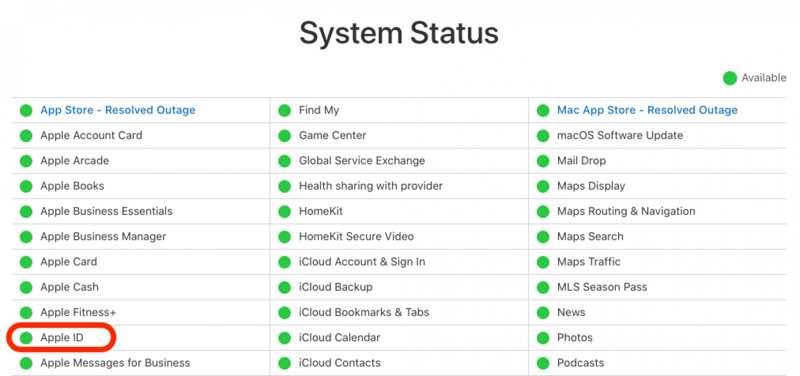
Se você receber um alerta de que esta conta do ID Apple está inativa, a primeira coisa a fazer é verificar os servidores da Apple. Acesse https://www.apple.com/support/systemstatus/ Em um navegador, verifique os servidores relevantes. Se algum item estiver fora do ar e marcado com um ícone amarelo ou vermelho, tudo o que você pode fazer é esperar que o servidor volte a funcionar.
Solução 2: Reinicie seu dispositivo
Por que meu ID Apple não está ativo? É provável que seu dispositivo esteja travando ao tentar fazer login na sua conta Apple. A solução é simples: reinicie o dispositivo. Essa solução não apagará seus dados.
No iPhone / iPad
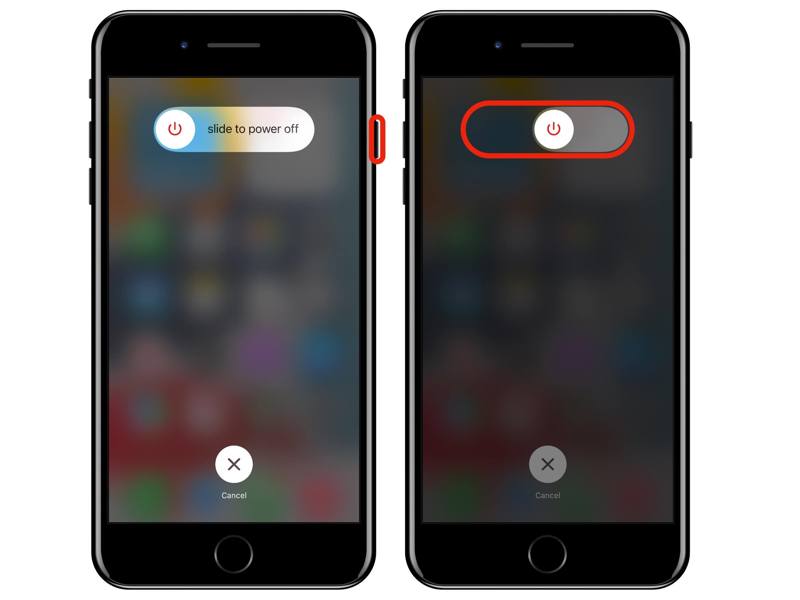
Passo 1. Pressione e segure qualquer um dos dois. Volume + Lado botão em um iPhone com Face ID.
Mantenha pressionada a Lado or Energia botão.
Passo 2. Quando a tela de desligamento aparecer, solte os botões ou o botão.
Passo 3. Mova o controle deslizante para desligá-lo.
Passo 4. Alguns minutos depois, mantenha pressionado o Lado or Energia botão até ver o logotipo da Apple.
No Mac
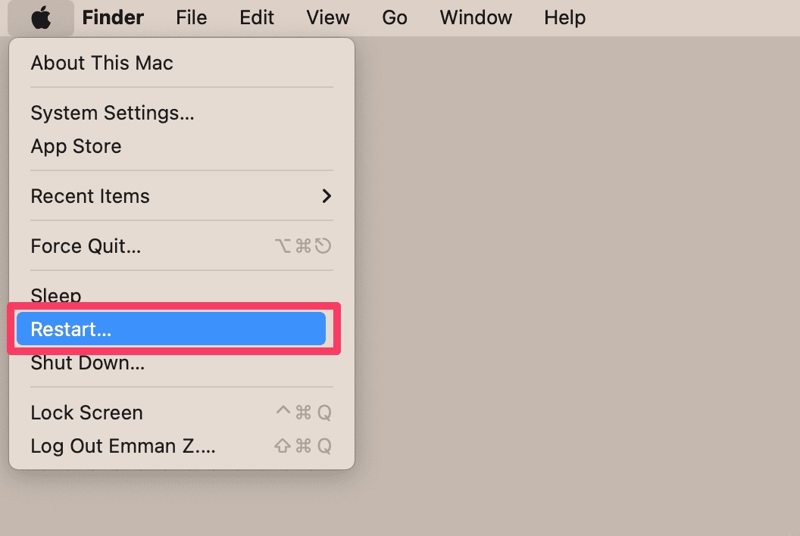
Passo 1. Clique na Apple menu e escolha Reiniciar.
Passo 2. Quando solicitado, clique no Reiniciar botão.
Passo 3. Aguarde o Mac reiniciar e verifique se o erro "ID Apple não ativado" foi corrigido.
Solução 3: Verifique as informações da sua conta
Sua conta Apple não se resume apenas ao endereço de e-mail e à senha. Ela também está associada às suas informações pessoais e de pagamento. Se você alterou essas informações e se esqueceu de atualizá-las no seu dispositivo, seu ID Apple não será ativado.
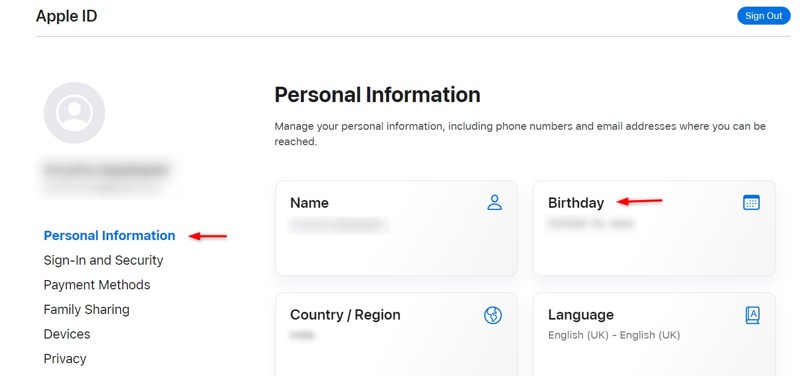
Passo 1. Acesse https://account.apple.com/ em um navegador.
Passo 2. Inicie sessão com a sua conta Apple e a sua palavra-passe.
Passo 3. Navegue até a Informações Pessoais aba.
Passo 4. Verifique suas informações pessoais.
Passo 5. Em seguida, ligue seu dispositivo Apple e verifique as informações da sua conta.
Solução 4: redefinir a senha do ID Apple
Como corrigir o erro "ID Apple não está ativo"? De acordo com a Apple, você precisa redefinir ou altere a senha do seu ID Apple Para desbloquear sua conta, você precisa de um dispositivo Apple confiável e da sua senha de bloqueio de tela.
Passo 1. execute o Configurações or Configurações de sistema aplicativo no seu dispositivo Apple.
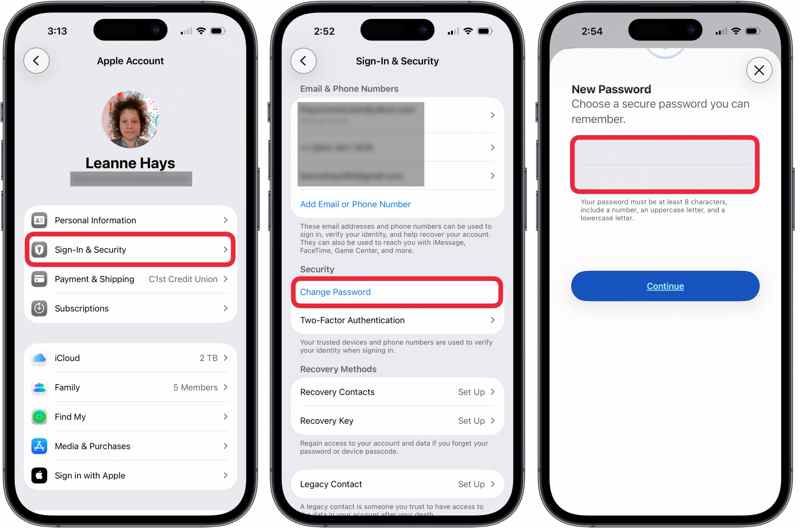
Passo 2. Toque no seu perfil ou clique ID da apple.
Passo 3. Bata o Alterar palavra-passe botão.
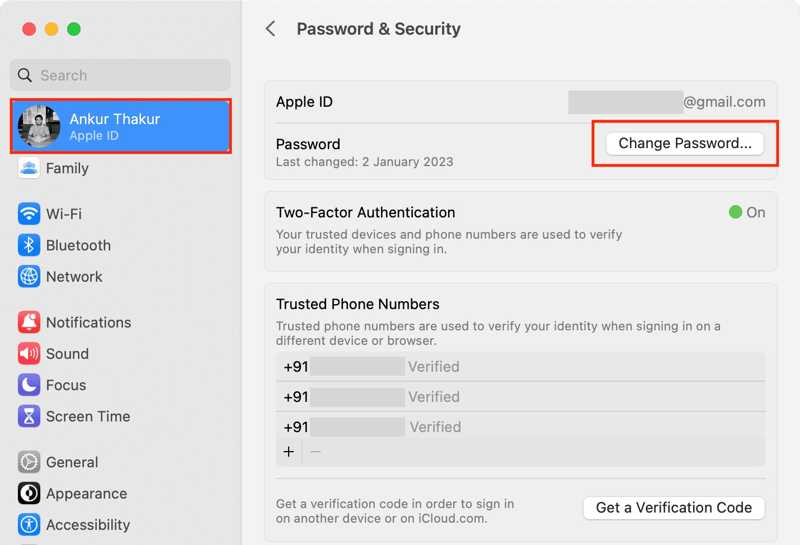
Passo 4. Digite o código de acesso do seu iPhone ou a senha de login do seu Mac.
Passo 5. Em seguida, digite uma nova senha e confirme-a.
Passo 6. Finalmente, acerte o Continuar botão para confirmar a alteração.
Solução 5: Atualizar informações de pagamento
Se o seu método de pagamento estiver desatualizado, você verá um erro informando que seu ID Apple não está ativado. Portanto, é recomendável manter seu método de pagamento associado atualizado. Veja como:
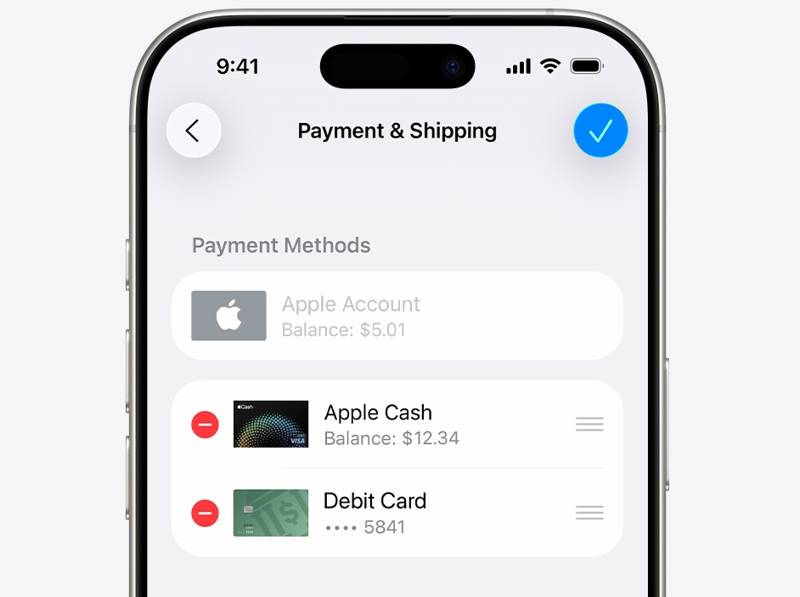
Passo 1. Abra o app Store app.
Passo 2. Toque no seu perfil ou clique no seu nome.
Passo 3. Acesse Configurações da conta.
Passo 4. Se solicitado, insira a senha da sua conta Apple.
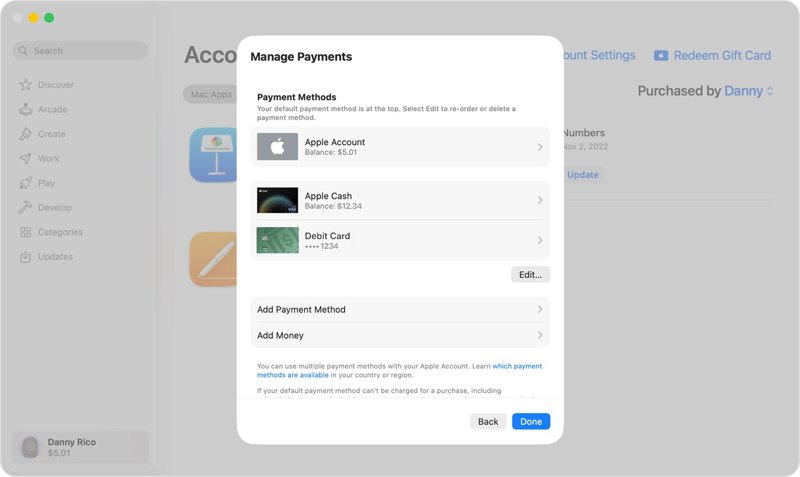
Passo 5. Selecionar Informação de pagamento e escolha Gerenciar pagamentos.
Passo 6. Remova o método de pagamento desatualizado e adicione o novo.
Parte 3: Solução definitiva para corrigir o problema do ID Apple inativo
Se você seguiu as soluções acima, mas o ID Apple ainda não foi ativado, você precisará de uma ferramenta poderosa, como... Apeaksoft iFoneKit Desbloqueador de iOSEle pode remover a conta Apple com defeito do seu dispositivo iOS sem a necessidade de senha.

Baixado por mais de 1,000,000 usuários
- Remova um ID Apple com defeito sem a senha.
- Trabalhar com uma conta Apple bloqueada ou desativada.
- Ofereça recursos de bônus, como Desbloqueador SIM e remoção de MDM.
- Compatível com uma ampla gama de dispositivos iPhone e iPad.
Download seguro
Download seguro

Como corrigir o problema do ID Apple não estar ativo no seu iPhone
Passo 1. Instale a ferramenta de remoção de ID Apple
Execute o software de remoção do ID Apple após instalá-lo no seu PC. Existe outra versão para Mac. Escolha a opção correspondente. Remover ID Apple modo para prosseguir.

Passo 2. Conecte-se ao seu iPhone
Conecte seu iPhone ao computador com um cabo Lightning. Assim que seu dispositivo for detectado, clique em Comece Agora botão.

Passo 3. Remover ID Apple
Se o recurso Buscar estiver desativado, o software começará a remover sua conta Apple imediatamente. Se o recurso Buscar estiver ativado, redefina todas as configurações do seu dispositivo. Em seguida, clique em OK botão e acertar Confirmar novamente para iniciar o processo.

Conclusão
Este guia explica o que fazer se o seu O ID Apple não está ativoVocê deve entender as principais causas do erro. Mais importante ainda, você pode seguir soluções comprovadas para se livrar dele. Apeaksoft iFoneKit Desbloqueador de iOS É a solução definitiva para corrigir problemas com sua conta Apple no iPhone ou iPad.
 Apeaksoft iFoneKit
 Desbloqueie todos os tipos de senhas do iOS do iPhone, iPad e iPod.
Download seguro
Download seguro
Artigos Relacionados




