

Como iniciar o iPhone no modo de recuperação em diversas situações

Como um recurso importante em dispositivos iOS e iPadOS, o Modo de Recuperação é útil em uma ampla gama de situações. Se o seu iPhone não recebeu uma atualização de software, você pode atualizar o iOS no Modo de Recuperação e recuperar o acesso ao seu dispositivo. Mais importante ainda, é um método essencial para solucionar problemas quando o seu dispositivo está travado, não responde ou fica preso em telas específicas. Este artigo explica esse recurso e demonstra como usá-lo. Coloque o iPhone 16/15/14/13/12/11/X/8/7 no Modo de Recuperação.
CONTEÚDO DA PÁGINA:
Parte 1: O que é o Modo de Recuperação?
O que é o Modo de Recuperação do iPhone? O Modo de Recuperação é um recurso integrado de solução de problemas. Se você estiver enfrentando falhas de software, bugs em aplicativos, falhas de atualização e outros problemas, você precisa acessar o Modo de Recuperação no seu iPhone. Ele permite atualizar ou restaurar o seu dispositivo e resolver problemas graves. Resumindo, o Modo de Recuperação permite atualizar o iOS sem apagar os dados, restaurar o iPhone para as configurações de fábrica e corrigir problemas de software.
Quando é necessário colocar um iPhone em modo de recuperação?
1. Seu iPhone fica travado em telas específicas, como em um loop de reinicialização.
2. Falha na atualização do software.
3. O iTunes ou o Finder não conseguem registrar ou detectar seu iPhone.
4. Seu iPhone exibe uma tela preta e não liga.
5. Seu iPhone está travando na tela com o logotipo da Apple por vários minutos.
6. Sua tela exibe Conectar ao iTunes ou Support.apple.com/iphone/restore.
7. Você não pode atualizar ou restaurar seu iPhone normalmente.
8. Seu iPhone foi desativado após muitas tentativas incorretas de senha.
O que acontece depois de iniciar o iPhone no modo de recuperação?
Atualização: Instale a versão mais recente do iOS sem apagar seus dados.
Restaurar: Restaure o seu iPhone às configurações de fábrica, apagando tudo do dispositivo e instalando a versão mais recente do iOS.
Como identificar se o seu iPhone está em modo de recuperação
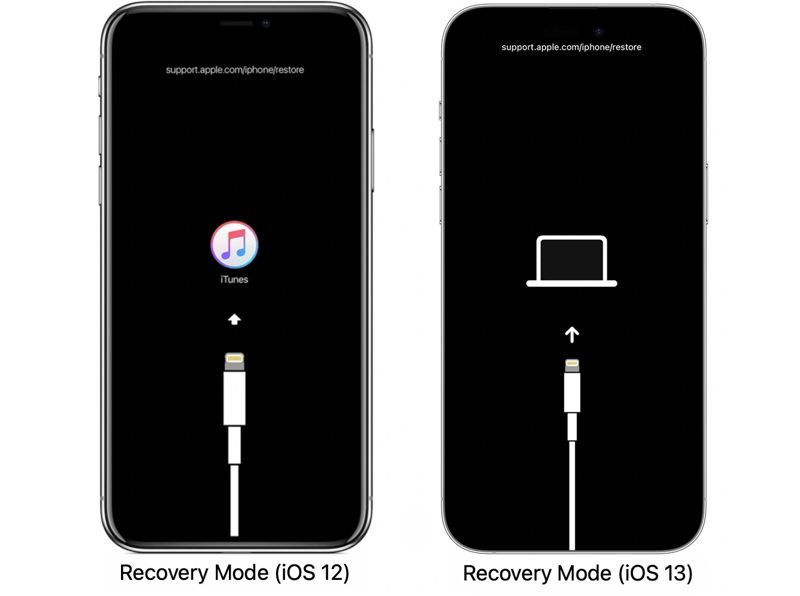
No iOS 12 e versões anteriores, você verá o logotipo do iTunes após iniciar o iPhone no Modo de Recuperação. No iOS 13 e versões posteriores, a tela exibirá a opção "Conectar ao computador".
Parte 2: Como colocar o iPhone no modo de recuperação
Para colocar um iPhone em Modo de Recuperação quando ele estiver desligado ou não responder, você precisa de um computador, um cabo USB e a versão mais recente do iTunes ou do Finder, dependendo do seu sistema operacional. Além disso, a combinação de botões varia de acordo com o modelo do seu iPhone.
Passo 1. Abra o iTunes ou o Finder:
No Windows, abra o iTunes.
No macOS Mojave ou anterior, abra o iTunes.
No macOS Catalina ou posterior, abra o Finder.
Dicas: Se você estiver usando o Windows 11/10, também poderá usar o Dispositivos de Apple aplicação.
Passo 2. Conecte seu iPhone a um computador com um cabo compatível.
Passo 3. Inicie o seu iPhone no Modo de Recuperação:
Para iPhone 8 e posterior
Pressione e solte rapidamente o Volume Up botão.
Pressione e solte rapidamente o Volume Down botão.
Pressione e segure o Lado botão.
Quando a tela "Conectar ao iTunes" ou "Conectar ao PC" for exibida, solte o Lado botão.
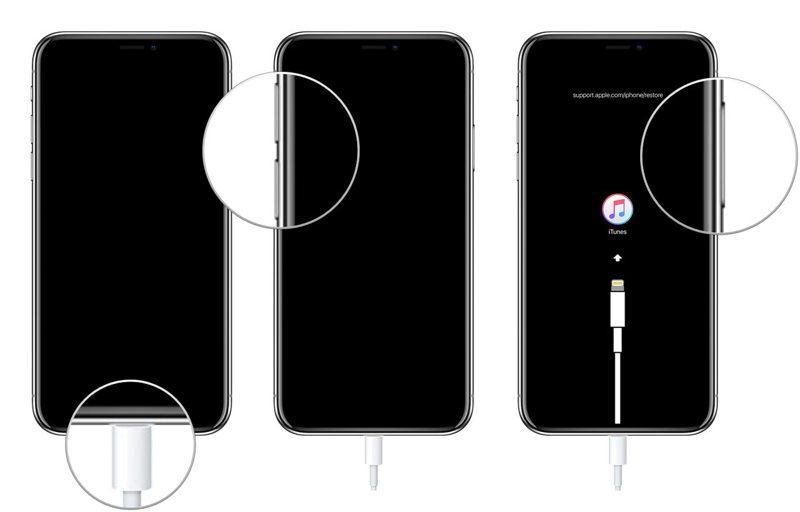
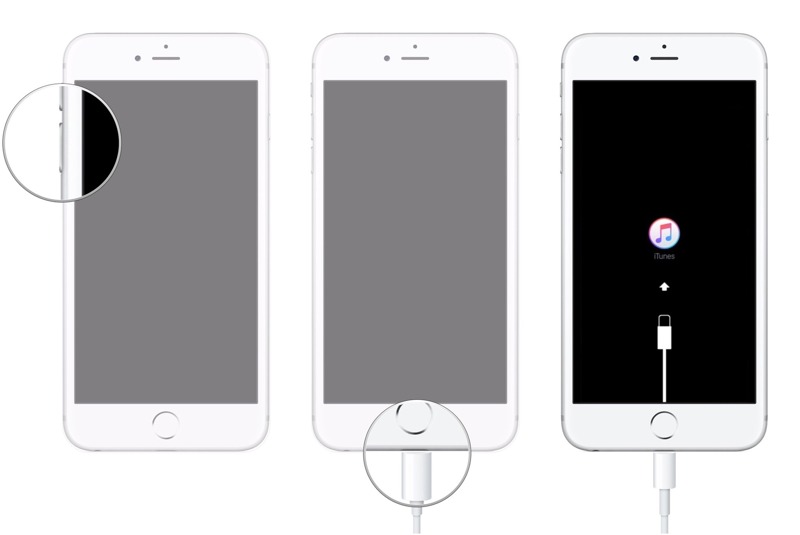
Para iPhone 7 / 7 Plus
Mantenha pressionada a Volume Down + Lado botões juntos.
Solte os botões assim que a tela do Modo de Recuperação for exibida.
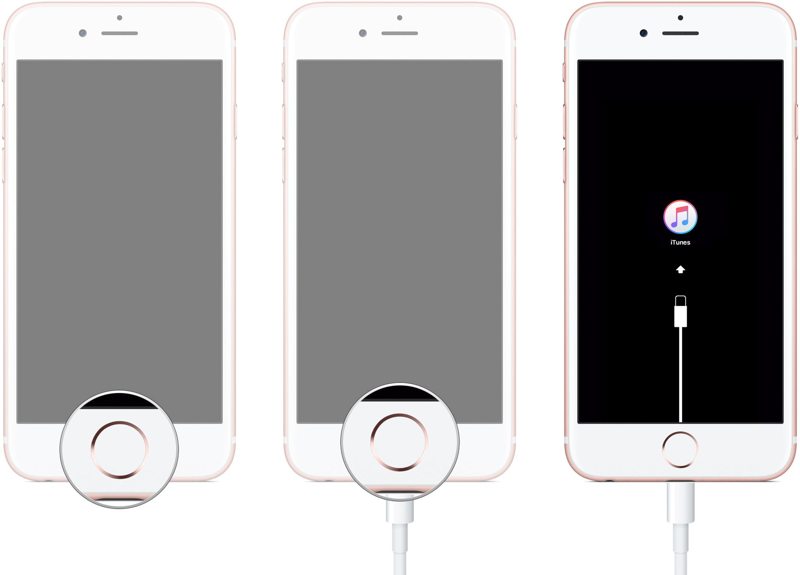
Para iPhone 6s e anterior
Mantenha pressionada a Início + Soutien or Sleep / Wake Botões ao mesmo tempo.
Solte os botões se o seu iPhone iniciar no Modo de Recuperação.
Parte 3: Como usar o modo de recuperação do iPhone
Como mencionado anteriormente, você pode fazer duas coisas depois que o seu iPhone iniciar no Modo de Recuperação. Você pode atualizar o iOS para a versão mais recente ou restaurar o seu iPhone para as configurações de fábrica e apagar todos os seus dados.
Passo 1. Assim que o iTunes ou o Finder detectar o seu iPhone em Modo de Recuperação, uma caixa de diálogo será exibida.
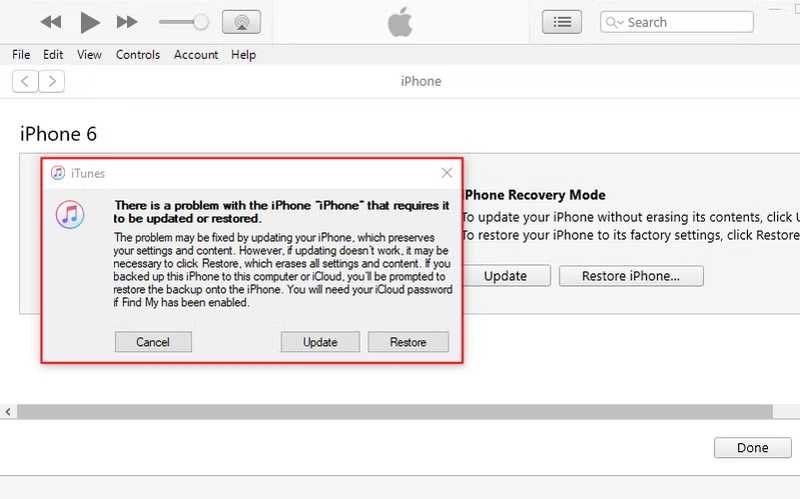
Passo 2. Se precisar atualizar seu iPhone, clique em Atualizar botão. Em seguida, o iTunes ou o Finder procurarão atualizações disponíveis e as instalarão automaticamente.
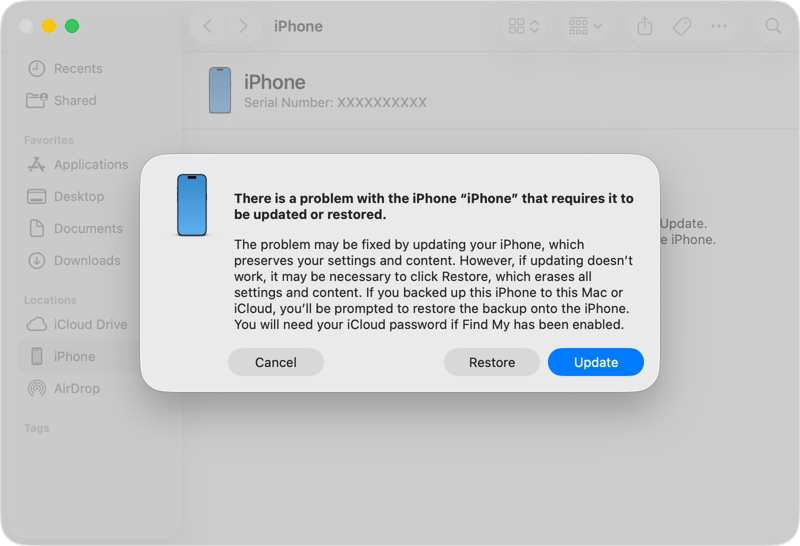
Se você deseja restaurar seu dispositivo, clique em Restaurar Em vez disso, clique no botão. Em seguida, siga as instruções na tela para restaurar as configurações de fábrica do seu dispositivo.
Passo 3. Quando o processo terminar, seu iPhone deverá reiniciar.
Observação: Geralmente, o processo leva menos de 15 minutos. Se demorar mais, é melhor desconectar o iPhone e tentar os passos novamente.
Parte 4: O que fazer se o iPhone não inicializar no modo de recuperação
Se você não conseguir colocar seu iPhone no Modo de Recuperação, os motivos podem ser complexos. No entanto, você pode tentar as soluções abaixo, uma a uma, para solucionar problemas de software e atualizar o iOS.
Solução 1: Reinicie o seu iPhone
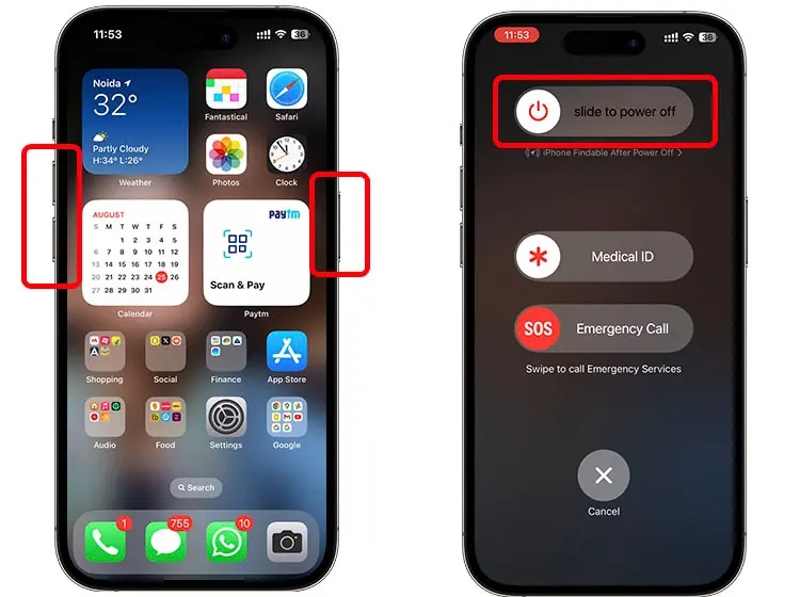
Para iPhones com Face ID, mantenha pressionado qualquer um dos botões. Volume botão e o Lado Pressione e segure os botões. Assim que a tela de desligamento aparecer, solte os botões. Em seguida, mova o controle deslizante e a tela ficará preta. Alguns minutos depois, mantenha pressionado o botão. Lado botão até ver o logotipo da Apple.
Para um iPhone sem Face ID, pressione e segure o Lado or Sleep / Wake Pressione o botão até que a tela de desligamento apareça. Deslize o controle para desligar o dispositivo. Em seguida, ligue-o novamente pressionando o botão. Lado or Sleep / Wake botão.
Em seguida, conecte seu iPhone a um computador e coloque-o no Modo de Recuperação.
Solução 2: Inicializar no modo DFU
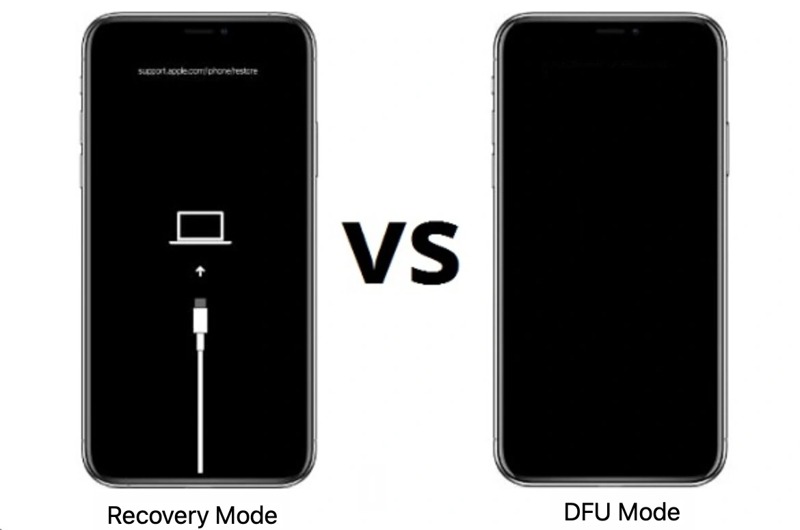
Passo 1. Conecte seu iPhone a um computador com um cabo USB.
Passo 2. Abra o iTunes ou o Finder.
Passo 3. Coloque seu dispositivo em Modo DFU:
Para iPhone 8 e modelos mais recentes
Pressione e libere rapidamente o Volume Up botão.
Faça o mesmo com o Volume Down botão.
Segure o Lado Pressione o botão até que a tela fique preta.
Continue segurando o Lado botão e pressione o botão Volume Down botão para 5 segundos.
Em seguida, solte o Lado botão enquanto mantém pressionado o Volume Down botão para 10 segundos.
Para iPhone 7 / 7 Plus
Segure o Diminuir volume + lateral Pressione os botões juntos por 10 segundos.
Continue pressionando o Volume Down Pressione o botão por 5 segundos, mas solte-o. Lado botão.
Para iPhone 6s e anterior
Segure o Início + Topo ou Sleep / Wake botões para 10 segundos.
Liberte o Soutien or Sleep / Wake botão, mas continue pressionando o Início botão para 5 segundos.
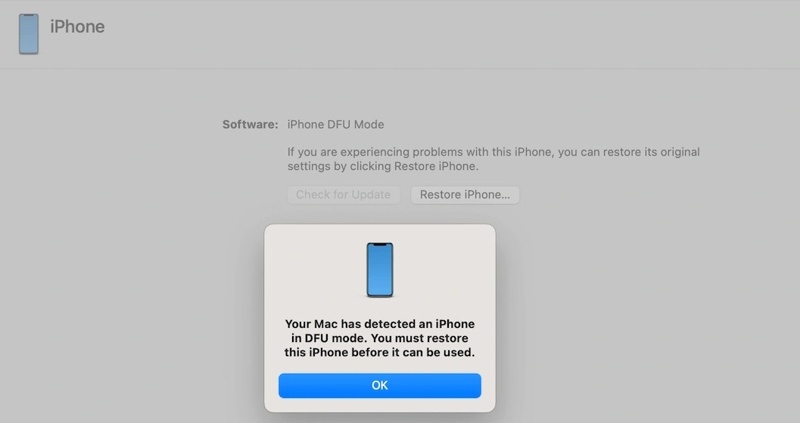
Passo 4. Em seguida, restaure seu iPhone.
Solução 3: Experimente uma alternativa
Recuperação do Sistema Apeaksoft iOS É a melhor solução alternativa para solucionar problemas de software e atualizar seu iPhone caso o Modo de Recuperação não esteja funcionando. Além disso, a interface intuitiva facilita todo o processo.
A melhor solução alternativa para atualizar e restaurar o iPhone
- Corrigir uma ampla gama de falhas de software.
- Trabalhei na correção de mais de 150 erros e bugs.
- Recuperar dados de dispositivos congelados.
- Compatível com iOS 26/iPadOS 26 e versões anteriores.
Download seguro
Download seguro

Aqui estão os passos para atualizar e restaurar seu iPhone:
Passo 1. Digitalize seu iPhone
Execute a melhor ferramenta de reparo de iOS após instalá-la no seu computador. Conecte seu iPhone ao computador com um cabo Lightning. Clique em Começar botão depois que seu dispositivo for detectado.

Passo 2. Verifique as informações do dispositivo
Clique na Fixar botão, selecione um modo e aperte o botão Confirmar botão. Em seguida, selecione as informações do seu iPhone no formulário.

Passo 3. IPhone de reparação
Certifique-se de definir a versão correta em Atualizar para a versão. Finalmente, clique no reparação Clique no botão na parte inferior para começar a corrigir problemas de software no seu dispositivo.

Conclusão
Este guia explica como Coloque seu iPhone 16e no Modo de Recuperação. e como fazer isso em outros modelos. Você pode seguir nossos passos para atualizar o software do seu dispositivo ou restaurá-lo para as configurações de fábrica. Se não conseguir colocar seu dispositivo no Modo de Recuperação, você pode resolver esse problema com nossas soluções. Recuperação do Sistema Apeaksoft iOS é a melhor solução alternativa para resolução de problemas e atualização de software.
Artigos Relacionados
Este tutorial passo a passo compartilha três abordagens para desbloquear um iPhone relatado como perdido ou roubado, com ou sem um computador.
Se aparecer a mensagem "Não é possível ativar" ao ativar o iPhone, siga nossas soluções para corrigir esse problema e ativar seu dispositivo rapidamente.
Aqui você pode aprender cinco métodos para recuperar dados do iPhone com ou sem backup após exclusão acidental ou restauração de fábrica.
Este tutorial explica os métodos comprovados para recuperar suas fotos de um iPhone ou iPad quebrado, mesmo que você não tenha feito backup do seu dispositivo.



