


Por que o Face ID não está funcionando e como resolver esse problema

"Atualizei meu iPhone 11 para o iOS 18 e o Face ID não está funcionando. Não consigo nem abrir alguns aplicativos que precisam do Face ID. Como posso resolver esse problema?" Quando o seu iPhone se recusa a reconhecer seu rosto, você precisa ativá-lo com a senha. Isso significa que você terá que inserir sua senha repetidamente. Este guia explica como fazer isso. Por que meu Face ID não está funcionando? e como resolver esse problema rapidamente.
CONTEÚDO DA PÁGINA:
Parte 1: Por que meu Face ID não está funcionando?
É sabido que o Face ID funciona tanto com hardware quanto com software. Após a configuração em um dispositivo compatível, você pode escanear seu rosto para acessá-lo diretamente. Vamos primeiro discutir por que o Face ID não está funcionando no seu iPhone.
- 1.A câmera TrueDepth está danificada ou bloqueada.
- 2.Seu iPhone não foi desbloqueado por mais de 38 horas, você acabou de ligá-lo ou ele está carregando.
- 3.Seu iPhone está bloqueado remotamente.
- 4.Você acessa a tela de SOS de Emergência.
- 5.Seu iPhone trava na tela de bloqueio.
- 6.Software desatualizado.
- 7.Problemas técnicos de software.
Parte 2: O que fazer se o Face ID não estiver funcionando
Solução 1: Limpe a câmera TrueDepth.
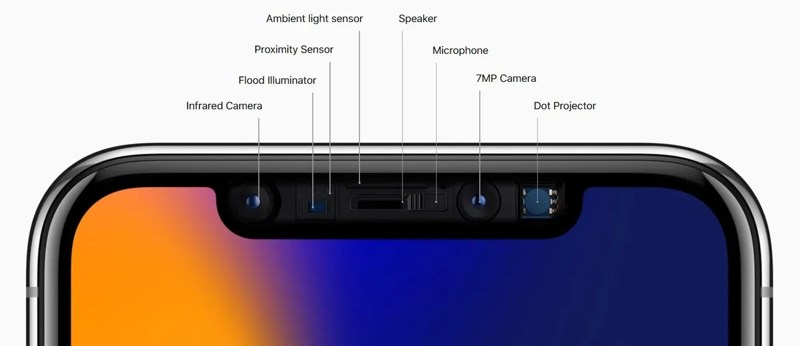
Quando o Face ID parar de funcionar repentinamente, verifique o hardware correspondente. Use um pano macio para limpar a câmera frontal. Se estiver usando uma película protetora na tela do seu iPhone, remova-a ou certifique-se de que ela não esteja bloqueando a câmera frontal.
Correção 2: reinicie seu iPhone
Uma solução simples para solucionar problemas é reiniciar o iPhone. Isso pode corrigir falhas básicas de software, como o Face ID não funcionar no seu dispositivo. Essa solução também pode fechar todos os aplicativos em segundo plano, limpar o cache e descongelar o aparelho.
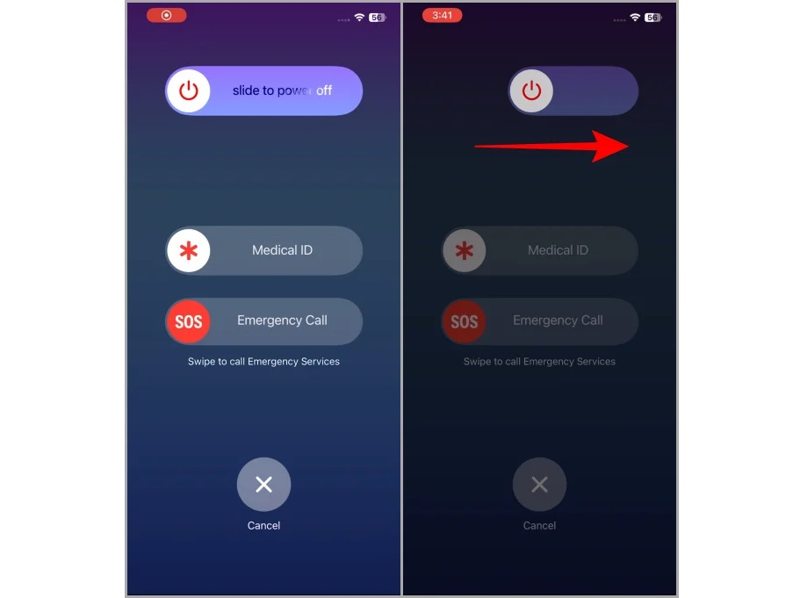
Passo 1. Mantenha pressionado um dos Volume botões + o Lado Pressione os botões juntos para acionar a tela de desligamento.
Passo 2. Mova o controle deslizante para desligar o dispositivo.
Passo 3. Alguns minutos depois, mantenha pressionado o Lado botão até aparecer o logotipo da Apple.
Solução 3: Desative a proteção contra roubo de dispositivos.
Se você deseja usar o Face ID no seu iPhone, precisa configurá-lo. No entanto, uma configuração incorreta pode impedir que o Face ID funcione com a Proteção contra Roubo de Dispositivo. Portanto, você precisa verificar as configurações relevantes no seu iPhone.
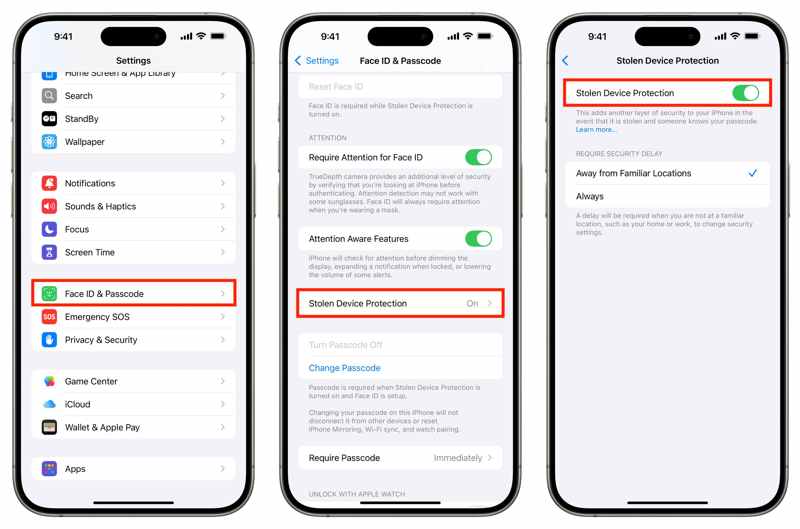
Passo 1. Corra o seu Configurações app.
Passo 2. Escolha ID facial e senha.
Passo 3. Digite a senha do seu iPhone.
Passo 4. Garantir Desbloqueio do iPhone está ativado.
Passo 5. Role para baixo e toque em Proteção de dispositivos roubados.
Passo 6. Desativar Proteção de dispositivos roubados.
Solução 4: Desative o Face ID e ative-o novamente.
Outra solução para corrigir ID do rosto Se a configuração do Face ID não estiver funcionando no seu iPhone, você pode reativar o dispositivo. Essa solução não apagará seus dados do Face ID, mas exigirá a senha do seu iPhone. Veja como reativar o Face ID:
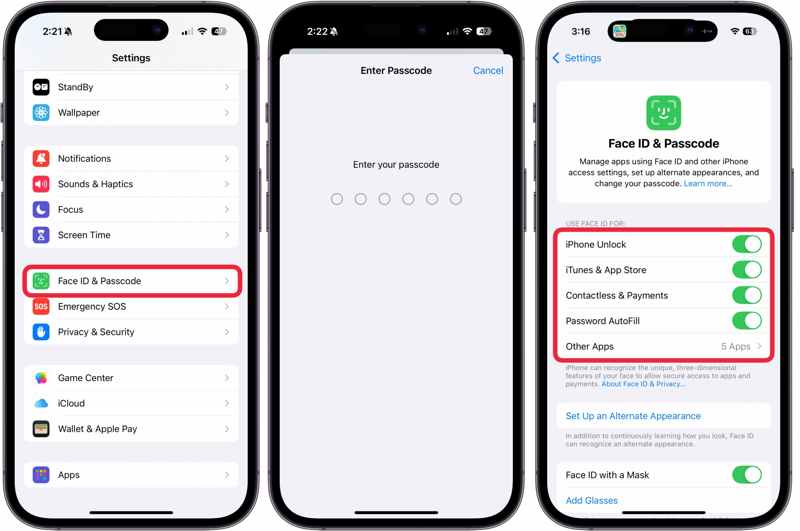
Passo 1. Acesse ID facial e senha na sua Configurações app.
Passo 2. Digite a senha do seu iPhone.
Passo 3. Localize o Usar Face ID para seção.
Passo 4. Em seguida, ative os cenários e serviços nos quais deseja usar o Face ID.
Passo 5. Por exemplo, se o desbloqueio do iPhone estiver ativado, desative-o e, em seguida, ative-o novamente.
Solução 5: Configure um Face ID alternativo
Com um escaneamento de reconhecimento facial, o Face ID consegue aprender seu rosto e atualizar a representação. Se o Face ID não funcionar com óculos de sol ou máscara, você pode configurar um Face ID alternativo. A Apple permite que os usuários adicionem dois Face IDs em um iPhone.
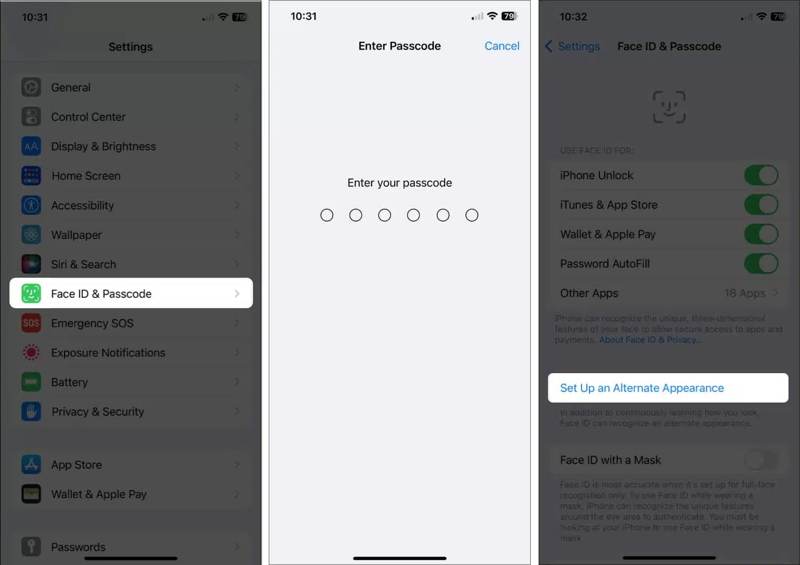
Passo 1. Acesse ID facial e senha no Configurações app.
Passo 2. Digite a senha do seu iPhone.
Passo 3. Toque em Configurar uma aparência alternativa botão.
Passo 4. Siga as instruções na tela para adicionar seu rosto.
Observação: Ao configurar o segundo Face ID, escolha Use o Face ID com uma máscara Para desbloquear seu dispositivo com uma máscara. Se desejar usar o Face ID com óculos, toque em Adicionar óculosEm seguida, siga as instruções na tela para concluir o processo.
Correção 6: Redefinir o Face ID
Uma solução drástica para corrigir o problema do Face ID no iPhone é redefinir o Face ID. Isso resolverá completamente o problema. Remova o Face ID do seu iPhone ou iPad. Em seguida, você precisa configurar o Face ID novamente no seu iPhone. Veja o processo básico a seguir:
Passo 1. Acesse Configurações na tela inicial.
Passo 2. Escolha ID facial e senha e digite a senha do seu iPhone.
Passo 3. Toque em Redefinir ID da face botão.
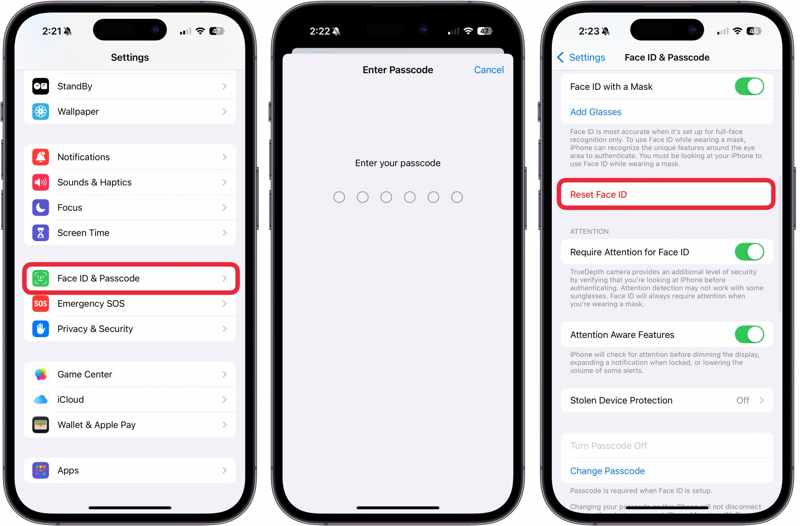
Passo 4. Reinicie o seu iPhone.
Passo 5. Em seguida, volte para a tela de configurações de Face ID e código.
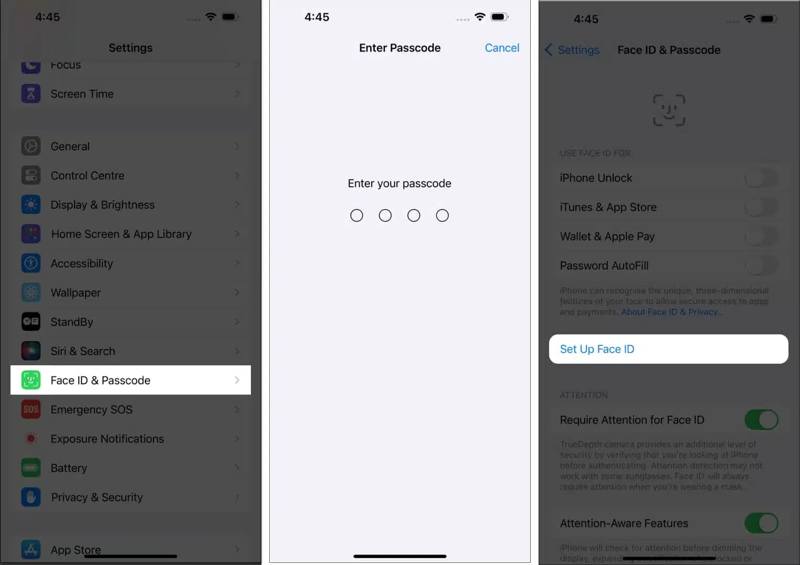
Passo 6. Torneira Configurar ID da face e siga as instruções para cadastrar novamente seu rosto.
Correção 7: atualização de software
Alguns usuários de iPhone relataram que o Face ID parou de funcionar após uma atualização, especialmente depois de atualizar para uma versão beta do iOS. De acordo com especialistas, é melhor atualizar para a versão padrão do software no seu iPhone.
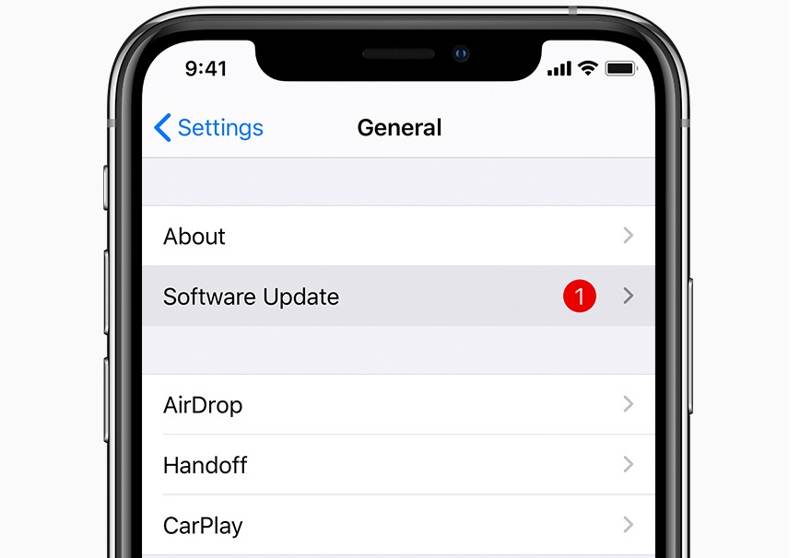
Passo 1. Corra o seu Configurações app.
Passo 2. Acessar Geral e escolha Atualização de software.
Passo 3. Se uma atualização estiver disponível, toque no Baixe e instale botão.
Passo 4. Quando terminar, verifique se o seu Face ID está funcionando no iOS 26/27 ou em outra versão.
Parte 3: Como corrigir o problema do Face ID que não funciona com um clique
As soluções comuns funcionam na maioria dos casos. No entanto, elas podem não estar disponíveis. Felizmente, Apeaksoft iFoneKit Desbloqueador de iOS Pode ajudar você a corrigir rapidamente problemas com o Face ID no seu iPhone. Ele consegue remover os Face IDs com defeito do seu dispositivo iOS sem precisar da sua senha. O design intuitivo o torna acessível até mesmo para iniciantes.

Baixado por mais de 1,000,000 usuários
- Remova o Face ID com defeito do seu iPhone ou iPad.
- Não solicitamos que você insira o código de acesso do seu iPhone ou a senha do seu ID Apple.
- Funciona em dispositivos iOS bloqueados e desativados.
- Suporta quase todos os modelos de iPhone e iPad.
Download seguro
Download seguro

Como resolver o problema do Face ID que não funciona no seu iPhone
Passo 1. Instalar o iPhoneKit
Execute o software de remoção do Face ID assim que instalá-lo no seu PC. Ele é compatível com Windows 11/10/8/7/XP/Vista. Existe também uma versão para macOS 10.7 ou superior. Escolha a opção desejada. Desbloquear tela do iOS modo para continuar.

Passo 2. download do firmware
Conecte seu iPhone ao computador com um cabo Lightning. Assim que o software detectar seu iPhone, as informações do dispositivo serão carregadas. Confirme e clique em Comece Agora botão para iniciar o download do pacote de firmware.

Passo 3. Remover Face ID
Quando o download terminar, clique no OK botão na caixa de diálogo de confirmação. Em seguida, clique em Confirmar novamente Para verificar o firmware. Assim que a verificação do firmware estiver concluída, o software começará a remover os bloqueios de tela do seu iPhone, incluindo o Face ID. Quando terminar, desconecte o iPhone e configure o Face ID novamente.

Conclusão
Este artigo explica o que fazer se o seu O Face ID não está funcionando no seu iPhone.Você pode aprender os principais fatores que levam a esse problema. Mais importante ainda, você pode escolher a solução certa e seguir nossos passos para fazer com que seu Face ID funcione normalmente. Se as soluções comuns não estiverem disponíveis, tente uma solução definitiva: Apeaksoft iFoneKit Desbloqueador de iOSEle pode remover o Face ID com defeito e a senha da tela de bloqueio de um dispositivo iOS sem quaisquer restrições.
 Apeaksoft iFoneKit
 Desbloqueie todos os tipos de senhas do iOS do iPhone, iPad e iPod.
Download seguro
Download seguro
Artigos Relacionados




