

Corrija o problema de travamentos constantes de apps no iPad: Suporte para iPadOS 26

Não há nada tão irritante quanto estar no meio de uma sessão de trabalho concentrada ou de uma noite relaxante assistindo a um filme, e de repente a tela congelar e você ser jogado de volta para a tela inicial. Se você se deparar com isso... Os aplicativos no iPad continuam travando.Você certamente não está sozinho. Seja usando o iPad Pro mais recente ou um modelo mais antigo, a estabilidade do software nunca é totalmente garantida.
Neste guia, exploraremos as causas principais dos travamentos de aplicativos no iPad, analisando especificamente os culpados mais comuns, como o travamento do aplicativo do Facebook, e forneceremos um roteiro completo para restaurar o desempenho ideal do seu dispositivo.
CONTEÚDO DA PÁGINA:
Parte 1: Por que os aplicativos para iPad continuam travando
Quando um aplicativo trava, os usuários de iPad frequentemente pensam que se trata de uma falha de hardware. Na realidade, a maioria das falhas está relacionada a problemas de software. Elas geralmente se enquadram em três categorias:
Problemas de gerenciamento de memória: A memória RAM (Memória de Acesso Aleatório) do iPad está sobrecarregada.
Conflitos de software: Uma versão desatualizada do iPadOS em conflito com um aplicativo moderno.
Dados corrompidos: Um arquivo de instalação com erros impede a inicialização do aplicativo.
Se você está percebendo que os aplicativos continuam travando no iPad mini ou em modelos de iPad mais antigos, especificamente, o problema geralmente é a falta de memória RAM disponível em comparação com as demandas de aplicativos mais recentes e pesados.
Parte 2: 10 maneiras de corrigir problemas quando o aplicativo trava no iPad
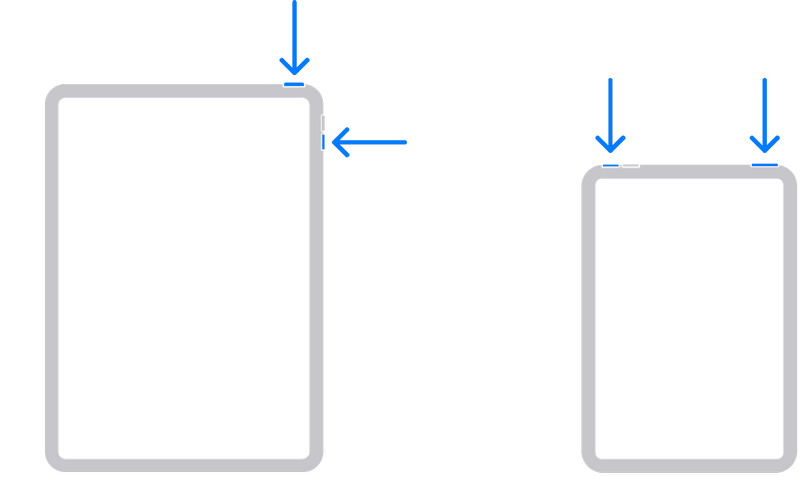
Método 1: Reinicie o seu iPad à força
Uma simples reinicialização pode limpar o cache temporário que pode estar causando o travamento de todos os aplicativos no iPad.
Para iPads sem botão Home:
Pressione e solte rapidamente o Volume Up botão, então o Volume Down botão. Por fim, pressione e segure o botão Soutien botão até aparecer o logotipo da Apple.
Para iPads com botão Home:
Segure o Início e Soutien Pressione os botões simultaneamente até que o logotipo apareça.
Método 2: Atualize os aplicativos com problemas
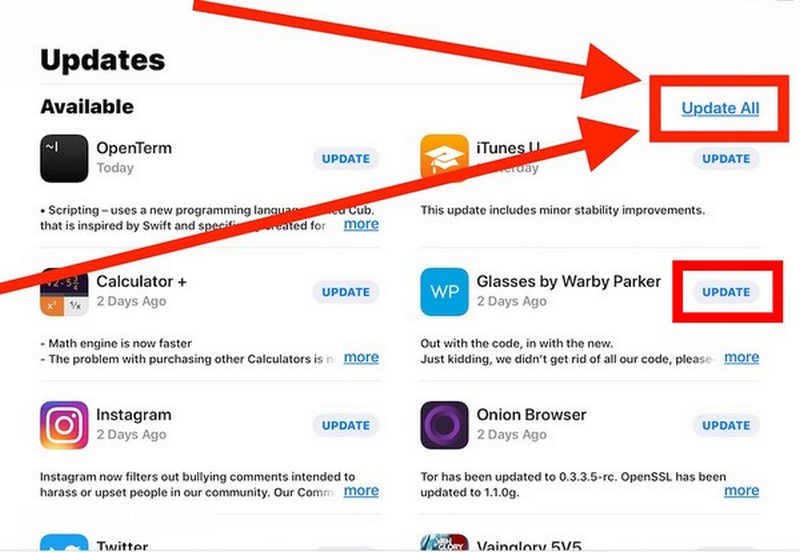
Se seus aplicativos no iPad continuam travando, pode ser porque os desenvolvedores lançaram uma atualização que você ainda não instalou.
Abra a App Store, toque no seu perfil e selecione Atualizar tudo ou atualize aplicativos específicos que continuam travando no seu iPad.
Método 3: Limpar o cache do aplicativo
Muitos usuários enfrentam problemas com o aplicativo do Facebook travando no iPad. Isso geralmente ocorre devido ao tamanho excessivo do cache ou aos processos de atualização em segundo plano.
Passo 1. Abra o Configurações aplicativo e toque no Geral botão. Selecione Armazenamento para iPad.
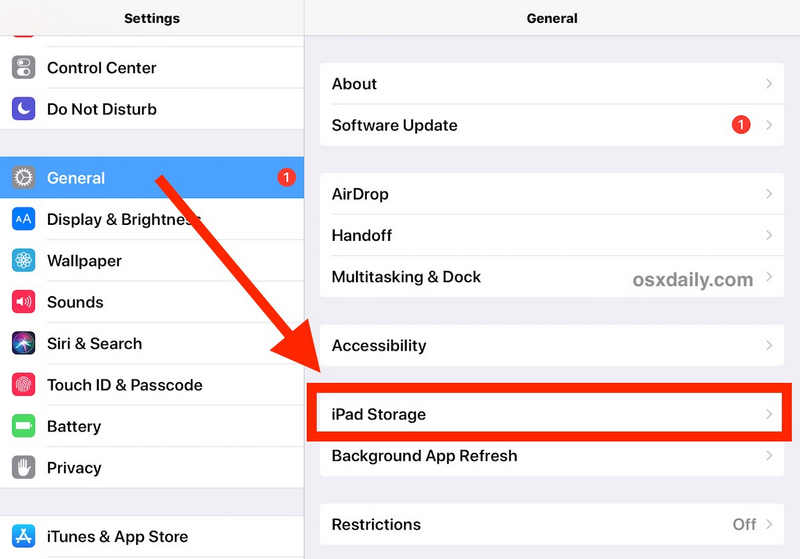
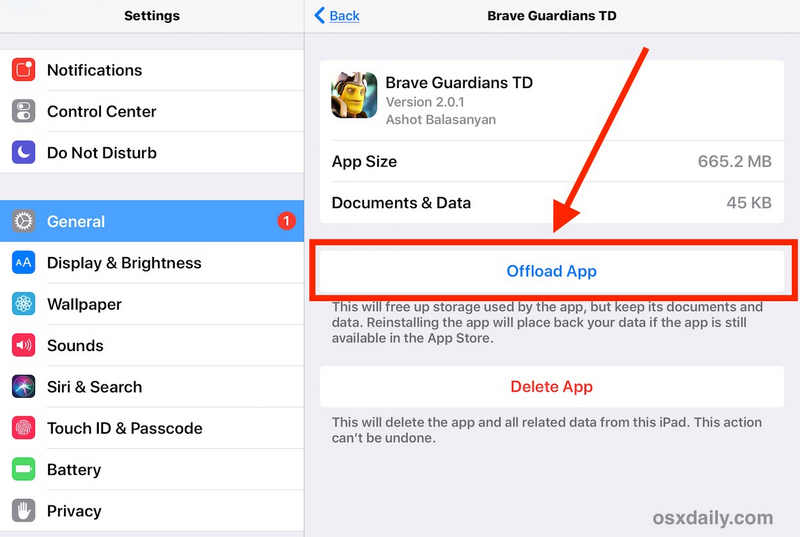
Passo 2. Selecione o aplicativo que está travando no seu iPad e, em seguida, toque em App Offload botão.
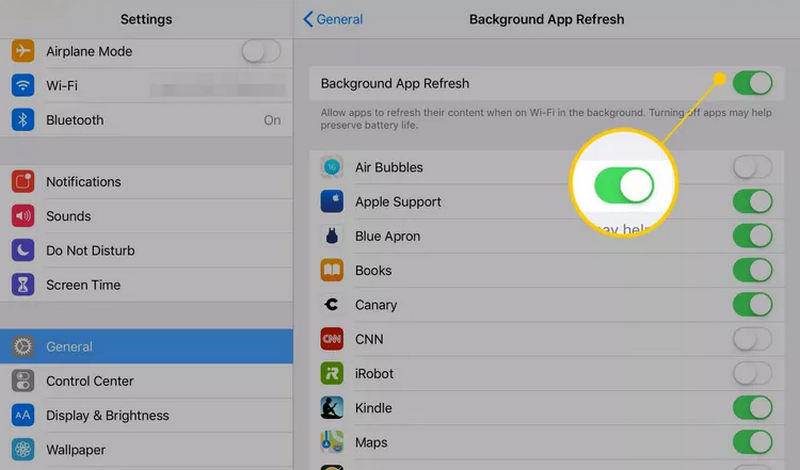
Método 4: Desativar a atualização de aplicativos em segundo plano
Passo 1. Acesse Configurações e toque o Geral botão. Selecione Background App Atualizar.
Passo 2. Acesse as Configurações e toque no botão Geral. Selecione Atualização em segundo plano.
Método 5: Usando o Apeaksoft iOS System Recovery
Se você não está vendo apenas um aplicativo falhar, mas sim todos os aplicativos travando no iPad, o problema provavelmente está no seu iPadOS. Nesse caso, Recuperação do Sistema Apeaksoft iOS Pode ajudar você a corrigir facilmente todos os erros e problemas do sistema. Pode ajudar a resolver problemas como aplicativos que travam constantemente no seu iPad ou outros problemas do sistema, como problemas de tela, erros de carregamento, o logotipo de carregamento e muito mais.
Passo 1. Baixe, instale e inicie Recuperação do Sistema Apeaksoft iOS no seu computador Windows ou Mac.
Download seguro
Download seguro
Passo 2. Selecionar Repair SystemConecte seu iPad ao computador. Em seguida, clique em Começar botão.

Passo 3. Clique no botão "Correção Rápida Gratuita" para tentar resolver problemas de travamento de aplicativos no seu iPad. Se isso não resolver o problema, clique em Fixar botão para continuar.

Passo 4. Em seguida, você pode selecionar entre dois modos:
Modo padrão: Resolva problemas do sistema no seu iPad, mantendo todos os dados e informações.
Modo Avançado: Corrige profundamente todos os problemas do sistema do iPad. Seu iPad também ficará... reset de fábrica.
Faça sua decisão e clique no Confirmar botão para continuar.

Passo 5. Aqui, você pode selecionar a versão desejada do iPadOS, seja para fazer um downgrade ou uma atualização. Em seguida, clique em Seguinte Botão para corrigir todos os problemas de travamento de aplicativos no iPad.

Leitura
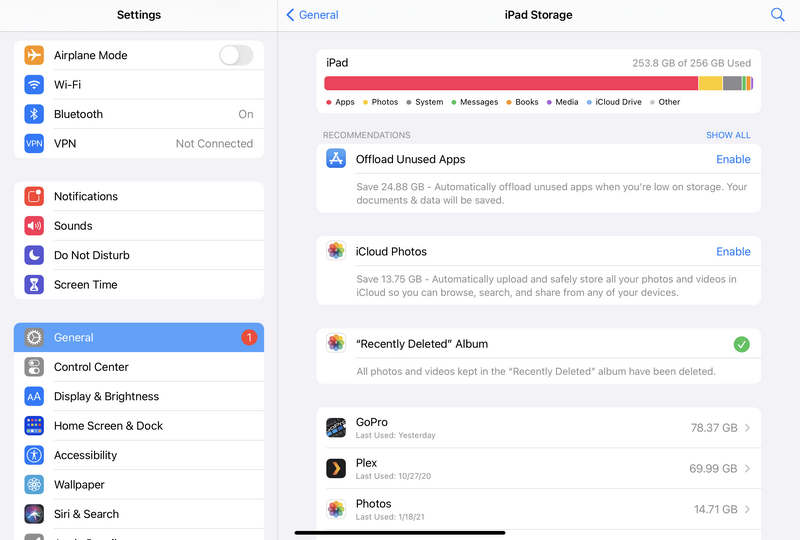
Método 6: Verificar o espaço de armazenamento disponível
Um iPad ou iPhone geralmente precisa de pelo menos 10 a 15% de sua capacidade total de armazenamento livre para funcionar como um espaço de trabalho temporário para aplicativos. Se o armazenamento estiver 99% cheio, os aplicativos do iPad travam constantemente porque o sistema não tem espaço para armazenar dados temporários enquanto o aplicativo está em execução.
Abra o Configurações app no seu iPad e toque em Geral botão. Então, selecione Armazenamento para iPad Para verificar o espaço de armazenamento disponível, caso esteja bastante limitado, será necessário desinstalar aplicativos desnecessários ou excluir alguns arquivos.
Método 7: Para limitações de hardware
Os modelos mais antigos, principalmente o iPad Mini 4 ou os primeiros modelos Pro, têm memória RAM limitada. Se os aplicativos continuam travando no iPad mini, é provável que você esteja atingindo o limite de capacidade do seu hardware.
Nesse caso, é melhor limitar a multitarefa. Por exemplo, evite usar a Visualização Dividida se o iPad estiver executando aplicativos pesados como o Lightroom ou o Procreate.

Parte 3: Perguntas frequentes sobre aplicativos do iPad que continuam travando
Será uma boa ideia limpar o cache do iPad?
Sim, é uma boa ideia limpar o cache do seu iPad, mas apenas se você estiver realmente enfrentando problemas. Ao contrário de um PC com Windows ou um dispositivo Android, o iPadOS foi projetado para gerenciar seus próprios arquivos temporários de forma eficiente. No entanto, a limpeza manual torna-se necessária quando o espaço de armazenamento acaba ou quando determinados aplicativos começam a apresentar falhas.
Quais são os sinais de desgaste de um iPad?
Consumo rápido de bateria, travamentos inexplicáveis de aplicativos, lentidão persistente, tela fantasma e outros problemas. Esses sinais indicam que seu iPad está desgastado.
Qual é a vida útil média de um iPad?
A vida útil média de um iPad é de cerca de 5 a 7 anos. Quanto mais tempo você usar o seu iPad, pior será a experiência.
Conclusão
Um iPad foi projetado para ser uma ferramenta intuitiva e sem complicações. Quando Os aplicativos do iPad continuam travando.Isso quebra a mágica. Seguindo a hierarquia de soluções — começando com uma simples reinicialização, passando por atualizações específicas de aplicativos, como a correção para travamentos do app do Facebook no iPad, e terminando com o gerenciamento de armazenamento em todo o sistema — você quase sempre consegue resolver o problema sem precisar ir à Genius Bar. Recuperação do Sistema Apeaksoft iOS É também a melhor solução para todos os problemas de travamento de aplicativos no seu iPad. Corrige todos os erros de sistema e software, solucionando também as falhas dos aplicativos.
Artigos Relacionados
Se o seu iPad não ligar e a tela travar, não entre em pânico! Você pode seguir nossas soluções verificadas para corrigir esse problema rapidamente.
Este artigo abrangente explica por que um iPhone não está carregando e como corrigir esse problema no seu aparelho sem perda de dados.
Para consertar um iPhone preso no logotipo da Apple, você pode ler nosso guia concreto e seguir nossas soluções para acessar novamente seu dispositivo.
Aqui estão sete soluções eficazes para ajudar você a consertar um iPhone lento e melhorar rapidamente o desempenho do seu aparelho.



