

Como resolver o problema do iPhone/iPad não conseguir verificar se há atualizações

"Toda vez que tento atualizar meu software, recebo uma mensagem pop-up dizendo que não é possível verificar se há atualizações; alguma sugestão?" A Apple lança atualizações para iOS e iPadOS regularmente para introduzir novos recursos e corrigir bugs. Especialistas sugerem que os usuários mantenham o sistema operacional atualizado para evitar problemas de software e aproveitar os recursos mais recentes. Se você estiver não é possível verificar atualizações no seu iPhone, é um grande desafio. Este artigo discute soluções comprovadas para se livrar desse desafio.
CONTEÚDO DA PÁGINA:
Parte 1: Por que não é possível verificar atualizações no iPhone/iPad
Antes de explorarmos as soluções práticas, vamos entender os motivos pelos quais o seu iPhone não atualiza. Há muitos motivos que podem levar ao problema. Os principais fatores envolvidos incluem:
1. Falta de espaço de armazenamento.
2. Dispositivo não suportado.
3. Problemas de rede.
4. Configurações de conflito.
5. Servidores da Apple fora do ar.
Parte 2: Como corrigir problemas de atualização do iPhone
Solução 1: Verifique sua conexão com a Internet
Se o seu iPhone não atualizar, a primeira coisa que você deve fazer é verificar sua conexão com a internet. A atualização do software requer o download do arquivo do sistema operacional. Isso requer uma conexão de internet estável.
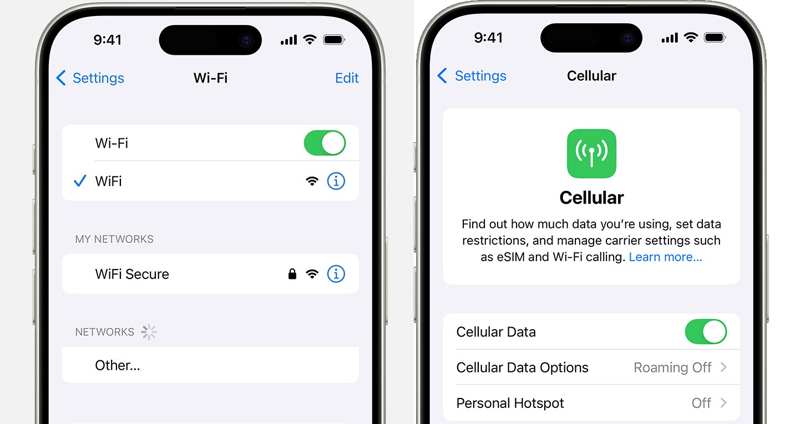
Se o seu iPhone se conectar a uma rede Wi-Fi fraca, abra seu Configurações app, toque em Celulare ativar Dados celular para mudar para dados celulares.
Se o seu iPhone estiver com sinal fraco, toque em Wi-Fi na sua Configurações aplicativo e ativar Wi-Fi. Em seguida, conecte-se à sua rede Wi-Fi.
Solução 2: Forçar a reinicialização do seu iPhone
Uma tela sem resposta é um dos motivos para problemas de atualização do iPhone. A solução é forçar a reinicialização do dispositivo. Isso não interromperá os dados e configurações existentes no seu iPhone ou iPad, mas liberará espaço e liberará os aplicativos em segundo plano.
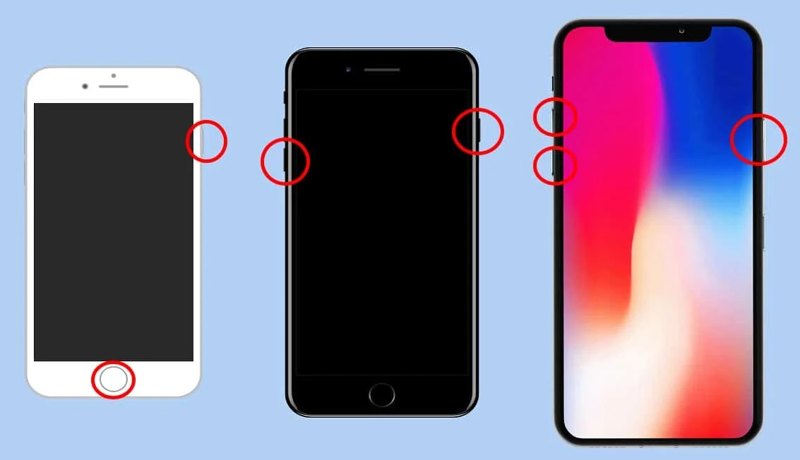
Em um iPhone 8 ou posterior, um iPad sem um botão Home
Pressione e solte rapidamente o Volume Up botão.
Pressione e solte rapidamente o Volume Down botão.
Segure o Lado botão até aparecer o logotipo da Apple.
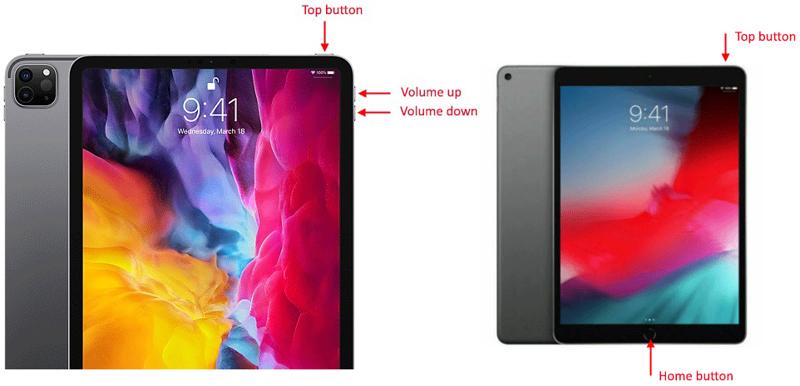
Em um iPhone 7/7 Plus
Pressione longamente o Volume Down + Lado botões.
Solte os botões quando vir o logotipo da Apple.
Em um iPhone 6s ou anterior, um iPad com um botão Home
Segure o Início + Energia botões juntos.
Solte os botões se o logotipo da Apple aparecer.
Solução 3: data e hora corretas
Data e hora incorretas também podem ser responsáveis por problemas de atualização do iPhone. Se você encontrar esse problema, é melhor verificar e corrigir a data e a hora no seu dispositivo iOS. Aqui estão os passos:
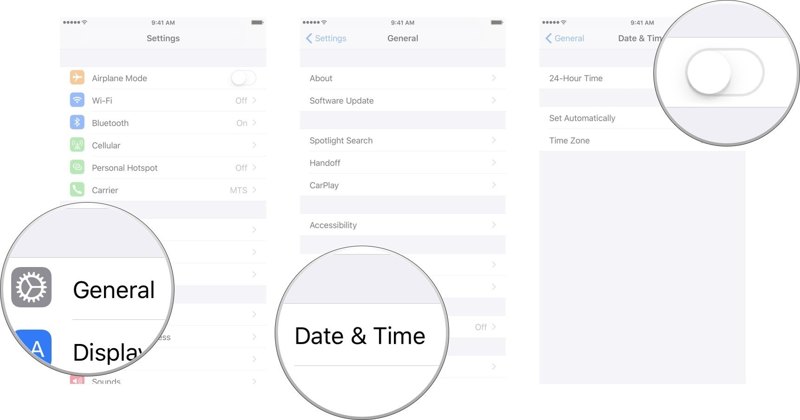
Passo 1. Vou ao Configurações app.
Passo 2. Escolha Geral aba e escolha Data e Hora.
Passo 3. Alternar em Definir automaticamente.
Solução 4: redefinir as configurações de rede
Na maioria dos casos, seu iPhone ou iPad não consegue verificar atualizações devido a problemas de rede decorrentes de configurações incorretas. A solução é simples: redefina as configurações de rede do seu dispositivo.
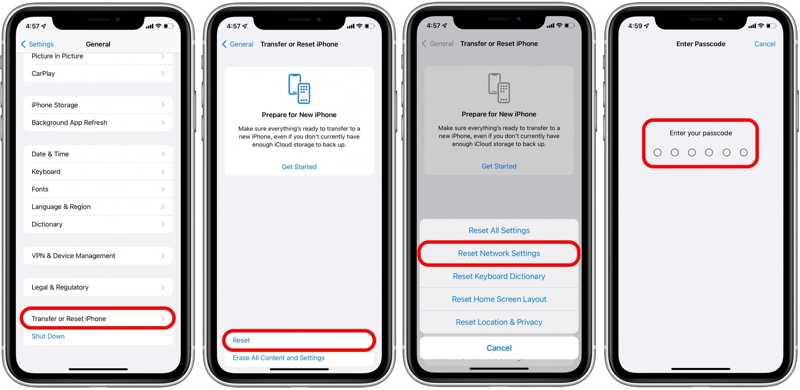
Passo 1. Escolha em seu Configurações app.
Passo 2. Torneira Transferir ou redefinir o iPhone e escolha Reiniciar.
Passo 3. Selecionar Redefinir Ajustes de Rede e toque em Redefinir Configurações da rede em alerta.
Passo 4. Digite a senha do seu iPhone ou iPad.
Passo 5. Etapa 5: quando o dispositivo reiniciar, tente atualizar novamente.
Solução 5: Atualize o iPhone/iPad com o iTunes/Finder
Se você tiver problemas com a atualização do iPhone no seu dispositivo, a solução alternativa é verificar as atualizações usando um computador. Para isso, é necessário um cabo compatível e a versão mais recente do iTunes/Finder.
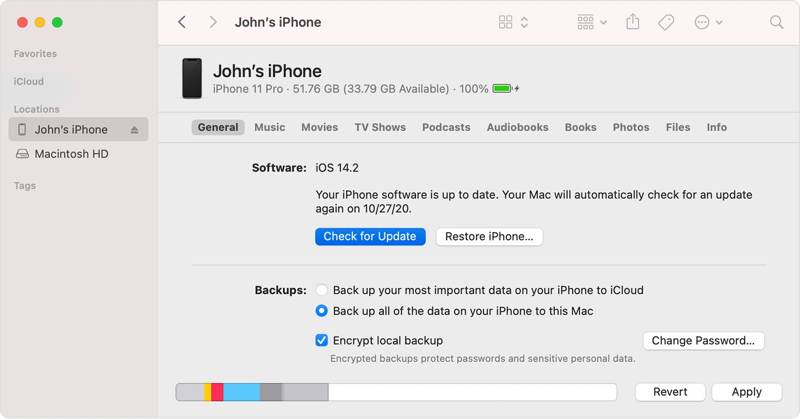
Passo 1. Conecte seu iPhone ao seu computador com um cabo USB.
Passo 2. Abra o iTunes no Windows e no macOS Mojave ou anterior. No macOS Catalina ou posterior, execute o Finder.
Passo 3. Quando seu dispositivo for detectado, clique no Telefone botão no canto superior esquerdo do iTunes e vá para o Resumo aba.
No Finder, clique no nome do seu dispositivo na barra lateral e vá para Geral.
Passo 4. Clique na Verifique atualizações botão para procurar atualizações disponíveis.
Passo 5. Em seguida, siga as instruções na tela para instalar a atualização no seu dispositivo.
Observação: Certifique-se de que sua conexão com a Internet seja estável e rápida, ou sua O iPhone pode travar na atualização.
Solução 6: Verifique o status do servidor Apple
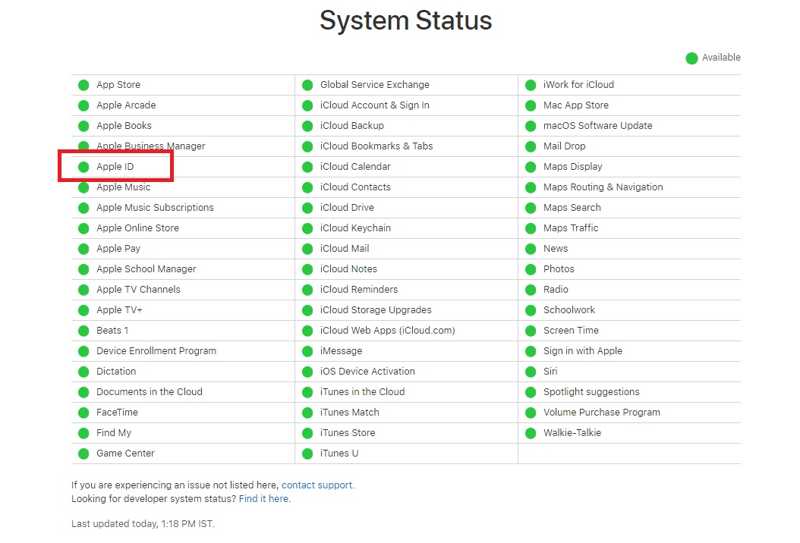
Ao atualizar um software, você solicita o arquivo instalador dos servidores da Apple. Se os servidores relevantes estiverem inativos, seu iPhone não conseguirá verificar se há atualizações. Acesse www.apple.com/support/systemstatus/ em um navegador e verifique o status dos servidores da Apple. Se alguns servidores estiverem inativos, aguarde até que voltem a funcionar.
Parte 3: Como atualizar o iPhone por meio da solução de problemas
Recuperação do Sistema Apeaksoft iOS é a solução definitiva para corrigir problemas de atualização do iPhone. Ele é capaz de corrigir problemas de software em três etapas. Além disso, você pode optar por atualizar ou fazer downgrade do software, dependendo das suas necessidades.
Solução completa para solucionar problemas e atualizar o iPhone
- Conserte o sistema iOS sem conhecimentos técnicos.
- Atualizar ou fazer downgrade do iOS versão facilmente.
- Disponível para uma variedade de problemas de software.
- Descubra problemas de software automaticamente.
- Compatível com as versões mais recentes do iOS e iPadOS.
Download seguro
Download seguro

Como atualizar o iPhone após a solução de problemas
Passo 1. Instale a recuperação do sistema iOS
Inicie o melhor software de reparo para iOS após instalá-lo no seu computador. Conecte seu iPhone ao computador com um cabo Lightning. Escolha Recuperação do Sistema iOS e clique no Começar botão para detectar problemas de software.

Passo 2. Selecione um modo
Clique Correção rápida gratuita para solucionar problemas rapidamente. Se não estiver disponível, clique no Fixar botão. Em seguida, selecione o Modo padrão or Modo Avançado E clique no Confirmar botão.

Passo 3. Atualização iPhone
Após o carregamento das informações do seu dispositivo, verifique cada item. Em seguida, selecione a atualização mais recente disponível para o seu dispositivo e clique no botão Seguinte botão. Quando o download do firmware for concluído, o software atualizará seu iPhone ou iPad automaticamente.

Conclusão
Este artigo discutiu por que você está não é possível verificar atualizações no seu iPhone ou iPad e como se livrar desse problema rapidamente. As soluções comuns exigem habilidades técnicas. O Apeaksoft iOS System Recovery, por outro lado, é capaz de descobrir e corrigir problemas de software durante a atualização. Se você tiver outras dúvidas sobre este assunto, sinta-se à vontade para deixar uma mensagem abaixo desta publicação e responderemos.
Artigos Relacionados
Ter um iPhone que não consegue se conectar ao Wi-Fi pode te pegar desprevenido. Não se preocupe; nós ajudaremos você a restaurar rapidamente uma conexão de internet estável.
Se o seu iPhone não desligar, isso pode afetar sua experiência e fazer com que a bateria acabe ou o sistema falhe. Vamos ajudar você a resolver isso rapidamente.
Você pode aprender como redefinir efetivamente todas as configurações ou apagar todo o conteúdo e as configurações do seu iPhone, iPad ou computador Mac.
Este artigo explica como corrigir rapidamente o problema de que o iMessage precisa estar ativado para enviar esta mensagem em um iPhone.



